
比較
iPhoneのScanner OneとAdobe Acrobat Reader
Acrobat Readerは、PDFを読む、入力する、署名するまでが無料です。作成、編集、Word変換、結合、圧縮、OCR、パスワード保護はPremium(日本のApp Storeで月額¥1,080〜¥2,200、年額¥5,200〜¥9,890)。Scanner Oneは紙をスキャンし、文字認識は無料、PDFツールは週3回。Proは年額¥5,000または¥10,000の買い切りです。読んで署名するだけならAcrobat Readerのまま。変換や結合が多いなら費用を比べてください。

Scanner Oneは当社のアプリです。Acrobat Readerの情報は、日本のApp Storeのページ、AdobeのAcrobat Readerモバイルアプリのページ、プライバシーラベルは米国のApp Storeのページから、2026年11月13日に確認したものです。
このページでは、2つのアプリをiPhoneのPDFツールとして比べます。見るのは、読む、入力する、署名する、変換する、編集する、の5つです。スキャナーとして比べたいなら、Scanner OneとAdobe Scanで、Adobeのスキャンアプリを取り上げています。
Acrobat Readerの無料の範囲
Acrobat Readerはダウンロードが無料で、App Storeの説明には、無料の範囲がどこまでかがはっきり書かれています。
無料:PDFを開く、読む、入力する、署名する。リキッドモード、ハイライト、コメントや付箋、共有、無料の読み上げ音声。PDFを読むだけならAdobeアカウントは要りません。無料のAdobeアカウントを作ると、Document Cloudのストレージと、デバイスをまたいだ利用が加わります。
Acrobat Premium:写真、Officeファイル、WebページからのPDF作成。テキストや画像の編集。PDFからWord、Excel、PowerPoint、画像への変換。結合、圧縮、ページの管理(挿入、並べ替え、回転、削除、抽出、切り取り、分割)。検索できるテキストにするOCR。パスワード保護。より高品質な音声。説明には、無料体験から始められるとあります。
つまり、明細書を読んで、たまにフォームに署名するくらいなら、Acrobat Readerは無料のままです。2つのファイルを結合したい、メールで送るために小さくしたい、となった時点で、Premiumの話になります。
Premiumの作業をScanner Oneでするとこうなります
PDFツールで、結合、分割、圧縮、パスワード保護、ページ番号や透かしの追加、テキストの抽出ができます。Scanner Oneは、見出し、リスト、表を保ったままWordに書き出せるほか、ExcelやCSVにも書き出せます。書類に署名や注釈を入れられます。「フォームに入力」で、PDFフォームの項目に文字を入力できます。
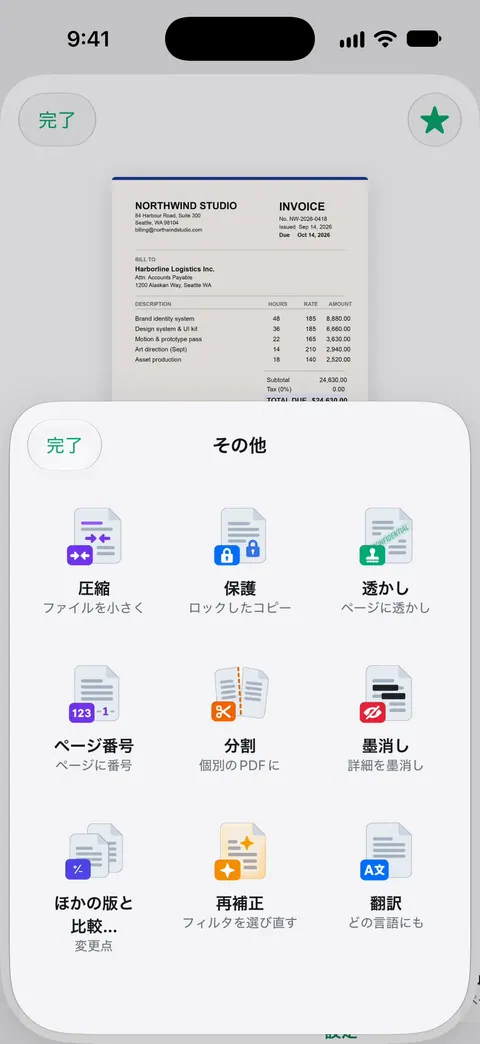
これらのツールは、すべての書類で使えます。無料版には共通の利用枠があります。無料版では、PDFツールとWord、Excel、CSVへの書き出しを、共通の枠で週に3回まで使えます。署名には別の枠があります。無料版では、署名とマークアップを月に3件の書類まで使えます。Proにすると、どちらもなくなります。Proにすると、すべての制限がなくなります。
Scanner Oneは、Acrobat Readerが扱わない紙のスキャンから始まります。カメラを紙に向けるだけ。Scanner Oneが輪郭を見つけてページをまっすぐに整え、きれいに補正して本物のPDFとして保存します。文字認識は、無料版でもProでも、すべてのページで行われます。
2026年11月13日時点の比較
| Acrobat Reader | Scanner One | |
|---|---|---|
| 料金のしくみ | 無料。日本のApp StoreのPremiumは月額¥1,080〜¥2,200、年額¥5,200〜¥9,890、AI Assistantのアドオン¥1,000 | 無料でダウンロード。Proは月額¥800、年額¥5,000、¥10,000の買い切り |
| 無料の範囲 | 閲覧、入力、署名、コメント、リキッドモード | Scanner Oneは無料で使え、利用上限にもゆとりがあります。スキャン、きれいなPDF作成、テキスト検索はずっと無制限です。 |
| 結合、圧縮、分割 | Premium | 含まれます。無料枠は週3回 |
| PDFからWordやExcelへ | Premium | Scanner Oneは、見出し、リスト、表を保ったままWordに書き出せるほか、ExcelやCSVにも書き出せます。 |
| OCR(検索できるテキスト) | Premium | 文字認識は、無料版でもProでも、すべてのページで行われます。 |
| パスワード保護 | Premium | PDFツールの中にあります |
| 紙のスキャン | 写真からのPDF作成はPremium | Scanner Oneはページの輪郭を自動で検出し、遠近を補正します。 |
| アカウント | 読むだけなら不要。クラウドには無料のAdobeアカウント | アカウント不要、トラッキングなし |
| プライバシーラベル(米国のApp Store) | トラッキングに使われるデータ:識別子。ユーザにリンクされるデータ:購入、連絡先情報、連絡先、ユーザコンテンツ、検索履歴、識別子、使用状況データ、診断、その他のデータ | Scanner Oneのプライバシーマニフェストでは、トラッキングを行わないことを宣言しています。 |
| 対応機種 | iPhone、iPad、Apple Vision。iOS 18.3以降 | iPhoneとiPad。iOS 17以降 |
まずiPhoneの標準機能でできること
どちらかに料金を払う前に、iPhoneにもともと入っている機能で何ができるか確かめてください。Appleのメモアプリの手順なら、スキャンした書類への署名が無料でできます。
- メモアプリを開き、メモの中の書類をタップします。
- マークアップボタンをタップします。
- 追加ボタンをタップし、「署名」をタップして、保存済みの署名を追加するか、新しい署名を作成します。
- 「完了」をタップします。
ファイルアプリでは、その他ボタンの中の「書類をスキャン」から、どのフォルダにもPDFとしてスキャンできます。結合には、ブラウザ上で動く無料のPDF結合ツールがあり、iPhoneでPDFを結合する方法に標準機能のやり方があります。メールで送るために小さくするなら、メール用にPDFを小さくする方法をご覧ください。
Wordへの変換
Acrobatの有料の壁にいちばん多くの人が当たるのが、これです。Acrobat Readerでは、PDFからWord、Excel、PowerPointへの変換はPremiumの機能です。Scanner Oneでは、Scanner Oneは、見出し、リスト、表を保ったままWordに書き出せるほか、ExcelやCSVにも書き出せます。
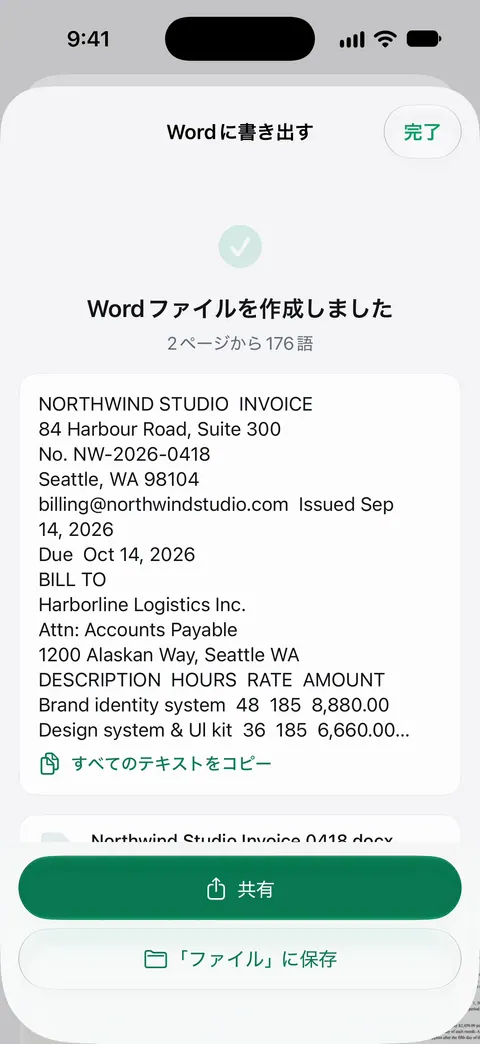
スキャンしたページは、先に文字を読み取る必要があります。Scanner Oneはすべてのページで読み取るので、スキャンしたものも通常のPDFと同じように変換できます。PDFからWordへの変換ガイドに、変換で残るものと、変換後に確認することをまとめています。
プライバシーとアカウント
Acrobat Readerのプライバシーラベル(米国のApp Store)では、識別子が「トラッキングに使われるデータ」にあり、連絡先や検索履歴を含む長いリストが「ユーザにリンクされるデータ」にあります。PDFを読むだけならAdobeアカウントは要りませんが、クラウドストレージには必要です。
Scanner Oneの場合:Scanner Oneはアカウント登録が不要で、トラッキングもしません。共有するかiCloud同期をオンにしない限り、書類はiPhoneの中に保存されます。クラウドAIは自分でオンにするまでオフのままで、ページ画像の送信には別の許可が必要です。
どちらを選ぶか
- PDFを読んで署名するだけ:Acrobat Readerの無料版か、メモとファイルで足ります。
- パソコンのAcrobatにすでに料金を払っている:Acrobat Readerのままにしてください。Adobeのページによると、購読者はサインインしてモバイルのプレミアム機能を使います。
- 月に数回、変換、結合、圧縮をして、紙から始まる:Scanner Oneの無料枠で足りるかもしれません。足りなければPro。
- 一度の支払いで済ませたい:Scanner One Pro買い切りは、¥10,000の1回限りの購入です。Acrobat Premiumは月額か年額で掲載されています。
Scanner Oneが役立つこと、役立たないこと
役立つこと:スキャン、文字認識、PDFツールが、アカウントなしで1つのアプリにまとまっています。文字認識は、無料版でもProでも、すべてのページで行われます。PDFツールで、結合、分割、圧縮、パスワード保護、ページ番号や透かしの追加、テキストの抽出ができます。買い切りは1回の支払いで、ずっとあなたのものです。
役立たないこと:
- Adobeのエコシステムがありません。Document Cloudもリキッドモードもありません。Scanner OneはiPhoneとiPadで使えます。Mac、Windows、Web版もありません。
- 無料版の上限とラベル。無料版では、PDFツールとWord、Excel、CSVへの書き出しを、共通の枠で週に3回まで使えます。無料版では、署名とマークアップを月に3件の書類まで使えます。無料版では、共有、印刷、書き出しをしたページの右下に「Scanner Oneでスキャン」という小さなラベルが入ります。Proにするとこのラベルはなくなります。
- Acrobat Readerの無料版で足りるとき。読む、入力する、署名するだけなら、Acrobat Readerは無料で、メモとファイルの署名も無料です。
よくある質問
iPhoneのAdobe Acrobat Readerは無料ですか?
PDFの閲覧、入力、署名は無料です(App Storeのページより)。読むだけならAdobeアカウントも要りません。編集、変換、結合、圧縮、OCR、パスワード保護にはAcrobat Premiumが必要です。
iPhoneのAcrobat Premiumはいくらですか?
日本のApp Storeには、Acrobat Premiumが月額¥1,290と¥2,200、年額¥5,200と¥9,890などで載っています。ほかに「PDF編集とファイルの変換」が月¥1,080、AI Assistantが¥1,000です。オファーによって変わるので、アプリ内の画面で確認してください。
Acrobatを使わずに、iPhoneでPDFをWordに変換できますか?
できます。Scanner Oneは、見出し、リスト、表を保ったままWordに書き出せるほか、ExcelやCSVにも書き出せます。無料版では、書き出しとPDFツールを合わせて週3回使えます。無料の[PDF to JPGツール](/tools/pdf-to-jpg/)なら、ブラウザ上でページを画像にすることもできます。
Scanner Oneがあれば、Acrobat Readerは要りませんか?
読む、署名する、よく使うPDFツールを使うだけなら要りません。AdobeのDocument Cloudで共同作業をする、リキッドモードを使う、パソコンのAcrobatにすでに料金を払っている、という場合はAcrobatを残してください。
出典
このページに書かれたScanner Oneに関する内容は、にAppで確認したものです。
- Adobe Acrobat Reader:PDFの編集と変換(日本のApp Store) — アプリ内課金の日本円の価格、バージョン26.10.01、iOS 18.3が必要という要件。2026-11-13確認
- Acrobat Reader: PDF Editor(米国のApp Store) — 無料の範囲、Premiumで加わるもの、無料体験、アカウントの要否、プライバシーラベル。2026-11-13確認
- Adobe, Acrobat Reader mobile app — 無料のアプリ、入力と署名、Acrobat Pro、PDF Pack、Export PDFで使えるプレミアム機能。2026-11-13確認
- iPhoneやiPadで書類をスキャンする方法 — メモとファイルのスキャン手順と、メモでの署名。2026-02-18公開
- App StoreのScanner One — アプリ自身の掲載ページ
Scanner Oneを入手
Scanner Oneは無料で使え、利用上限にもゆとりがあります。スキャン、きれいなPDF作成、テキスト検索はずっと無制限です。

Scanner Oneスキャン・署名・AIに何でも質問
Scanner Oneは無料で使え、利用上限にもゆとりがあります。スキャン、きれいなPDF作成、テキスト検索はずっと無制限です。