
ガイド
iPhoneでPDFにパスワードを設定する
プレビュー(iOS 26以降)でPDFを開きます。ロックしないコピーを残すなら、先に「メニュー」ボタンをタップして「複製」をタップします。次に、ファイル名の横の「メニュー」ボタンをタップし、「ロック」をタップして、「パスワード」と「確認」に同じパスワードを入力します。iOS 26では、先に「パスワードを要求」をオンにします。「完了」をタップします。パスワードは、ファイルとは別に送ってください。これにはプレビューで十分です。

プレビューでPDFをロックする
iOS 26からiPhoneに入っているAppleのPDFアプリ「プレビュー」は、PDFにパスワードを設定できます。次の手順はAppleのiPhoneユーザガイドにあるもので、iOS 26とiOS 27で違うのは1つの手順だけです。
iOS 27の場合
- 「プレビュー」アプリを開き、PDFを開きます。
- パスワードなしのコピーを残したいなら、「メニュー」ボタンをタップし、「複製」をタップします。片方をロックし、もう片方は自分用に残します。
- ファイル名の横の「メニュー」ボタンをタップし、「ロック」をタップします。
- 「パスワード」と「確認」に、同じパスワードを入力します。「パスワードを要求」のスイッチは、自動でオンになります。
- 「完了」ボタンをタップします。やめるときは、代わりに「閉じる」ボタンをタップします。
iOS 26の場合
- 「プレビュー」アプリを開き、PDFを開きます。
- ロックしないコピーを残すなら、「メニュー」ボタンをタップし、「複製」をタップします。
- ファイル名の横の「メニュー」ボタンをタップし、「ロック」をタップします。
- 「パスワードを要求」をオンにして、「パスワード」と「確認」に同じパスワードを入力します。
- 「完了」をタップします。
Appleは、このロックを、ほかの人があなたの作業を編集したり削除したりするのを防ぐ方法と説明しており、図ではロックしたPDFがパスワード欄で開きます。ロックしたコピーを自分で1度開いて、パスワードを求められることを確かめてください。
どちらのコピーがロック済みか分かるようにする
「複製」のあとは、ほとんど同じ名前のファイルが2つになり、間違って送りやすくなります。ロックしたほうは、すぐに名前を変えます。ファイル名の横の「メニュー」ボタンをタップし、「名称変更」をタップして、名前に「locked」を付け、キーボードの「完了」をタップします。自分用に残すコピーはそのままなので、「最近使った項目」でも「ファイル」でも見分けられます。
プレビューのないiPhoneの場合
Appleのユーザガイドが扱うのは、iOS 26とiOS 27のプレビューです。それより前のバージョンでも、自分で書いた書類なら、次のPagesの方法が使えます。スキャンや人から届いたPDFをロックするには、PDFアプリかパソコンが必要です。
書き出す前にPagesで書類をロックする
書類をPagesで書いているか、Wordのファイルを開いたなら、そこでロックできます。Pages書類のパスワードは、PDFやWordとして書き出したコピーにも引き継がれます。
- 「Pages」で書類を開きます。
- 「その他」ボタンをタップし、「書類オプション」をタップします。
- 「パスワードを設定」をタップし、求められた情報を入力して、「終了」をタップします。Appleによると、パスワードを加えるとファイルが暗号化されます。
- PDFを作るには、「その他」ボタンをタップし、「書き出す」をタップして、「PDF」をタップし、送るか保存する方法を選びます。
PagesについてのAppleの警告は、どのファイルにも心に留めておく価値があります。忘れたパスワードを回復する方法はありません。安全な場所に書き留めておいてください。
ファイルとパスワードを安全に送る
パスワードをファイルと同じメッセージで送ったのでは、意味がありません。簡単な手順があります。
- PDFとパスワードは、別の方法で送る。PDFはメールで、パスワードはテキストメッセージで送るか、電話で伝えます。どちらかのアカウントを別の人が読んでも、半分しか分かりません。
- 破られにくいパスワードにする。記号を混ぜた短い単語より、長いフレーズのほうが強くなります。誕生日や書類の名前は避けます。
- 記録を残す。違うパスワードで複数のファイルをロックするなら、どのパスワードがどのファイルのものかを、自分しか開けない場所に控えます。
- 先に容量を確認する。ロックしても、ファイルは小さくなりません。大きいなら、iPhoneからPDFを送る方法で、添付ファイルの上限とほかの送り方を説明しています。
- 相手が何を求めているか確認する。役所やポータルには、システムが開けないという理由で、ロックしたPDFを断るところがあります。フォームに「パスワード保護ファイルは不可」とあるなら、相手の安全なアップロードから、ロックせずに送ります。
パスワードにできることと、できないこと
パスワードは、それを知らない人がファイルを開くのを防ぎます。次のことはできません。
- パスワードを知っている人に、ページの一部を隠すこと。ファイルを開いた人には、すべてが見えます。共有する前に口座番号や名前を消したいなら、PDFを正しく墨消ししてから、必要ならロックします。
- ほかのファイルを守ること。守るのはその1つのPDFだけです。iPhoneの中で書類を非公開に保つには、Face IDで書類をロックする方法を見てください。
- コピーに印を付けること。コピーに誰宛てかを示したいなら、透かしも加えます。透かしの追加のガイドで、方法を紹介しています。
Scanner Oneが役立つこと、役立たないこと
PDFをときどきロックするだけなら、iOS 26以降のプレビューが無料で、ファイルに何も加えずにやってくれます。ほとんどの人には、それで十分です。
Scanner Oneが役立つのは、アプリの中に置いたスキャンを、会計士に送る明細書のように、よくロックするときです。PDFツールで、結合、分割、圧縮、パスワード保護、ページ番号や透かしの追加、テキストの抽出ができます。「保護」はPDFのコピーをロックするので、ライブラリの書類は、自分がすぐ開けるままです。
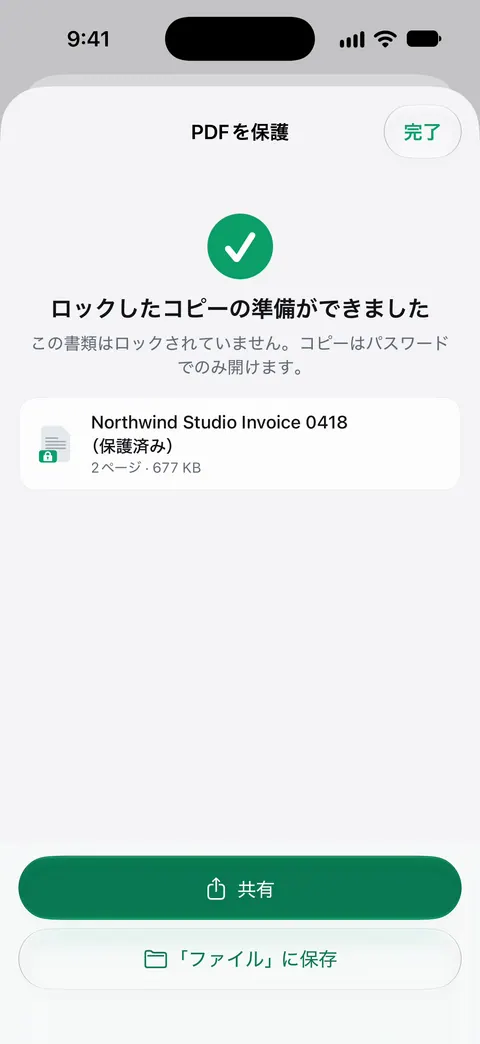
制限は、はっきり言うと次のとおりです。
- 無料版では、PDFツールとWord、Excel、CSVへの書き出しを、共通の枠で週に3回まで使えます。
- Proにすると、すべての制限がなくなります。
- 無料版では、共有、印刷、書き出しをしたページの右下に「Scanner Oneでスキャン」という小さなラベルが入ります。Proにするとこのラベルはなくなります。
- PDFのパスワードは、アプリのロックとは別のものです。Face IDでAppをロックできます。共有するかiCloud同期をオンにしない限り、書類はiPhoneの中に保存されます。両方をプライバシーのページで説明しています。
よくある質問
アプリなしで、iPhoneでPDFにパスワードを設定できますか?
iOS 26以降ならできます。プレビューでファイル名の横の「メニュー」ボタンをタップし、「ロック」をタップして、パスワードを設定します。Pagesでも、PDFとして書き出す書類をロックできます。
送った相手は、どの端末でも開けますか?
パスワード付きのPDFは、開くときにパスワードを求めます。スマートフォンやパソコンの一般的なPDFリーダーは、これに対応しています。パスワードは、ファイルとは別の経路で送ってください。
パスワードを忘れたらどうなりますか?
Appleは、Pages書類について、忘れたパスワードを回復する方法はない、と警告しています。PDFも同じ扱いにしましょう。自分用にロックしていないコピーを残し(ロックする前に複製します)、パスワードは安全な場所に控えてください。
PDFのパスワードは、Face IDでアプリをロックするのと同じですか?
違います。PDFのパスワードは、ファイルを送った先にもついて回ります。Face IDでAppをロックできます。それはスマートフォンのアプリを開かれるのを防ぎますが、共有したファイルはアプリの外に出ます。
Scanner Oneでは、保護は無料ですか?
無料版では、PDFツールとWord、Excel、CSVへの書き出しを、共通の枠で週に3回まで使えます。書類の保護もその1回に数えられます。Proにすると、すべての制限がなくなります。
出典
このページに書かれたScanner Oneに関する内容は、にAppで確認したものです。
- iPhoneの「プレビュー」でPDFをロックする — 「ロック」の手順と「複製」のヒント。iOS 26版とiOS 27版は「パスワードを要求」のスイッチが違う。日付のないガイドのページ、確認日2026-11-13
- iPhoneで「プレビュー」を使い始める — PDFをパスワードで保護する方法と、ロックしたPDFに表示されるパスワード欄。iOS 26と27向けの日付のないガイドのページ、確認日2026-11-13
- iPhoneでPages書類をパスワード保護する — 「パスワードを設定」、暗号化、パスワードは回復できない。日付のないガイドのページ、確認日2026-11-13
- iPhoneのPagesでWord、PDF、または別のファイルフォーマットに変換する — 書類のパスワードは、書き出したPDFとWordのコピーにも適用される。日付のないガイドのページ、確認日2026-11-13
- App StoreのScanner One — アプリ自身のストアページ:PDFツール(パスワード保護を含む)
Scanner Oneを入手
Scanner Oneは無料で使え、利用上限にもゆとりがあります。スキャン、きれいなPDF作成、テキスト検索はずっと無制限です。

Scanner Oneスキャン・署名・AIに何でも質問
Scanner Oneは無料で使え、利用上限にもゆとりがあります。スキャン、きれいなPDF作成、テキスト検索はずっと無制限です。