
ガイド
スキャンした書類から影をなくす
影の多くは、自分が作っています。光が上か後ろにあり、頭やiPhoneが遮るのです。光が横か前から来るように動くか、明るい窓を使い、折り目が自分の影の線を作らないよう平らにします。光沢のない紙なら、フラッシュで均一になることもあります。すでにあるスキャンは、白黒フィルタで薄い影が白になることがよくあります。文字にかかった濃い影は完全には消せないので、スキャンし直してください。

スキャンの影が出る理由
スマホの書類スキャナは、ページをまっすぐにして切り抜けますが、使えるのは与えられた光だけです。影の原因は、たいてい次のどれかです。
- 自分の影。 頭の上や後ろに天井の照明があり、頭、腕、iPhoneが光を遮ります。典型的な、暗い角や、ページの半分が灰色になる状態になります。
- 横からの強い光1つ。 卓上のライトがページの片端を照らし、反対側が陰になって、スキャンが白から灰色へと薄れていきます。
- 折り目やカール。 折り目は細くて暗い線を、反り返った端は柔らかい帯を作ります。
- ページに載っているもの。 文鎮、指、本の端などです。
直す影がなくなるように、ページを照らす
5分の準備は、どのフィルタにも勝ります。
- 光は後ろではなく、前か横に置く。 部屋の照明が肩の上にあるなら、向きを変えるか、ページを動かします。
- 昼の光を使う。 明るい日の窓際のテーブルなら、柔らかく均一な光になります。直射日光は、強い影と反射を作るので避けます。
- 光は1つより2つ。 卓上のライトが片側だけを照らすなら、反対側に2つ目の光を足すか、部屋の照明も点けます。
- iPhoneを少し高く持つ。 手が光とページのあいだに入らないようにして、あとはスキャナに切り抜かせます。補うためにズームしないでください。ズームは鮮明さを失います。
- 紙を平らにする。 折り目を伸ばすか、ページを重い本の下に数分間置きます。反った端は、余白のところで押さえます。
- 暗い無地の背景を使う。 影には関係ありませんが、スキャナが端を見つけやすくなり、きれいに切り抜けます。
背景を含む光の整え方は、書類のスキャンに最適な光でさらに詳しく説明しています。
フラッシュを使う場面
メモやファイルのスキャナでは、取り込む前に「フラッシュ」を設定できます。AppleのiPadのガイドには、はっきりしたヒントがあります。対応するモデルでは、フラッシュをオンにして影を取り除けるというものです。普通の光沢のない紙には、よく効きます。フラッシュはカメラ自身から出て、ページを真正面から照らすからです。
光沢のあるものにはオフにしてください。写真用紙、雑誌、ラミネートのカード、つやのあるコーティングのレシートなどです。そうしたものでは、フラッシュが白い点として返ってきて、その下の文字を消してしまいます。
すでにある影を直す
紙がもう手元にない、またはスキャンを送ってもらったときは、フィルタが主な道具です。
- スキャンを開きます。プレビューでは、ページのサムネールをタップして色を調整します。メモでは、スキャンのページのサムネールをタップし、「その他」ボタンをタップして「フィルタ」を選びます。
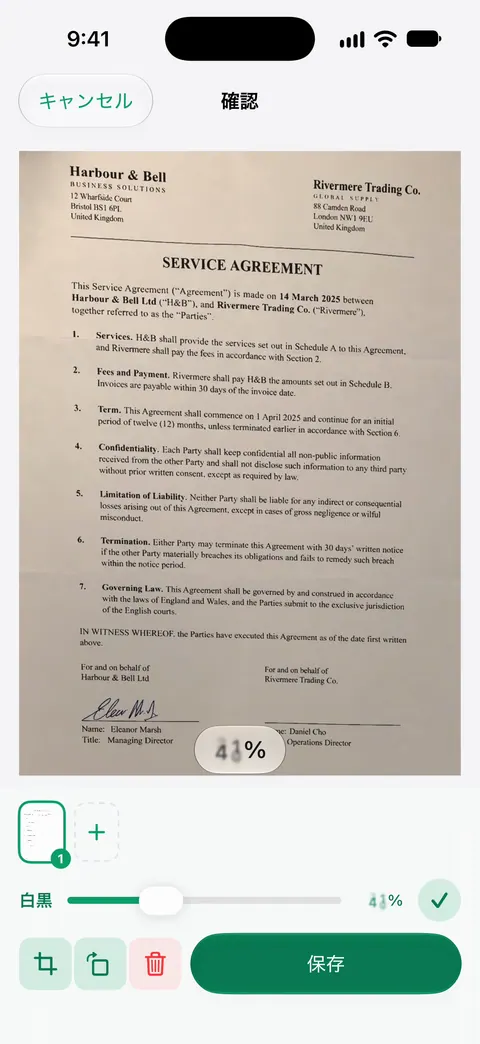
- まず「白黒」フィルタを試します。薄い灰色が白になり、濃い文字は濃いままなので、薄い影はよく消えます。
- 影の部分の文字がまだらになったり消えたりしたら、「グレイスケール」に戻します。白黒は、濃い影と文字を同じように扱うからです。
- 端の暗い帯に文字がなければ、切り落とします。
フィルタにできないこと:影が文字と同じくらい濃いと、どのフィルタでも区別できません。できるなら、ページをスキャンし直してください。
夜の机での簡単な準備
多くの人は、夜に机でライト1つでスキャンします。そこでうまくいく準備を紹介します。
- ページを、ランチョンマット、濃い色のフォルダ、ノートパソコンのケースなど、暗い面の上に置きます。
- ライトの角度を、後ろからではなく、横から、肩くらいの高さでページを照らすようにします。
- 反対側を埋めるために、部屋の照明も点けます。
- 自分の体が、ライトとは反対側になるように立つか座ります。
- iPhoneをページの真上に構えて取り込みます。まだ片側が灰色なら、ライトを少し遠ざけます。遠くからの光のほうが、ページ全体に均一に広がります。
影ではない影
- 染みやコーヒーの輪じみは照明の問題ではないので、フィルタでは明るくなるか暗くなるかだけです。スキャンから手書きや汚れを消す方法を見てください。
- 裏写り。 薄い紙の裏側が、灰色の幽霊のように見えます。ページの後ろに黒い紙を1枚入れて、もう一度スキャンします。
- 影のように見えるぼけた端は、光ではなくピントの問題かもしれません。スキャンがぼやける理由を見てください。
Scanner Oneが役立つこと、役立たないこと
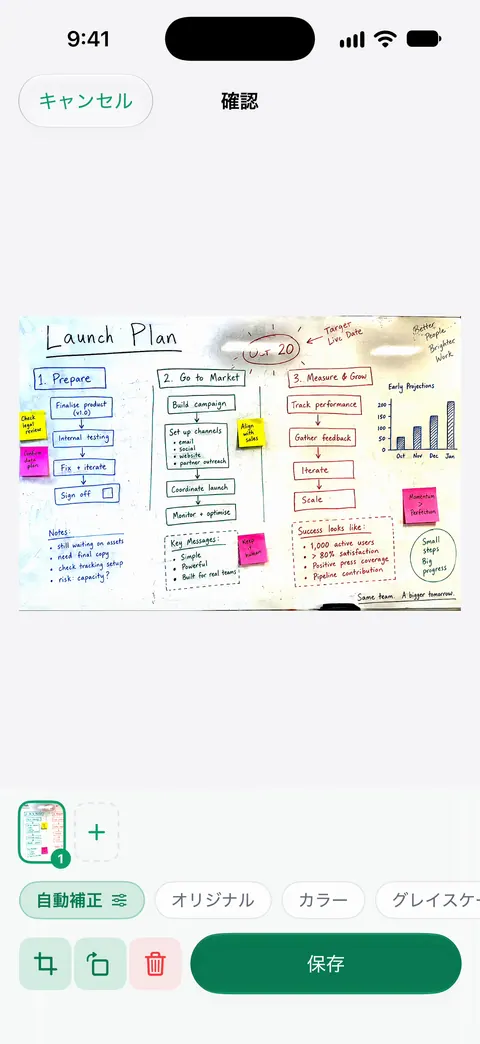
スキャンには自動補正、カラー、グレイスケール、レシートの各フィルタがあります。 影のあるページでは、自動補正をまず試してください。下のスクリーンショットのホワイトボードでは、手で選んだフィルタがなくても、反射が消え、マーカーが濃くなりました。
自動補正が少し合わないときは、白黒フィルタに強さのスライダがあり、灰色をどれだけ白に寄せるかを自分で決められます。
コーヒーの輪じみのような、影ではない跡には、スマート消しゴムのクリーンアップがあります。無料版では、スマート消しゴムのクリーンアップを月に3件の書類まで使えます。
できないこともあります。印刷と同じくらい濃い影の下に隠れた文字は、どのフィルタでも取り戻せませんし、文字の行を横切る折り目も直せません。やはり、よい光がいちばん大切です。スキャンとフィルタそのものには、制限がありません。Scanner Oneは無料で使え、利用上限にもゆとりがあります。スキャン、きれいなPDF作成、テキスト検索はずっと無制限です。
標準の方法で足りる場合:影が薄いなら、メモの白黒フィルタで対応できます。スキャンの多くが、夜の机でライト1つの下で行われるなら、自動補正が、撮り直しをずっと減らします。自動補正とフィルタと、スキャンを白黒にする方法を見てください。
よくある質問
スマホでスキャンすると、片隅に影ができるのはなぜですか。
たいていは自分の影です。光が上か後ろにあり、頭、手、iPhoneが一部を遮っています。光が横か前から来るように、位置を変えてください。
書類のスキャンに、フラッシュを使うべきですか。
光沢のない紙なら、フラッシュで影を埋められます。AppleのiPadのガイドにも、そのヒントがあります。光沢紙やラミネートのカードでは、白い反射の点ができるので、オフにしてください。
スキャンしたあとで、影を消せますか。
薄い影は、白黒フィルタで消えることがよくあります。薄い灰色が白になるからです。文字にかかった濃い影は、文字を失わずには消せないので、スキャンし直すほうが早いです。
スキャンに暗い線が入るのはなぜですか。
折り目やしわが、細い影を作ります。ページを重い本の下で数分間平らにするか、スキャンしながら端を押さえてください。
出典
このページに書かれたScanner Oneに関する内容は、にAppで確認したものです。
- 「メモ」でiPhoneのカメラを使ってテキストや書類をスキャンする — カメラで取り込む前の「フラッシュ」と「フィルタ」、取り込んだページの調整。確認日2026-11-13
- iPhoneの「プレビュー」でテキストや書類をスキャンする — プレビューでサムネールをタップして、切り取り、回転、色の調整をすること。確認日2026-11-13
- iPadのカメラで書類をスキャンする — 対応するモデルでは、フラッシュをオンにして影を削除できるというヒント。日付なし、確認日2026-11-13
- App StoreのScanner One — アプリ自身の掲載ページ
Scanner Oneを入手
Scanner Oneは無料で使え、利用上限にもゆとりがあります。スキャン、きれいなPDF作成、テキスト検索はずっと無制限です。

Scanner Oneスキャン・署名・AIに何でも質問
Scanner Oneは無料で使え、利用上限にもゆとりがあります。スキャン、きれいなPDF作成、テキスト検索はずっと無制限です。