
ガイド
iPhoneのスキャンをMacやパソコンに送る
近くにあるMacには、AirDropを使います。ファイルアプリでスキャンをタッチして押さえたままにし、「共有」、「AirDrop」の順にタップして、自分のMacを選びます。たいてい「ダウンロード」フォルダに届きます。どのパソコンにも、ファイルアプリでスキャンをiCloud Driveに保存すれば、MacのFinder、iCloud for WindowsのあるWindowsのファイルエクスプローラー、またはどのブラウザからもicloud.comで開けます。1回だけなら、PDFを自分宛てにメールで送ります。

iPhoneでスキャンした書類を、これからパソコンで使いたい。会社のプリンタで印刷する、パソコンのメールに添付する、ほかの記録と一緒に保管する、といった場面です。確実な方法は4つあり、どれが最適かは、パソコンがMacかどうか、近くにあるかどうかで変わります。MacのカメラとしてiPhoneを使い、Macのアプリに直接スキャンしたいなら、それは別の方法です。iPhoneでMacにスキャンする方法をご覧ください。
どの方法を使うか
| パソコン | 近くにある? | 最適な方法 |
|---|---|---|
| Mac | 同じ部屋 | AirDrop |
| Mac | どこでも | FinderのiCloud Drive |
| Windowsのパソコン | どこでも | ファイルエクスプローラーのiCloud Drive、またはicloud.com |
| 自分のものではないパソコン(図書館、職場) | どこでも | ブラウザでicloud.com、または自分宛てのメール |
MacにAirDropで送る
AirDropは、近くにあるiPhone、iPad、Macにファイルをワイヤレスで送ります。Appleが示す条件は、両方のデバイスでWi-FiとBluetoothがオンで、互いに約10メートル(30フィート)以内にあることです。
- Macで、AirDropがオンになっているか確認します。メニューバーのコントロールセンターを開いて、AirDropをオンにします。自分のiPhoneから受信するなら、「連絡先のみ」で足ります。
- iPhoneでファイルを開き、スキャンを見つけます。
- スキャンをタッチして押さえたままにし、「共有」をタップします。
- 「AirDrop」をタップして、自分のMacをタップします。
- 両方が同じApple Accountにサインインしていれば、Macは自動で受け入れます。そうでなければ、Macで「受け入れる」をクリックします。
Appleによると、Macでは一部の項目が「ダウンロード」フォルダに自動で保存され、そのほかの項目では保存先を選べることがあります。まず「ダウンロード」を見てください。
Macが表示されないときは、両方でWi-FiとBluetoothを確認し、近づけて、MacのVPNを一時停止してください。Appleは、ローカルネットワークの通信を止めるVPNが妨げになることがあると説明しています。
iCloud Drive:MacやWindowsのパソコンへ
iCloud Driveは、iPhoneとパソコンで同じファイルを保つので、送る作業は要りません。
- iPhoneで、ファイルアプリのiCloud Driveにスキャンを保存します。ファイルアプリでスキャンするなら、「書類をスキャン」をタップする前にiCloud Driveのフォルダを開いておくと、そこに直接保存されます。すでにあるファイルを移すには、タッチして押さえたままにし、「移動」をタップして、iCloud Driveのフォルダを選びます。
- アップロードされるまで少し待ちます。大きいファイルなら、Wi-Fiで行います。
- Macの場合:Finderを開いて、サイドバーの「iCloud Drive」をクリックします。AppleのiCloudガイドによると、iCloud Driveにアップロードしたファイルは、MacのFinderに表示されます。
- Windowsの場合:iCloud for Windowsを設定したら、ファイルエクスプローラーを開き、ナビゲーションウインドウの「iCloud Drive」をクリックします。Appleによると、開けるのはコンピュータにダウンロードされたファイルだけです。ファイル名の横のアイコンで、ダウンロードされているかどうかがわかります。
ファイルをiCloud Driveの外へ移すと(たとえばWindowsでデスクトップにドラッグすると)、すべてのデバイスのiCloud Driveからも消えます。両方に残したいなら、移動ではなくコピーしてください。
どのパソコンでもicloud.com
パソコンが自分のものではない、またはiCloudを設定していない場合は次のようにします。
- 上のとおり、iPhoneでスキャンをiCloud Driveに保存します。
- パソコンのブラウザで、icloud.com/iclouddriveにアクセスし、Apple Accountでサインインします。
- ファイルを選んで、ダウンロードボタンをクリックします。ブラウザのダウンロード用フォルダに保存されます。
共有のパソコンでは、終わったらサインアウトして、ダウンロードしたコピーを「ダウンロード」フォルダから削除してください。
自分宛てにメールで送る
昔ながらの方法ですが、1つか2つのファイルなら今でもよく使えます。
- ファイルで、スキャンをタッチして押さえたままにし、「共有」、「メール」の順にタップします。
- 自分のメールアドレスに送ります。
- パソコンでそのメールを開いて、添付ファイルをダウンロードします。
メールボックスにコピーが残るので、あとで役立ちますが、機密性の高い書類なら、あとで削除しておくとよいでしょう。スキャンが大きい場合、メールには、ダウンロードのリンクを送る「Mail Drop」が表示されます。
USBケーブルは?
Windowsのパソコンでは、Appleの「Appleデバイス」アプリを使って、USBでファイルをコピーできますが、ファイル共有に対応したアプリとの間だけです。「ファイル」セクションが表示されなければ、対応するアプリがありません。ファイルアプリに保存したスキャンなら、iCloud Driveかメールのほうが簡単です。Macでは、ケーブルよりAirDropかiCloud Driveのほうが速いです。
Scanner Oneが役立つこと、役立たないこと
はっきり言うと、Scanner OneはiPhoneとiPadで動くアプリで、MacやWindowsでは動きません。Scanner OneはiPhoneとiPadで使えます。 Scanner Oneのスキャンをパソコンに移すには、上と同じAirDrop、iCloud Drive、メールの方法を使います。
Scanner Oneには、その手順を短くする機能もあります。「共有と書き出し」では、書類をPDF、Word、Excel、PowerPoint、JPG、PNG、縦長の画像、プレーンテキスト、Markdown、リッチテキスト、Webページ、CSVとして保存できます。 「共有と書き出し」では、書類を印刷したり、自分宛てにメールで送ったりもできます。 これで、自分宛てにメールする方法が1ステップになります。共有するかiCloud同期をオンにしない限り、書類はiPhoneの中に保存されます。 また、自動書き出しをオンにすると、新しい書類が、選んだフォルダ(たとえばiCloud Drive内のフォルダ)にPDFとして送られるので、1つずつ送らなくても、パソコンに表示されます。自動書き出しはProの機能です。Proでは、墨消し、スマート消しゴム、テキスト編集、自動書き出し、5種類の別デザインのAppアイコンが加わります。
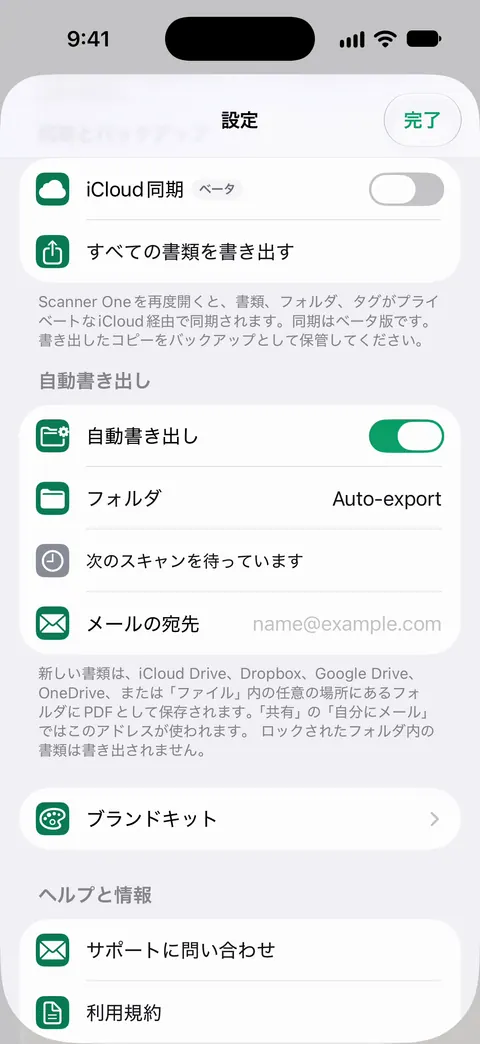
はっきりさせておくと、制限は次のとおりです。
- 無料版では、共有、印刷、書き出しをしたページの右下に「Scanner Oneでスキャン」という小さなラベルが入ります。Proにするとこのラベルはなくなります。
- MacやWindows用のアプリはありません。パソコンでは、そのパソコンにあるPDFリーダーで、PDFを読んだり印刷したりします。
- Scanner Oneは無料で使え、利用上限にもゆとりがあります。スキャン、きれいなPDF作成、テキスト検索はずっと無制限です。
コピーを安全に保つ方法はスキャンした書類をバックアップする方法で、そのほかの送り方はiPhoneからPDFを送る方法で説明しています。
よくある質問
AirDropで送ったファイルは、Macのどこに入りますか?
Appleによると、一部の項目は「ダウンロード」フォルダに自動で保存され、そのほかの項目では、写真なら「ダウンロード」と「写真」のように、保存先を選べることがあります。PDFは、たいてい「ダウンロード」に入ります。
iPhoneからWindowsのパソコンにAirDropで送れますか?
いいえ。AirDropが使えるのは、iPhone、iPad、Mac同士です。Windowsのパソコンには、iCloud for WindowsでiCloud Driveを使うか、icloud.comからダウンロードするか、ファイルを自分宛てにメールで送ります。
AirDropにMacが表示されないのはなぜですか?
両方のデバイスでWi-FiとBluetoothがオンになっているか、互いに約10メートル以内にあるか、MacのAirDropが「連絡先のみ」または「すべての人」から受信する設定になっているかを確認してください。ローカルネットワークの通信を止めるVPNが、妨げになることもあります。
AirDropとiCloud Driveは、どちらを使うほうがいいですか?
同じ部屋にあるMacに1つのファイルを送るなら、AirDropがいちばん速いです。それ以外はiCloud Driveのほうが向いています。Windowsやどのブラウザでも使え、ファイルがすべてのデバイスで同期されます。
出典
このページに書かれたScanner Oneに関する内容は、にAppで確認したものです。
- AirDropを使って近くにあるAppleデバイスに項目を送信する — Wi-FiとBluetoothをオンにして約10メートル以内、同じApple Accountの項目は自動で受け入れられる、Macでは一部の項目が「ダウンロード」に保存される。日付のないガイドのページ、確認日2026-11-13
- Windows用iCloudでiCloud Driveファイルを表示、追加、または削除する — ファイルエクスプローラーのナビゲーションウインドウにあるiCloud Drive、ダウンロードしたファイルを開く、項目をドラッグして移動する。日付のないガイドのページ、確認日2026-11-13
- iCloud.comでiCloud Driveからファイルをアップロード/ダウンロードする — どのコンピュータでもicloud.com/iclouddriveからファイルをダウンロードできる、MacではファイルがFinderに表示される。日付のないガイドのページ、確認日2026-11-13
- Appleデバイスを使ってWindowsコンピュータとiPhone/iPadの間でファイルを共有する(記事120402) — USBでのファイル共有は、対応しているアプリでのみ使える。公開日はページに表示されていない、確認日2026-11-13
- iPhoneのファイルアプリからファイルを送信する — タッチして押さえたままにする、共有、そしてAirDrop、メッセージ、メール。日付のないガイドのページ、確認日2026-11-13
- App StoreのScanner One — アプリ自身のストアページ:共有と書き出し、自分宛てのメール、iCloud同期
Scanner Oneを入手
Scanner Oneは無料で使え、利用上限にもゆとりがあります。スキャン、きれいなPDF作成、テキスト検索はずっと無制限です。

Scanner Oneスキャン・署名・AIに何でも質問
Scanner Oneは無料で使え、利用上限にもゆとりがあります。スキャン、きれいなPDF作成、テキスト検索はずっと無制限です。