
ガイド
WhatsAppでスキャンした書類をPDFで送る
まずファイルアプリで紙をスキャンします(「その他」ボタン、「書類をスキャン」、「保存」)。WhatsAppでチャットを開き、添付ボタン(プラスのマーク)をタップして、「ドキュメント」をタップし、PDFを見つけて「送信」をタップします。ファイルアプリでPDFをタッチして押さえ、「共有」をタップして、WhatsAppを選ぶ方法もあります。WhatsAppでは、2 GBまでのドキュメントを送れます。ドキュメントとして送れば、すべてのページが鮮明なままです。写真は、たいてい圧縮されます。

WhatsAppには書類を送る方法が2つありますが、読みやすいまま送れるのは1つだけです。フォームを写真に撮って送ると、圧縮されて、画像として届きます。ドキュメントとして送ったPDFは、作ったとおりのファイルとして、すべてのページが鮮明なまま届きます。このガイドはWhatsAppに絞った内容です。メール、メッセージ、AirDropについては、iPhoneからPDFを送る方法をご覧ください。
ステップ1:紙をPDFにする
WhatsAppのドキュメント選択画面に表示されるのはファイルで、カメラではありません。先にスキャンしておきます。
- ファイルを開き、iPhone内やiCloud Driveなど、フォルダに移動します。
- 「その他」ボタン(3つの点)をタップし、「書類をスキャン」をタップします。
- ページにiPhoneを向けます。自動モードでは、自動的に取り込まれます。自分で撮るには、シャッターをタップし、四隅を合わせて、「スキャンを保持」をタップします。
- ほかのページもスキャンしてから、「完了」をタップし、「保存」をタップします。
相手にわかる名前を付けましょう。たとえば「賃貸契約書 4ページ目」のようにします。WhatsAppはチャットにファイル名を表示しますし、相手が保存するときにも、その名前が見えます。メモやプレビューでの方法も含めて、PDFにスキャンする方法で説明しています。
ステップ2:チャットから送る
iPhoneでのWhatsApp自身の手順です。
- 相手またはグループとのチャットを開きます。
- 「添付」ボタン(プラスのマーク)をタップします。
- 「ドキュメント」をタップします。
- PDFを見つけます。WhatsAppによると、iCloud Driveや、Dropboxなどほかの場所からファイルを選べます。最近使った項目に見当たらないときは、「ブラウズ」をタップします。
- 送信ボタンをタップします。確認されたときは「送信」をタップします。
チャットには、ファイル名、ページ数、サイズと、最初のページのプレビューが表示されます。
ファイルアプリから送る
ファイルから始めても、同じようにできます。
- ファイルで、PDFをタッチして押さえ、「共有」をタップします。
- アプリの並びにある「WhatsApp」をタップします(見当たらないときは、並びの最後の「その他」をタップします)。
- チャットを選んで、「送信」をタップします。
同じAppleのページには、共有の前に「圧縮」をタップするとZIPファイルで送れる、というヒントがあります。WhatsAppではおすすめしません。相手が読む前に展開しなければなりませんし、スキャンしたPDFは、ほとんど小さくなりません。
写真とドキュメント、どちらで送るか
| 写真として | PDFのドキュメントとして | |
|---|---|---|
| 画質 | たいていWhatsAppが圧縮する | 作ったファイルのまま送られる |
| ページ | 1ページにつき1枚の画像 | すべてのページが1つのファイルに |
| 相手が受け取るもの | チャットの画像と、場合によっては写真ライブラリの画像 | 保存、プリント、転送できるファイル |
| 向いている用途 | ちょっと見るだけ(「このフォームで合ってる?」など) | 相手が保管したりプリントしたり整理したりするもの |
WhatsAppには、写真用の「HDメディア」ボタン(標準画質かHD画質か)もあります。写真には役立ちますが、書類には、やはりPDFのほうが向いています。切り取られていて、まっすぐで、ページがまとまっているからです。
すでに書類の写真があるなら、先にPDFにしてください。iPhoneで写真をPDFにする方法をご覧になるか、ブラウザの中で動く無料の写真をPDFにするツールをお使いください。
送られてきたPDFを開く、保存する
- 読むには、チャットの中の書類をタップします。WhatsAppがプレビューを開きます。
- 残すには、開いて「共有」ボタンをタップし、「“ファイル”に保存」を選びます。チャットにしか残っていないファイルは、機種変更のときになくしやすいものです。
- 署名や記入をするには、先にファイルに保存します。WhatsAppのヘルプによると、WhatsApp自身のPDFの表示と編集の機能は、WebとWindowsで使え、iPhoneアプリでは使えません。iPhoneでは、プレビュー、ファイル、ほかのアプリを使います。iPhoneでPDFに署名する方法をご覧ください。
個人的な書類を送る前に
WhatsAppのチャットは便利ですが、そこで送った書類は、両方のiPhoneに残ります。グループチャットなら、全員のiPhoneに残ります。
- グループではなく、本人に送ります。全員に必要なときは別です。
- 求められていない部分は隠します。相手に必要のないページにある身分証の番号や口座番号は、共有しなくてよい情報です。
- 誰が求めているか確認します。知らない人がWhatsAppで身分証を求めてきたら、もともと知っている電話番号やWebサイトで確かめてください。
詳しくは、書類を安全に送る方法にあります。
Scanner Oneが役立つこと、役立たないこと
きれいなPDFを送るだけなら、ファイルアプリとWhatsAppのドキュメントボタンで十分です。たまにしか送らないなら、それで足ります。
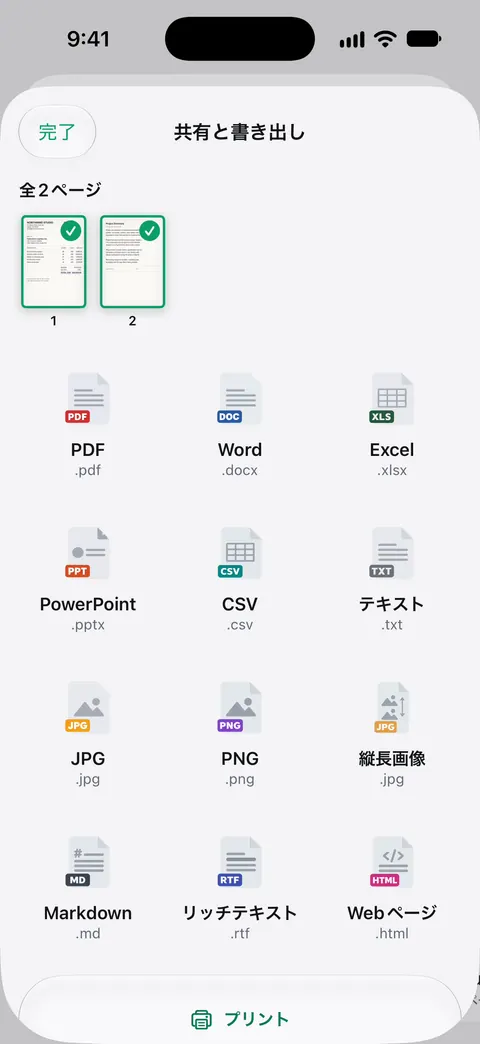
Scanner Oneが役立つのは、紙がスキャンしにくいとき、または書類をよく送るときです。カメラを紙に向けるだけ。Scanner Oneが輪郭を見つけてページをまっすぐに整え、きれいに補正して本物のPDFとして保存します。 1回のスキャンに複数のページを含めることができ、並べ替えもできます。 「共有と書き出し」では、書類をPDF、Word、Excel、PowerPoint、JPG、PNG、縦長の画像、プレーンテキスト、Markdown、リッチテキスト、Webページ、CSVとして保存できます。 そのため、共有シートからWhatsAppにPDFを送れますし、画像が欲しいと言われたときは、JPGで送れます。
墨消しは完全で、元に戻せません。 身分証のコピーを、一部しか必要としない相手に送る前に役立ちます。墨消しはProの機能です。Proでは、墨消し、スマート消しゴム、テキスト編集、自動書き出し、5種類の別デザインのAppアイコンが加わります。
制限をはっきり書いておきます。
- 無料版では、共有、印刷、書き出しをしたページの右下に「Scanner Oneでスキャン」という小さなラベルが入ります。Proにするとこのラベルはなくなります。 相手がきれいなコピーを必要とするなら、その点に注意してください。
- 無料版では、PDFツールとWord、Excel、CSVへの書き出しを、共通の枠で週に3回まで使えます。 Proにすると、すべての制限がなくなります。
- メッセージを代わりに送ってはくれません。WhatsAppとチャットは、自分で選びます。
ほかの送り方のガイドは、ガイドENにあります。
よくある質問
WhatsAppで送った書類がぼやけて見えるのはなぜですか?
おそらく写真として送ったからです。WhatsAppによると、メディアファイルは共有時にたいてい圧縮されます。添付から「ドキュメント」を選んでスキャンをPDFとして送れば、ページはそのまま届きます。
WhatsAppで送れる書類の最大サイズは?
WhatsAppのヘルプページによると、書類の上限は2 GBです。受け取る人はダウンロードする必要があるので、通信が遅い場合は、ファイルが小さいほうが親切です。
WhatsAppで、複数のページを1つの書類として送れますか?
1つのPDFに入っていれば送れます。すべてのページを1回でスキャンするか、別々のファイルを先に1つのPDFに結合してから、その1つの書類を送ります。
WhatsAppで送られてきたPDFは、どこに保存されますか?
チャットの中に残ります。残しておくには、開いて「共有」ボタンをタップし、「“ファイル”に保存」を選びます。
出典
このページに書かれたScanner Oneに関する内容は、にAppで確認したものです。
- WhatsApp Help Center, How to send media, contacts, or location (iPhone) — 添付から、iCloud Driveなどの場所にある書類を選ぶ。書類は2 GBまで。メディアファイルは、たいてい圧縮される。HDメディアの選択。確認日2026-11-13
- WhatsApp Help Center, How to view and edit PDFs on WhatsApp — WhatsApp内でのPDFの表示と編集は、WebとWindowsで利用可能と記載があり、iPhoneアプリは含まれていない。確認日2026-11-13
- iPhoneのファイルアプリからファイルを送信する — ファイルをタッチして押さえ、「共有」をタップして、送り方を選ぶ。ファイルでのスキャン。日付のないガイドのページ、確認日2026-11-13
- iPhoneやiPadで書類をスキャンする方法(記事108963) — ファイルとメモでのスキャンの手順。公開日2026-02-13
- App StoreのScanner One — アプリ自身のストアページ:共有と書き出しの形式
Scanner Oneを入手
Scanner Oneは無料で使え、利用上限にもゆとりがあります。スキャン、きれいなPDF作成、テキスト検索はずっと無制限です。

Scanner Oneスキャン・署名・AIに何でも質問
Scanner Oneは無料で使え、利用上限にもゆとりがあります。スキャン、きれいなPDF作成、テキスト検索はずっと無制限です。