
ガイド
色あせたレシートや古い書類を、読める状態でスキャンする
まずカラーかグレイスケールでスキャンし、いきなり白黒にはしないでください。白黒だと薄い線が消えることがあります。窓からの明るく均一な自然光を横から当て、ページを画面いっぱいに写します。そのあと文字を濃くします。スキャナのグレイスケールフィルタを試すか、写真を撮って「写真」アプリで露出を下げ、コントラストを上げて、文字が浮き出るまで調整します。ほとんど消えかけたレシートは、今日のうちにスキャンし、対応する銀行やカードの明細も控えとして残しましょう。

このページは、薄くなった文字を取り戻す話です。灰色に色あせたレシート、こすれて薄くなった鉛筆書き、黄ばんだ紙の古い手紙などです。まだ新しいレシートなら、iPhoneでレシートをスキャンする方法が日常の手順です。レシートが色あせる理由は、感熱紙とはを見てください。
まず全部写して、それから濃くする
色あせた紙で最も多い失敗は、最初から白黒フィルタを選ぶことです。白黒フィルタは、1つ1つの点をインクか紙かに振り分けます。基準より薄くなったインクは紙として扱われ、スキャンから消えてしまいます。
そこで、2段階で進めます。
- 取り込み:ページをカラーかグレイスケールで取り込み、薄い線もすべてファイルに残します。
- 濃くする:あとから文字を濃くします。結果を見ながら、元に戻すこともできます。
米国国立公文書館も、自分たちが保管する記録について同じことを述べています。記録を読むために色の情報が必要なときは、カラーでデジタル化するということです。黄ばんだ紙や茶色のインクは、まさにそれに当たります。
薄い文字のために光を整える
- 窓からの明るく均一な自然光がいちばんです。薄い文字には光が必要です。暗い部屋ではノイズが出て、細い線が埋もれます。
- 横から光を当てる。頭の上からではなく、自分の影がページに落ちないようにします。
- 感熱紙や光沢紙ではフラッシュをオフにする。フラッシュはコントラストを下げ、強い光の点を作ります。つや消しの色あせたタイプライター用紙では役立つこともあります。フラッシュありとなしで1枚ずつ撮ってみましょう。
- くぼんだ文字には、低い角度から斜めの光を当てる。鉛筆がほとんど消えていても、鉛筆で押した紙のくぼみは残っていることがよくあります。ランプを低く横に構えると、そのくぼみに小さな影ができて、文字が読めるようになります。
鮮明に、近づいて取り込む
- ページを暗い無地の面に置き、そっと平らにします。古い紙は破れやすいので、折り目を無理に伸ばさないでください。
- 「メモ」「ファイル」「プレビュー」でスキャナを開きます。取り込む前に「フィルタ」をタップして、カラーかグレイスケールを選びます。
- ページを枠いっぱいに写します。小さなレシートなら、画面の大部分を占めるようにします。細部が見えるほど近く、でもピントが外れない距離です。
- 動かさずに取り込まれるのを待つか、手動で取り込んで、コーナーをドラッグします。
- 先に進む前に、サムネールを最大まで拡大して確認します。
文字を取り戻す
スキャナの中で
「メモ」では、取り込み後にページのサムネールをタップして、ほかのフィルタを試します。「プレビュー」では、Appleのガイドによると、サムネールをタップしてスキャンの色を調整できます。レシートなら、紙を白くしたグレイスケール版で足りることがよくあります。
「写真」で、手ごわいページを直す
特にむずかしい場合は、「カメラ」アプリで普通に写真を撮って編集します。「写真」のほうが細かく調整できるからです。
- 「写真」で写真を開き、編集ボタンをタップして、「調整」をタップします。
- 「露出」または「ブリリアンス」を少し下げて、薄い線を濃くします。
- 「コントラスト」と「ブラックポイント」を上げて、文字が紙から浮き出るようにします。
- 紙がテカるなら、「ハイライト」を下げます。
- 写真をタップして元の写真と比べ、「完了」をタップします。「写真」は元の写真を残すので、いつでも戻せます。
編集した写真は、PDFにします。iPhoneで写真をPDFにする方法を見るか、ブラウザで動く無料の写真をPDFにするツールを使ってください。
レシートがほとんど白紙のとき
- それでもスキャンしましょう。灰色の影のようなものでも、店、日付、合計の証拠になります。
- 明細で裏づけておきます。米国の内国歳入庁(IRS)は、口座の明細が支払いの証明になると述べています。ただし、支払いの証明だけでは何の費用だったかはわからないとも述べています。何を買ったかがわかるもの、たとえば注文メール、請求書、スキャンに書き込むメモも残しておきましょう。これは米国の規則です。日本の税金の扱いは、国税庁や税理士に確認してください。
古い手紙、記録、家族の書類
- カラーのスキャンを保存用のコピーとして残し、読むためには濃くしたコピーを別に作ります。いつか役所や親戚に記録を見せる必要が出たときは、手を加えていないスキャンが正直な記録になります。
- フル解像度でスキャンし、保存用のコピーは圧縮しません。メール用の小さなコピーは、いつでも作れます。
- きれいで乾いた手で扱い、壊れやすいページは下から支えます。
- ファイル名には日付と人名を付ける。「スキャン14」ではいけません。家系調査のための家族の記録のスキャンに、名前の付け方があります。
次のレシートを色あせさせない
レシートは、印字が濃いうちに、もらった日にスキャンしましょう。取っておく必要のある紙のレシートは、平らにして、涼しい場所で、日光や車のダッシュボードのような熱から離して保管します。レシートのガイドにあるような習慣なら、1日1分で済みます。
Scanner Oneが役立つこと、役立たないこと
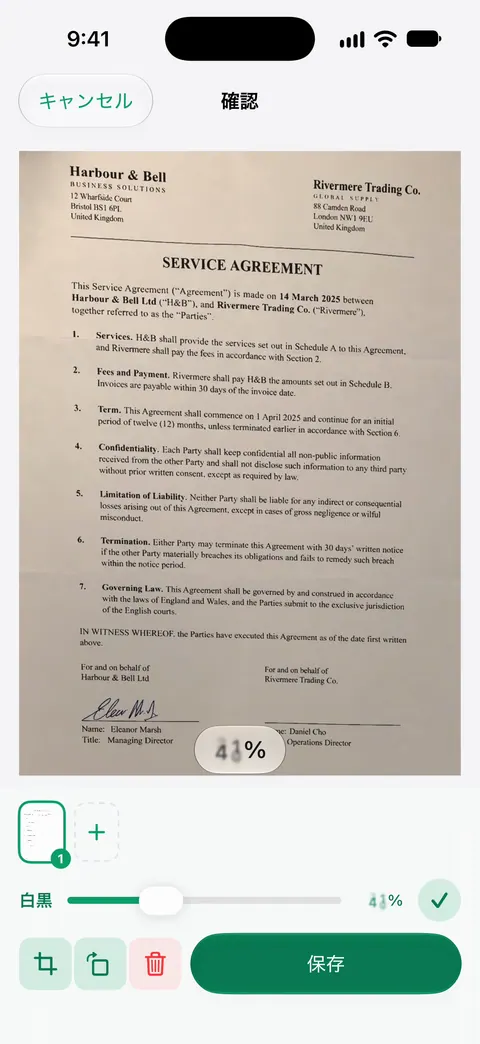
スキャンには自動補正、カラー、グレイスケール、レシートの各フィルタがあります。 こうした紙には、「レシート」か「グレイスケール」のフィルタを試してください。白黒フィルタには、スクリーンショットのように強さのスライダーがあるので、くっきりした白黒のコピーが欲しいときに、薄いインクをどこまで残すか決められます。
文字認識は、無料版でもProでも、すべてのページで行われます。 検索ではすべての書類のテキストの中まで探し、一致した行とページを表示します。 だから、薄いレシートが読めるようになれば、あとで店名から探せます。スマート消しゴムの「クリーンアップ」を使うと、スキャンのしみやコーヒーの輪を消せます。無料版では、スマート消しゴムのクリーンアップを月に3件の書類まで使えます。
できないこともあります。ないインクを作り出せるアプリはありません。どの角度からもカメラに紙が白紙にしか見えなければ、スキャンも白紙です。古い家族の書類は、原本を残してください。
標準の方法で十分な場合:「メモ」のグレイスケールのスキャンや、「写真」で編集した写真で、色あせたページの多くは救えます。各フィルタの働きは自動補正とフィルタを見てください。
よくある質問
完全に色あせたレシートを復元できる?
少しなら戻せることがあります。グレイスケールでスキャンしてコントラストを強く上げ、低い角度から当てた光で見てみましょう。何も出てこなければ、カード番号や注文番号を伝えて店にコピーをもらい、支払いの証拠として銀行やカードの明細を残しておきます。
色あせたレシートを温めると文字が戻る?
戻りません。感熱紙は熱で印字されているため、温めると全体が黒ずんで、残っている文字も見えなくなりがちです。そのままスキャンしてください。
白黒にすると古い手紙が読みにくくなるのはなぜ?
白黒フィルタは、1つ1つの点を「インク」か「紙」かに振り分けます。基準より薄くなったインクは白と判断されて消えてしまいます。グレイスケールはすべての濃淡を残すので、少しずつ濃くできます。
古い書類は、スキャンしたあとも原本を残すべき?
家族の記録、手紙、法的な書類や公的な書類なら残してください。スキャンはコピーで、原本があとで必要になることがあります。日常のレシートなら、鮮明なスキャンと明細でたいてい足ります。税金や経費精算のルールは確認してください。
出典
このページに書かれたScanner Oneに関する内容は、にAppで確認したものです。
- iPhoneユーザガイド(iOS 27)「メモ」でiPhoneのカメラを使ってテキストや書類をスキャンする — 取り込み前のフラッシュとフィルタ、取り込み後の調整。2026-11-13に確認
- iPhoneの「プレビュー」でテキストや書類をスキャンする — サムネールをタップして、スキャンの切り取り、回転、色の調整を行う。2026-11-13に確認
- iPhoneで写真やビデオを編集する — 露出、ブリリアンス、ハイライトなどの設定で輝度と色を調整し、元の写真と比べる。2026-11-13に確認
- IRS, Publication 583 (12/2024), Starting a Business and Keeping Records — 米国の規則:口座の明細は支払いの証明になる。ただし支払いの証明だけでは控除は認められない。2024年12月改訂
- National Archives Records Express, Digitizing Records: Requirements for Paper and Photographs — 米国国立公文書館の要件:文字記録は300ppi以上、記録を読むのに必要な場合はカラー。2023-06-07掲載
- Scanner Oneの App Store の掲載ページ — アプリ自身の掲載ページ
Scanner Oneを入手
Scanner Oneは無料で使え、利用上限にもゆとりがあります。スキャン、きれいなPDF作成、テキスト検索はずっと無制限です。

Scanner Oneスキャン・署名・AIに何でも質問
Scanner Oneは無料で使え、利用上限にもゆとりがあります。スキャン、きれいなPDF作成、テキスト検索はずっと無制限です。