
ガイド
iPhoneで写真をPDFにする
プレビューアプリ(iOS 26以降)で写真を開き、ファイル名の横のメニューボタンをタップして「書き出す」を選び、PDFを選んで保存します。複数の写真を1つのPDFにするには、そのPDFを開いてサムネールを表示し、サムネールをタッチして押さえたままにして、写真ごとに「ファイルから挿入」をタップします。紙の書類を撮った写真なら、紙をスキャンしたほうがきれいなPDFになります。

プレビューで写真1枚をPDFにする
プレビューは、iOS 26以降のiPhoneに入っている、AppleのPDF・画像アプリです。開けるのはファイルアプリにある画像なので、写真ライブラリの写真は、先にファイルにコピーしておきます。写真を開いて「共有」ボタンをタップし、「“ファイル”に保存」を選びます。
- 「プレビュー」アプリを開き、「ブラウズ」をタップして、画像を開きます。
- ファイル名の横のメニューボタンをタップし、「書き出す」をタップします。
- フォーマットに「PDF」を選びます。
- iOS 26では、スライダをドラッグしてファイルサイズを調整できます。iOS 27では、代わりに次のスイッチが表示されます。
- 「画面に合わせて画像を最適化」は、画面表示用に画像の解像度を下げて、ファイルを小さくします。
- 「JPEGとして画像を保存」は、写真をJPEGで保存して、やはりファイルを小さくします。
- 「テキストを埋め込む」は、文字認識を実行してPDFを検索可能にします。ページを撮った写真に便利です。
- 「完了」ボタンをタップし、保存先を選びます。必要なら「別名で保存」フィールドで名前を変えて、「保存」をタップします。
写真はそのまま写真アプリに残ります。PDFは、選んだフォルダにできる新しいファイルです。
複数の写真を1つのPDFにする
プレビューでは、既存のPDFに画像を追加できます。この方法で、たくさんの写真から1つのファイルを作ります。
- 上の手順で、最初の写真からPDFを作ります。
- そのPDFをプレビューで開きます。
- ページのサムネールを表示します。iOS 27では「サイドバーを表示」ボタンをタップします(表示されないときはPDFをタップします)。iOS 26では、ページ数をタップします。表示されないときは、ページをピンチします。
- サムネールをタッチして押さえたままにし、「ファイルから挿入」をタップして、次の写真を選びます。
- 写真ごとに繰り返します。
- 順番を変えるには、サムネールをタッチして押さえたままにしてメニューが出たら、別のサムネールの上または下にドラッグします。
- 間違えて追加したページを消すには、そのサムネールをタッチして押さえたままにし、「ページを削除」をタップします。
「ファイルから挿入」はPDFも受け付けるので、同じ手順で書類を結合することもできます。その場合は、PDFを結合する方法を見てください。
紙の書類を撮った写真なら、スキャンする
手紙を撮った写真には、手紙のほかにも、机、自分の親指、影、傾いたページが写ります。スキャンなら、ページの形に切り抜き、まっすぐにして、明るさをそろえます。紙が手元にあるなら、スキャンのほうが早くてきれいです。
プレビューでは、開始画面の「書類をスキャン」をタップし、iPhoneをページにかざして自動で撮影させ、「完了」ボタンをタップします。スキャンしたページは、すべて1つのPDFにまとまります。メモとファイルでもスキャンできます。PDFにスキャンする方法で比べていて、長い書類は複数ページを1つのPDFにスキャンする方法で説明しています。
写真しかないときは、書き出す前に切り取ります。プレビューで「切り取り」ボタンをタップし、枠を紙の端までドラッグして、「切り取り」をタップします。
送れる大きさにPDFを小さくする
iPhoneの写真は大きく、10枚分のPDFはメールで送るには大きすぎることがあります。次の工夫が役立ちます。
- iOS 27では、書き出すときに「画面に合わせて画像を最適化」と「JPEGとして画像を保存」をオンにします。
- iOS 26では、書き出す前にサイズのスライダを左へ動かします。
- 追加する前に、各写真を必要な部分だけに切り取ります。
- とても大きなファイルは、添付ではなくリンクで送ります。
メールで送れるサイズの上限や、さらにファイルを小さくする方法は、PDFをメールで送れる大きさにする方法にあります。
JPG、HEIC、PNG:形式は関係ある?
PDFを作るだけなら、関係ありません。プレビューは一般的な画像形式を開き、同じ手順でPDFに書き出すので、先にJPGに変換する必要はありません。
形式が問題になるのは、PDFではなくJPGを求められたときです。たとえば、画像しか受け付けないアップロード用のフォームです。そのときは、PDFではなく「JPEG」で、プレビューから画像を書き出します。写真アプリから直接写真を送るときは、「共有」ボタンの「オプション」画面にある「互換性優先」で、受け取る人のためにファイルがJPEGに変換されることがあります。
もう1つ覚えておいてほしいのは、写真のPDFは、あくまで画像だということです。文字認識を実行していない限り、中の文字は検索もコピーもできません。iOS 27のプレビューでは、「テキストを埋め込む」スイッチがその役割をします。
逆に、PDFを画像にする
PDFのページをJPGやPNGの画像に戻したいとき(画像しか受け付けないアップロード用のフォームなど)は、PDFをJPG画像にする方法を見てください。それもプレビューでできます。
Scanner Oneが役立つこと、役立たないこと
たまに写真1枚をPDFにするだけなら、プレビューで十分です。無料で、最初から入っていて、ページはそのままです。パソコンや、ブラウザで一度に何枚も扱うときは、無料の写真をPDFにするツールが、何もアップロードせずに1つのPDFを作ります。
Scanner Oneが役立つのは、写真と紙が同じ書類にまとまるとき、そしてこの作業をよくするときです。ホームから、「写真」の画像や「ファイル」Appのファイルを取り込んだり、身分証をスキャンしたりできます。 「PDFに変換」ツールで、ファイルや写真をPDFにできます。
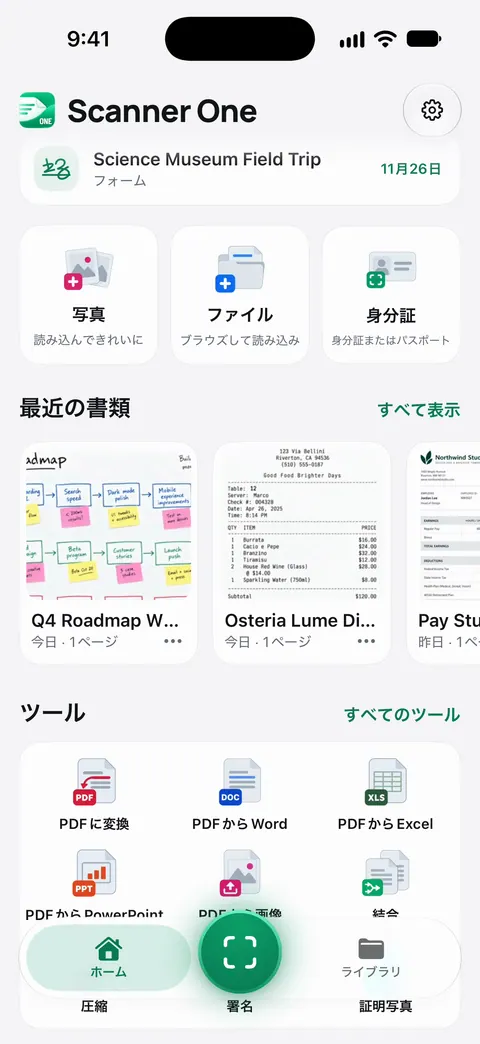
まだ手元にある紙は、アプリでスキャンすれば、切り抜きを任せられます。カメラを紙に向けるだけ。Scanner Oneが輪郭を見つけてページをまっすぐに整え、きれいに補正して本物のPDFとして保存します。 1回のスキャンに複数のページを含めることができ、並べ替えもできます。
できないことは次のとおりです。
- 無料版では、PDFツールとWord、Excel、CSVへの書き出しを、共通の枠で週に3回まで使えます。 あとからPDFを結合したり圧縮したりするツールも、この枠に含まれます。Proにすると、すべての制限がなくなります。
- 無料版では、共有、印刷、書き出しをしたページの右下に「Scanner Oneでスキャン」という小さなラベルが入ります。Proにするとこのラベルはなくなります。
- ぼやけた写真や、急な角度で撮った写真は、どのPDFにしてもそのままです。撮り直すか、紙をスキャンしてください。
よくある質問
アプリなしで、iPhoneの写真をPDFにできますか。
できます。iOS 26以降では、写真をプレビューで開き、ファイル名の横のメニューボタンをタップして「書き出す」を選び、PDFを選びます。無料で、ページには何も追加されません。
複数の写真を1つのPDFにするには、どうしますか。
最初の写真でPDFを作り、プレビューで開いてサムネールを表示します。サムネールをタッチして押さえたままにして、写真ごとに「ファイルから挿入」をタップします。サムネールをドラッグすると順番を変えられます。
PDFのサイズが大きすぎるのはなぜですか。
iPhoneの写真は情報量が多く、PDFにもそのまま残るからです。iOS 27では、プレビューのPDF書き出しで、画面表示用に画像の解像度を下げたり、画像をJPEGで保存したりでき、どちらもファイルが小さくなります。
書類は撮影するのとスキャンするのと、どちらがよいですか。
スキャンです。スキャナは端を見つけ、机を切り落とし、ページをまっすぐにするので、PDFは紙を撮った写真ではなく、紙そのもののように見えます。
出典
このページに書かれたScanner Oneに関する内容は、にAppで確認したものです。
- iPhoneの「プレビュー」でPDFや画像を書き出す/圧縮する — 画像をPDFとして書き出す方法、iOS 26のサイズスライダと、iOS 27で増えたPDFのオプション。iOS 26と27向けの日付なしガイド、確認日2026-11-13
- iPhone「プレビュー」でPDFページを追加する/削除する/回転する/移動する/切り取る — 「ファイルから挿入」(PDFまたは画像)、ページの移動と削除、iOS 26と27でのサムネールの表示。iOS 26と27向けの日付なしガイド、確認日2026-11-13
- iPhoneの「プレビュー」でPDFや画像を開いて表示する — プレビューでの画像の閲覧と開き方。iOS 26と27向けの日付なしガイド、確認日2026-11-13
- iPhoneの「プレビュー」でテキストや書類をスキャンする — プレビューで複数のページを1つのPDFにスキャンする方法。iOS 26と27向けの日付なしガイド、確認日2026-11-13
- iPhoneの「プレビュー」を使ってみる — プレビューでの画像の切り取りと、スキャンしたページを1つのPDFにまとめる機能。iOS 26と27向けの日付なしガイド、確認日2026-11-13
- iPhoneで写真やビデオを共有する — 共有時の「オプション」画面。「互換性優先」にするとファイルがJPEGに変換されることがある。iOS 26と27向けの日付なしガイド、確認日2026-11-13
- SafariからiPhoneにPDFをダウンロードする — 共有シートの「“ファイル”に保存」。iOS 26と27向けの日付なしガイド、確認日2026-11-13
- App StoreのScanner One — アプリ自身の掲載ページ
Scanner Oneを入手
Scanner Oneは無料で使え、利用上限にもゆとりがあります。スキャン、きれいなPDF作成、テキスト検索はずっと無制限です。

Scanner Oneスキャン・署名・AIに何でも質問
Scanner Oneは無料で使え、利用上限にもゆとりがあります。スキャン、きれいなPDF作成、テキスト検索はずっと無制限です。