
비교
iPhone에서 텍스트 복사: 라이브 텍스트, 구글 렌즈, Scanner One
몇 줄이라면 라이브 텍스트입니다. iPhone XS 이후 모델, iOS 15 이상에 내장되어 사진과 카메라에서 탭 한 번으로 복사하고 번역합니다. 무료 Google 앱의 구글 렌즈도 복사와 번역에 더해 보이는 것을 검색하지만 개인정보 라벨에 사용자와 연결된 데이터가 길게 올라 있습니다. 여러 페이지를 보관, 검색, 내보내려면 기기에서 읽어 검색 가능한 PDF로 저장하는 Scanner One 같은 스캐너입니다.

Scanner One은 저희가 만든 앱입니다. Google 앱과 렌즈에 대한 내용은 한국 App Store의 가격과 Google 앱의 미국 App Store 페이지, Google의 렌즈 페이지에서 2026년 11월 13일에 읽은 것입니다. 라이브 텍스트 방법은 Apple 지원에서 가져왔습니다.
이 페이지는 방법을 고르도록 돕습니다. 사진 한 장에서 텍스트를 복사하는 방법만 알고 싶다면 iPhone에서 사진 속 텍스트 복사하기에 모든 앱의 방법이 있습니다.
간단한 기준
- 한두 줄을 지금 바로: 라이브 텍스트. 이미 iPhone에 있습니다.
- 텍스트와 “이게 뭐지?”: 보이는 것을 검색하고 싶을 때는 구글 렌즈.
- 보관하고 싶은 여러 페이지: 검색 가능한 PDF를 만드는 스캐너.
라이브 텍스트: 내장되어 있고 대개 충분합니다
라이브 텍스트는 사진, 비디오, 온라인 이미지의 텍스트를 읽고, 카메라로도 읽습니다. 사진에서 텍스트를 복사하는 Apple의 방법입니다.
- 사진 앱을 열고 사진이나 비디오를 선택하거나, 온라인에서 이미지를 선택합니다.
- 단어를 길게 터치하고 양 끝의 핀을 움직여 선택 항목을 조정합니다. 텍스트가 비디오 안에 있다면 먼저 일시 정지합니다.
- 복사를 탭합니다. 사진의 모든 텍스트를 선택하려면 모두 선택을 탭합니다.
카메라에서는 텍스트에 비추고 라이브 텍스트 버튼을 탭합니다. 번역하려면 사진을 열고 라이브 텍스트 버튼을 탭한 다음 번역을 탭합니다. 계속을 탭하고 언어를 골라야 할 수도 있습니다.
Apple이 밝힌 요구 사항은 iOS 15 이상이 설치된 iPhone XS, iPhone XR 이후 모델(iPad는 iPadOS 15.1)이며, 비디오 속 텍스트는 iOS 16이 필요합니다. 보이지 않으면 설정, 일반, 언어 및 지역을 차례로 탭하고 라이브 텍스트를 켜세요.
라이브 텍스트가 하지 않는 것은 보관입니다. 텍스트는 클립보드로 가고, 사진은 사진 그대로 남습니다.
구글 렌즈: 복사, 번역, 검색
구글 렌즈는 iPhone의 Google 앱 안에 있습니다. Google의 렌즈 페이지에는 텍스트를 폰이나 컴퓨터로 복사하는 것을 포함해 “텍스트 복사 또는 번역”이 나오고, Google 앱에서 써 보라고 안내합니다. 미국 App Store 설명에는 카메라로 보이는 것 검색, 식물과 동물 식별, 비슷한 제품 찾기, 이미지 역검색, 간판과 메뉴의 텍스트에 카메라를 대 100개 이상 언어를 번역하는 것도 있습니다. Google 앱의 버튼은 버전마다 바뀌니 화면에 보이는 대로 따르세요.
렌즈의 강점은 복사 다음에 오는 일, 곧 사진 속 대상을 웹에서 검색하는 것입니다. 가게에서 라벨을 읽거나, 해외에서 메뉴를 보거나, 숙제 페이지를 볼 때 유용합니다.
대가는 개인정보입니다. 미국 페이지의 Google 앱 개인정보 보호 라벨에는 구입 내역, 금융 정보, 위치, 연락처 정보, 연락처, 사용자 콘텐츠, 검색 기록, 탐색 기록, 식별자, 사용 데이터, 진단, 기타 데이터가 사용자와 연결된 데이터로 올라 있고, 그중 위치, 검색 기록, 탐색 기록, 식별자, 사용 데이터는 제3자 광고용으로 올라 있습니다. 메뉴라면 괜찮지만 은행 우편물이라면 라이브 텍스트가 나을 수 있습니다.
스캐너: 단어가 아니라 페이지를 원할 때
라이브 텍스트와 렌즈는 이미지 하나를 처리해 텍스트를 클립보드에 줍니다. 종이가 임대 계약서, 명세서, 책의 한 장이라면 대개 단어만이 아니라 나중에 읽고 검색할 수 있는 페이지 자체를 남기고 싶어집니다.
종이라면 무엇이든 카메라로 비추세요. Scanner One이 가장자리를 찾아 페이지를 반듯하게 펴고, 깨끗하게 보정한 다음 실제 PDF로 저장합니다. 텍스트 인식은 기기에서 29개 언어로 이루어집니다. Scanner One은 검색 가능한 PDF를 만듭니다. 검색은 모든 문서의 텍스트 안을 찾아 일치하는 줄과 페이지를 보여 줍니다.
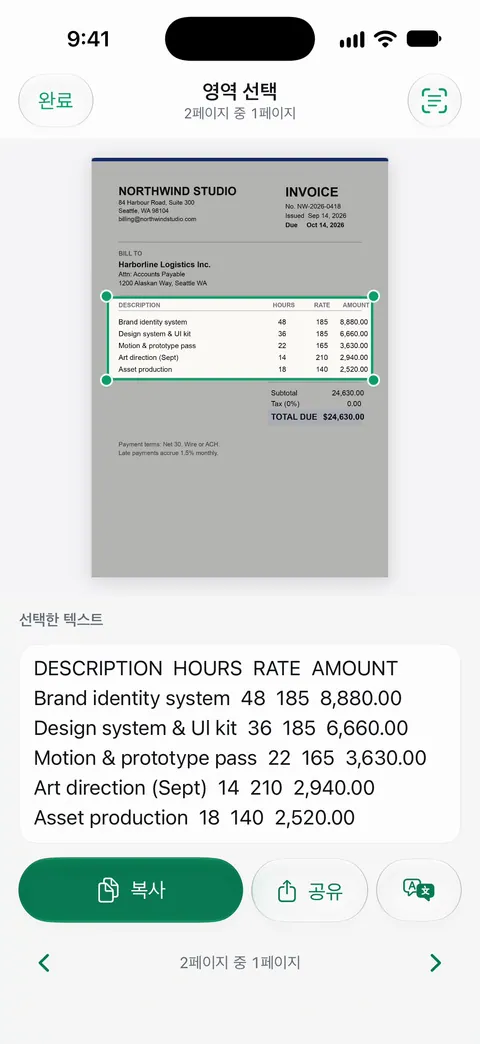
일부만 복사하려면 영역 선택으로 상자를 그리면 그 안의 텍스트를 읽습니다. 전부 꺼내려면 Scanner One은 제목, 목록, 표를 유지한 채 Word로 내보내고, Excel과 CSV로도 내보냅니다. 일반 텍스트와 Markdown도 공유 및 내보내기에 있습니다. 공유 및 내보내기로 문서를 PDF, Word, Excel, PowerPoint, JPG, PNG, 긴 이미지, 일반 텍스트, Markdown, 서식 있는 텍스트, 웹 페이지, CSV로 저장할 수 있습니다.
나란히 비교, 2026년 11월 13일 확인
| 라이브 텍스트 | 구글 렌즈(Google 앱) | Scanner One | |
|---|---|---|---|
| 가격 | iOS에 내장 | 무료 앱. Google 저장공간과 AI 요금제는 한국 App Store 기준 ₩2,500~₩290,000 | 무료 다운로드. Pro는 월 ₩7,700, 연 ₩49,000, 한 번 결제 ₩99,000 |
| 텍스트 복사 | 길게 터치하거나 모두 선택 | 가능, Google 렌즈 페이지 기준 | 영역 선택, 또는 전체 텍스트 내보내기 |
| 번역 | 가능, 번역 버튼 | 카메라로 100개 이상 언어 | 나와 있지 않음 |
| 문서 보관 | 안 함: 텍스트가 클립보드로 감 | 안 함 | 검색 가능한 PDF로 저장 |
| 여러 페이지 | 한 번에 이미지 하나 | 한 번에 이미지 하나 | 스캔 하나에 여러 페이지를 담을 수 있으며, 페이지 순서를 바꿀 수 있습니다. |
| 개인정보 보호 라벨(미국 페이지) | iOS의 일부 | 사용자와 연결: 구입 내역, 금융 정보, 위치, 연락처 정보, 연락처, 사용자 콘텐츠, 검색 기록, 탐색 기록, 식별자, 사용 데이터, 진단, 기타 데이터 | 계정도, 추적도 없음 |
| 필요 사항 | iPhone XS 이후, iOS 15 이상 | iOS 17.0 이상 | iOS 17 이상 |
문서 전체를 번역하려면 iPhone에서 문서 번역하기를 보세요.
상황별로 고르기
- 전단지의 전화번호, 와이파이 비밀번호, 주소: 카메라의 라이브 텍스트.
- 다른 언어로 된 메뉴나 간판: 라이브 텍스트의 번역, 요리도 검색하고 싶다면 렌즈.
- “이게 뭐지?”: 렌즈. 그것이 용도입니다.
- 나중에 다시 필요한 계약서나 긴 편지: 검색 가능한 PDF로 스캔하세요.
- 아무것도 선택되지 않는 PDF: 텍스트 레이어가 없습니다. PDF 텍스트를 복사할 수 없는 이유에 해결 방법이 있고, 저희 무료 검색 가능한 PDF인지 확인 도구는 브라우저에서 확인해 줍니다.
Scanner One이 도움이 되는 경우와 그렇지 않은 경우
도움이 되는 경우: 텍스트가 페이지와 함께 남아야 할 때. 텍스트 인식은 무료든 Pro든 모든 사용자의 모든 페이지에서 작동합니다. Scanner One은 검색 가능한 PDF를 만듭니다. 검색은 모든 문서의 텍스트 안을 찾아 일치하는 줄과 페이지를 보여 줍니다. 문서는 직접 공유하거나 iCloud 동기화를 켜지 않는 한 iPhone에만 보관됩니다.
도움이 되지 않는 경우:
- 시각 검색이 없습니다. 식물을 식별하거나 제품을 찾지 못합니다. 렌즈가 하는 일입니다.
- 번역 기능이 Scanner One에는 나와 있지 않습니다. 라이브 텍스트의 번역은 내장되어 있습니다.
- 무료 한도와 표시. Word, Excel, 텍스트 내보내기는 무료 한도를 함께 씁니다. 무료 계정은 PDF 도구와 Word, Excel, CSV 내보내기를 하나의 공유 한도 안에서 일주일에 3회 사용할 수 있습니다. 무료 계정에서는 공유, 인쇄, 내보내기하는 페이지의 오른쪽 아래에 “Scanner One으로 스캔됨”이라는 작은 표시가 들어갑니다. Pro에서는 이 표시가 사라집니다.
- 라이브 텍스트로 충분한 경우. 몇 단어라면 iPhone이 이미 해 주고, 열어야 할 앱도 없습니다.
질문과 답변
iPhone에서 구글 렌즈가 라이브 텍스트보다 나은가요?
텍스트를 복사하는 데는 둘 다 충분합니다. 라이브 텍스트는 내장되어 앱이나 계정이 필요 없습니다. 구글 렌즈는 Google 앱이 필요하며, 미국 App Store 설명에 따르면 제품, 식물, 비슷한 이미지 같은 보이는 것의 검색과 100개 이상 언어 번역을 더합니다.
라이브 텍스트 버튼이 보이지 않는 이유는 무엇인가요?
Apple에 따르면 라이브 텍스트는 iOS 15 이상이 설치된 iPhone XS, iPhone XR 이후 모델이 필요합니다. 켜져 있는지 확인하세요. 설정, 일반, 언어 및 지역을 차례로 탭하고 라이브 텍스트를 켭니다.
여러 페이지짜리 문서 전체의 텍스트를 복사할 수 있나요?
라이브 텍스트와 렌즈는 한 번에 이미지 하나씩 처리합니다. 페이지가 많다면 검색 가능한 PDF로 스캔하세요. Scanner One에서는 이렇습니다. Scanner One은 검색 가능한 PDF를 만듭니다. 그리고 Scanner One은 제목, 목록, 표를 유지한 채 Word로 내보내고, Excel과 CSV로도 내보냅니다.
선택이 안 되는 PDF의 텍스트를 복사할 수 있나요?
그런 PDF는 대개 텍스트 레이어가 없는 글자 그림입니다. 먼저 텍스트 인식을 돌려야 하며, PDF 텍스트를 복사할 수 없는 이유 가이드에 방법이 있습니다.
출처
이 페이지에서 Scanner One에 관해 설명한 내용은 에 앱에서 직접 확인했습니다.
- Apple 지원, iPhone 또는 iPad에서 사진 속 텍스트 복사 및 번역하기 (120004) — 사진, 카메라, 번역에서 라이브 텍스트를 쓰는 방법, 기기와 iOS 요구 사항, 설정. 게시일 2026-05-06
- Google (한국 App Store) — 한국 App Store의 앱 내 구입 가격(₩2,500~₩290,000), 버전 446.3, iOS 17.0 이상. Google 앱의 구글 렌즈, 100개 이상 언어 번역, 개인정보 보호 라벨은 미국 페이지 기준. 2026-11-13 확인
- Google Search, Google Lens — 텍스트 복사 또는 번역, 텍스트를 폰이나 컴퓨터로 복사, Google 앱에서 사용. 2026-11-13 확인
- Scanner One on the App Store — 앱 자체 소개 페이지
Scanner One 받기
Scanner One은 넉넉한 한도로 무료로 이용할 수 있으며, 스캔, 깨끗한 PDF, 텍스트 검색은 언제나 제한 없이 사용할 수 있습니다.

Scanner One스캔, 서명, 무엇이든 AI에게 질문
Scanner One은 넉넉한 한도로 무료로 이용할 수 있으며, 스캔, 깨끗한 PDF, 텍스트 검색은 언제나 제한 없이 사용할 수 있습니다.