
Confronto
Copiare il testo su iPhone: Testo attivo, Google Lens o Scanner One
Per poche righe, usa Testo attivo: è integrato nell’iPhone (XS o successivo, iOS 15 o successivo), funziona in Foto e nella Fotocamera, e copia o traduce con un tocco. Google Lens, nell’app Google gratuita, copia e traduce il testo e aggiunge la ricerca su ciò che vedi, ma l’etichetta privacy dell’app Google elenca un lungo insieme di dati collegati a te. Per pagine intere da conservare, cercare ed esportare, uno scanner come Scanner One legge il testo sul dispositivo e salva un PDF ricercabile.

Scanner One è la nostra app. I dati sull’app Google e su Lens vengono dalla scheda dell’app Google su App Store Italia e dalla pagina di Google su Lens, lette il 13 novembre 2026. I passaggi di Testo attivo vengono dal Supporto Apple.
Questa pagina ti aiuta a scegliere un metodo. Se vuoi solo i passaggi per copiare il testo da una foto, copiare il testo da una foto su iPhone li ha per ogni app.
La regola veloce
- Una riga o due, subito: Testo attivo. È già sul tuo iPhone.
- Il testo più “cos’è questo?”: Google Lens, quando vuoi anche cercare ciò che vedi.
- Pagine intere da conservare: uno scanner che crea un PDF ricercabile.
Testo attivo: integrato, e di solito basta
Testo attivo legge il testo in foto, video e immagini online, e attraverso la Fotocamera. I passaggi di Apple per copiare il testo da una foto:
- Apri l’app Foto e seleziona una foto, un video o un’immagine online.
- Tocca e tieni premuta una parola e sposta i punti di trascinamento per regolare la selezione. Se il testo è in un video, mettilo prima in pausa.
- Tocca Copia. Per selezionare tutto il testo nella foto, tocca Seleziona tutto.
Dalla Fotocamera, inquadra il testo e tocca il pulsante Testo attivo. Per tradurre, apri la foto, tocca il pulsante Testo attivo, poi tocca Traduci; potresti dover toccare Continua e scegliere una lingua.
Apple elenca i requisiti: un iPhone XS, iPhone XR o successivo con iOS 15 o successivo (iPadOS 15.1 su iPad), e iOS 16 per il testo nei video. Se non lo vedi, apri Impostazioni, tocca Generali, tocca Lingua e Zona e attiva Testo attivo.
Testo attivo non conserva nulla. Il testo va negli appunti, e la foto resta una foto.
Google Lens: copia, traduci e cerca
Google Lens fa parte dell’app Google su iPhone. La pagina di Google su Lens elenca “copiare o tradurre il testo”, compresa la copia del testo sul telefono o sul computer, e dice di provarlo nell’app Google. La descrizione su App Store aggiunge la ricerca di ciò che vedi con la fotocamera, il riconoscimento di piante e animali, la ricerca di prodotti simili, la ricerca inversa di immagini e la traduzione in più di 100 lingue di cartelli e menu inquadrando il testo. I pulsanti nell’app Google cambiano da una versione all’altra, quindi segui ciò che vedi sullo schermo.
Il punto di forza di Lens è ciò che viene dopo la copia: cercare sul web ciò che è nell’immagine. Se stai leggendo un’etichetta in un negozio, un menu all’estero o una pagina di compiti, è utile.
Il costo è la privacy. L’etichetta privacy dell’app Google elenca i dati collegati a te tra acquisti, informazioni finanziarie, posizione, informazioni di contatto, contatti, contenuti dell’utente, cronologia delle ricerche, cronologia di navigazione, identificatori, dati di utilizzo, diagnostica e altri dati, con posizione, cronologia delle ricerche, cronologia di navigazione, identificatori e dati di utilizzo indicati per la pubblicità di terze parti. Per un menu va bene. Per una lettera della banca, potresti preferire Testo attivo.
Uno scanner: quando vuoi la pagina, non solo le parole
Sia Testo attivo sia Lens lavorano su un’immagine e ti danno testo negli appunti. Quando la carta è un contratto, un estratto conto o un capitolo, di solito vuoi la pagina stessa, leggibile e ricercabile più tardi.
Inquadra con la fotocamera qualsiasi foglio di carta. Scanner One trova i bordi, raddrizza la pagina, la ripulisce e salva un vero PDF. Il riconoscimento del testo avviene sul dispositivo, in 29 lingue. Scanner One crea PDF ricercabili. La ricerca guarda dentro il testo di ogni documento e mostra la riga e la pagina corrispondenti.
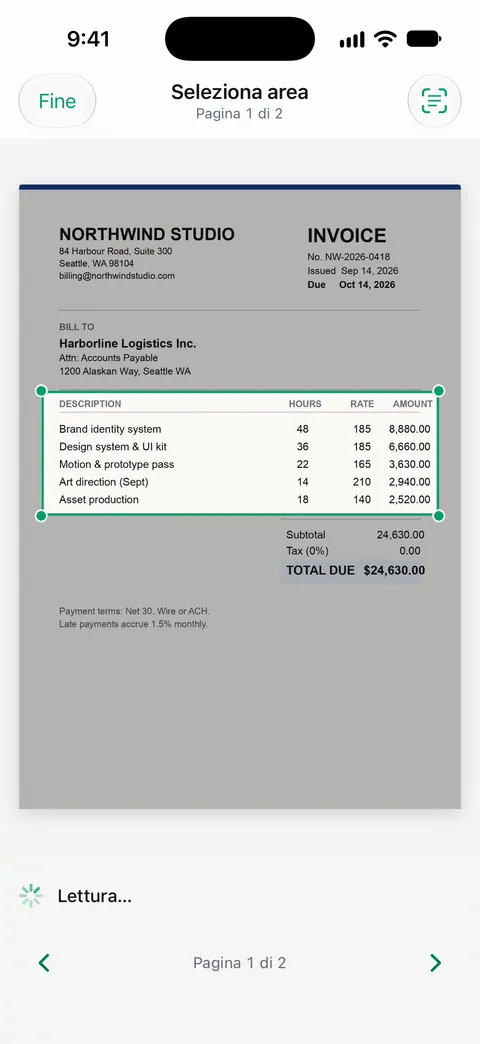
Per copiare solo una parte, disegna un riquadro con Seleziona area e il testo al suo interno viene letto. Per tirare fuori tutto, Scanner One esporta in Word, mantenendo titoli, elenchi e tabelle, e in Excel e CSV. Testo semplice e Markdown sono anche in Condividi ed esporta: Condividi ed esporta salva un documento come PDF, Word, Excel, PowerPoint, JPG, PNG, immagine lunga, testo semplice, Markdown, testo RTF, pagina web o CSV.
Fianco a fianco, controllato il 13 novembre 2026
| Testo attivo | Google Lens (app Google) | Scanner One | |
|---|---|---|---|
| Prezzo | Integrato in iOS | App gratuita; piani di spazio e IA di Google a partire da 0,89 € | Download gratuito. Pro a 5,99 € al mese, 34,99 € all’anno o 69,99 € una volta sola |
| Copiare il testo | Tocca e tieni premuto, o Seleziona tutto | Sì, secondo la pagina di Google su Lens | Seleziona area, o esporta tutto il testo |
| Tradurre | Sì, con il pulsante Traduci | Più di 100 lingue dalla fotocamera | Non indicato |
| Conserva un documento | No: il testo va negli appunti | No | Salva un PDF ricercabile |
| Più pagine | Un’immagine alla volta | Un’immagine alla volta | Una scansione può avere molte pagine, e puoi riordinarle. |
| Etichetta privacy | Parte di iOS | Collegati a te: acquisti, informazioni finanziarie, posizione, informazioni di contatto, contatti, contenuti dell’utente, cronologia delle ricerche, cronologia di navigazione, identificatori, dati di utilizzo, diagnostica, altri dati | Nessun account, nessun tracciamento |
| Requisiti | iPhone XS o successivo, iOS 15 o successivo | iOS 17.0 o successivo | iOS 17 o successivo |
Per tradurre un documento intero, vedi tradurre un documento su iPhone.
Scegliere in base alla situazione
- Un numero di telefono su un volantino, una password Wi-Fi, un indirizzo: Testo attivo dalla Fotocamera.
- Un menu o un cartello in un’altra lingua: Traduci di Testo attivo, o Lens se vuoi cercare anche il piatto.
- “Cos’è questa cosa?”: Lens. È per questo che esiste.
- Un contratto o una lettera lunga che ti servirà ancora: scansionalo in un PDF ricercabile.
- Un PDF in cui non si seleziona niente: non ha uno strato di testo. Perché non puoi copiare il testo da un PDF spiega come rimediare, e il nostro strumento gratuito il mio PDF è ricercabile? lo controlla nel browser.
Dove Scanner One aiuta, e dove no
Dove aiuta: quando il testo deve restare con la pagina. Il riconoscimento del testo funziona su ogni pagina per tutti, con Gratis o con Pro. Scanner One crea PDF ricercabili. La ricerca guarda dentro il testo di ogni documento e mostra la riga e la pagina corrispondenti. I documenti restano sul tuo iPhone, a meno che tu non li condivida o attivi la sincronizzazione iCloud.
Dove no:
- Niente ricerca visiva. Non identifica una pianta né trova un prodotto; lo fa Lens.
- Per Scanner One non è indicata alcuna funzione di traduzione. Traduci di Testo attivo è integrato.
- Limiti gratuiti e scritta. Le esportazioni in Word, Excel e testo condividono la disponibilità gratuita: Con l’account gratuito puoi usare gli strumenti PDF e le esportazioni in Word, Excel e CSV 3 volte a settimana, da un’unica disponibilità condivisa. Con l’account gratuito, le pagine che condividi, stampi o esporti riportano in basso a destra una piccola scritta “Scansionato con Scanner One”. Pro la rimuove.
- Quando basta Testo attivo. Per poche parole, l’iPhone lo fa già, senza aprire un’app.
Domande e risposte
Google Lens è meglio di Testo attivo su iPhone?
Per copiare il testo, funzionano entrambi. Testo attivo è integrato e non richiede app né account. Google Lens richiede l’app Google e aggiunge la ricerca su ciò che vedi, come prodotti, piante e immagini simili, e la traduzione in più di 100 lingue, secondo la descrizione su App Store.
Perché non vedo il pulsante Testo attivo?
Apple dice che Testo attivo richiede un iPhone XS, iPhone XR o successivo con iOS 15 o successivo. Controlla che sia attivo: apri Impostazioni, tocca Generali, tocca Lingua e Zona e attiva Testo attivo.
Posso copiare il testo da un documento intero di più pagine?
Testo attivo e Lens funzionano su un’immagine alla volta. Per molte pagine, scansionale in un PDF ricercabile. In Scanner One: Scanner One crea PDF ricercabili. Scanner One esporta in Word, mantenendo titoli, elenchi e tabelle, e in Excel e CSV.
Posso copiare il testo da un PDF in cui non si seleziona niente?
Quel PDF di solito è un’immagine di testo senza uno strato di testo. Prima fai il riconoscimento del testo; la nostra guida su perché non puoi copiare il testo da un PDF spiega come.
Fonti
Quello che questa pagina dice su Scanner One è stato verificato sull'app il .
- Copiare e tradurre il testo nelle foto su iPhone o iPad — i passaggi di Testo attivo per Foto, Fotocamera e Traduci, i requisiti di dispositivo e iOS, l’impostazione; pubblicato il 01/05/2026
- Google su App Store (Italia) — Google Lens nell’app Google, traduzione in più di 100 lingue, acquisti in-app con i prezzi italiani, etichetta privacy, versione 446.3, requisito iOS 17.0; letto il 13/11/2026
- Google Search, Google Lens — copiare o tradurre il testo, copiare il testo sul telefono o sul computer, provalo nell’app Google; letto il 13/11/2026
- Scanner One on the App Store — la scheda dell’app
Scarica Scanner One
Scanner One è gratis, con limiti generosi: scansione, PDF puliti e ricerca nel testo non si fermano mai.

Scanner OneScansiona, firma e chiedi
Scanner One è gratis, con limiti generosi: scansione, PDF puliti e ricerca nel testo non si fermano mai.