
比較
iPhoneで文字をコピー:テキスト認識表示、Googleレンズ、Scanner One
数行なら「テキスト認識表示」。iPhone XS以降、iOS 15以降に内蔵され、写真とカメラで使え、タップでコピーも翻訳もできます。無料のGoogleアプリのGoogleレンズも、文字のコピーと翻訳に加えて、見たものの検索ができますが、Googleアプリのプライバシーラベルには、ユーザにリンクされるデータが長く並びます。保存して検索、書き出しまでしたいページ全体には、デバイス上で文字を読み取り、検索可能なPDFにするScanner Oneのようなスキャナーです。

Scanner Oneは当社のアプリです。GoogleアプリとGoogleレンズの情報は、日本と米国のApp Storeのページと、Googleのレンズのページから、2026年11月13日に確認したものです。テキスト認識表示の手順は、Appleサポートのものです。
このページは、方法を選ぶためのものです。1枚の写真から文字をコピーする手順だけがほしいなら、iPhoneで写真から文字をコピーする方法に、各アプリでのやり方があります。
早見表
- 1〜2行を、今すぐ:テキスト認識表示。すでにiPhoneに入っています。
- 文字と「これは何?」:Googleレンズ。見たものを検索もしたいとき。
- 保存したいページ全体:検索可能なPDFを作るスキャナー。
テキスト認識表示:内蔵で、たいていはこれで足ります
テキスト認識表示は、写真、ビデオ、オンラインの画像の中の文字を、カメラも使って読み取ります。写真から文字をコピーするAppleの手順です。
- 写真アプリを開いて、写真かビデオを選択するか、オンラインの画像を選択します。
- 単語を長押しし、選択範囲をドラッグして調整します。テキストがビデオに写っている場合は、先にビデオを一時停止してください。
- 「コピー」をタップします。写真の中のテキストを全部選択するには、「すべてを選択」をタップします。
カメラからは、文字にカメラを向けて、テキスト認識表示ボタンをタップします。翻訳するには、写真を開き、テキスト認識表示ボタンをタップし、「翻訳」をタップします。必要に応じて「続ける」をタップして、言語を選びます。
Appleは要件も挙げています。iPhone XS、iPhone XR以降とiOS 15以降(iPadではiPadOS 15.1)で、ビデオの文字にはiOS 16が必要です。見当たらないときは、設定アプリを開き、「一般」、「言語と地域」の順にタップして、「テキスト認識表示」をオンにします。
テキスト認識表示にできないのは、何かを残すことです。文字はクリップボードに入り、写真は写真のままです。
Googleレンズ:コピー、翻訳、検索
Googleレンズは、iPhoneではGoogleアプリの中にあります。Googleのレンズのページには、「文字のコピーや翻訳」があり、文字をスマートフォンやパソコンにコピーすることも含まれると書かれていて、Googleアプリで試すよう案内しています。App Storeの説明には、カメラで見たものの検索、植物や動物の特定、似た商品の検索、画像の逆引き検索、標識やメニューにカメラを向けて100を超える言語に翻訳することが加わります。Googleアプリ内のボタンは、バージョンごとに変わるので、画面に出るものに従ってください。
レンズの強みは、コピーのあとにあることです。写真に写っているものを、Webで検索できます。お店でラベルを読むとき、海外でメニューを見るとき、宿題のページを読むときに役立ちます。
代わりに、プライバシーです。Googleアプリのプライバシーラベル(米国のApp Store)には、「ユーザにリンクされるデータ」として、購入、金融情報、位置情報、連絡先情報、連絡先、ユーザコンテンツ、検索履歴、閲覧履歴、識別子、使用状況データ、診断、その他のデータが並び、位置情報、検索履歴、閲覧履歴、識別子、使用状況データは、サードパーティの広告にも載っています。メニューならかまいません。銀行からの手紙なら、テキスト認識表示のほうがいいかもしれません。
スキャナー:言葉ではなく、ページがほしいとき
テキスト認識表示もレンズも、1枚の画像で働き、クリップボードに文字を渡します。紙が賃貸契約、明細書、教科書の1章なら、たいてい必要なのは、あとで読めて検索できるページそのものです。
カメラを紙に向けるだけ。Scanner Oneが輪郭を見つけてページをまっすぐに整え、きれいに補正して本物のPDFとして保存します。文字認識はデバイス上で行われ、29言語に対応しています。Scanner Oneは検索可能なPDFを作成します。検索ではすべての書類のテキストの中まで探し、一致した行とページを表示します。
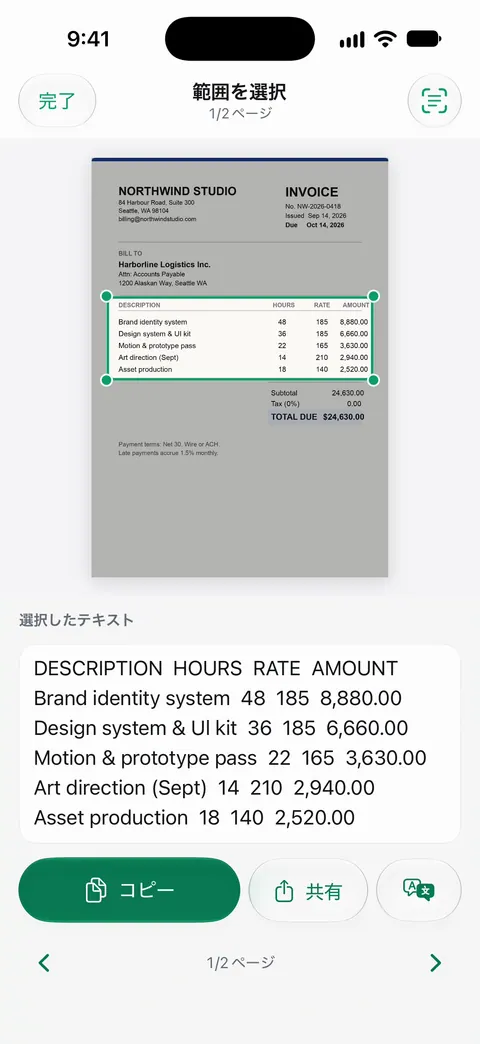
一部だけをコピーするには、「範囲を選択」で枠を描くと、その中の文字が読み取られます。すべてを取り出すには、Scanner Oneは、見出し、リスト、表を保ったままWordに書き出せるほか、ExcelやCSVにも書き出せます。プレーンテキストとMarkdownも「共有と書き出し」にあります。「共有と書き出し」では、書類をPDF、Word、Excel、PowerPoint、JPG、PNG、縦長の画像、プレーンテキスト、Markdown、リッチテキスト、Webページ、CSVとして保存できます。
並べて比較(2026年11月13日確認)
| テキスト認識表示 | Googleレンズ(Googleアプリ) | Scanner One | |
|---|---|---|---|
| 料金 | iOSに内蔵 | 無料のアプリ。Googleのストレージ、AIのプランは日本のApp Storeで¥130〜¥2,900 | 無料でダウンロード。Proは月額¥800、年額¥5,000、¥10,000の買い切り |
| 文字のコピー | 長押し、またはすべてを選択 | できる(Googleのレンズのページより) | 範囲を選択、または全文を書き出し |
| 翻訳 | できる。翻訳ボタン | カメラから100を超える言語 | 記載なし |
| 書類として残る | 残らない:文字はクリップボードへ | 残らない | 検索可能なPDFとして保存 |
| 複数ページ | 1枚の画像ごと | 1枚の画像ごと | 1回のスキャンに複数のページを含めることができ、並べ替えもできます。 |
| プライバシーラベル(米国のApp Store) | iOSの一部 | ユーザにリンクされるデータ:購入、金融情報、位置情報、連絡先情報、連絡先、ユーザコンテンツ、検索履歴、閲覧履歴、識別子、使用状況データ、診断、その他のデータ | アカウント不要、トラッキングなし |
| 必要なもの | iPhone XS以降、iOS 15以降 | iOS 17.0以降 | iOS 17以降 |
書類全体の翻訳は、iPhoneで書類を翻訳する方法をご覧ください。
状況で選ぶ
- チラシの電話番号、Wi-Fiのパスワード、住所:カメラからテキスト認識表示。
- 外国語のメニューや標識:テキスト認識表示の翻訳。料理も検索したいならレンズ。
- 「これは何?」:レンズ。そのためのものです。
- あとでまた必要になる契約書や長い手紙:検索可能なPDFにスキャンする。
- 何も選択できないPDF:テキストレイヤーがありません。PDFの文字をコピーできない理由に直し方があり、無料のPDFは検索できるかツールが、ブラウザ上で確認します。
Scanner Oneが役立つこと、役立たないこと
役立つこと:文字をページと一緒に残したいときです。文字認識は、無料版でもProでも、すべてのページで行われます。Scanner Oneは検索可能なPDFを作成します。検索ではすべての書類のテキストの中まで探し、一致した行とページを表示します。共有するかiCloud同期をオンにしない限り、書類はiPhoneの中に保存されます。
役立たないこと:
- 画像による検索はありません。植物を見分けたり、商品を探したりはしません。それはレンズの仕事です。
- 翻訳の機能は、Scanner Oneには載っていません。テキスト認識表示の翻訳は、内蔵です。
- 無料版の上限とラベル。Word、Excel、テキストへの書き出しは、無料の枠を共有します。無料版では、PDFツールとWord、Excel、CSVへの書き出しを、共通の枠で週に3回まで使えます。無料版では、共有、印刷、書き出しをしたページの右下に「Scanner Oneでスキャン」という小さなラベルが入ります。Proにするとこのラベルはなくなります。
- テキスト認識表示で足りるとき。数語なら、iPhoneがすでにでき、開くアプリもありません。
よくある質問
iPhoneでは、Googleレンズのほうがテキスト認識表示より優れていますか?
文字のコピーなら、どちらも役目を果たします。テキスト認識表示は内蔵で、アプリもアカウントも要りません。Googleレンズにはアプリのインストールが必要で、App Storeの説明によると、商品、植物、似た画像など、見たものの検索と、100を超える言語への翻訳が加わります。
テキスト認識表示のボタンが見えないのはなぜですか?
Appleによると、テキスト認識表示には、iPhone XS、iPhone XR以降と、iOS 15以降が必要です。オンになっているか確認してください。設定アプリを開き、「一般」、「言語と地域」の順にタップして、「テキスト認識表示」をオンにします。
複数ページの書類全体から、文字をコピーできますか?
テキスト認識表示もレンズも、1枚の画像ごとです。たくさんのページなら、検索可能なPDFにスキャンしてください。Scanner Oneでは、Scanner Oneは検索可能なPDFを作成します。また、Scanner Oneは、見出し、リスト、表を保ったままWordに書き出せるほか、ExcelやCSVにも書き出せます。
何も選択できないPDFから、文字をコピーできますか?
そのPDFは、たいてい文字のテキストレイヤーがない、文字の写真です。先に文字認識をかけてください。PDFの文字をコピーできない理由のガイドに、やり方があります。
出典
このページに書かれたScanner Oneに関する内容は、にAppで確認したものです。
- iPhoneやiPadで写真の中のテキストをコピーおよび翻訳する — 写真、カメラ、翻訳でのテキスト認識表示の手順、機種とiOSの要件、設定。2026-05-06公開
- Google アプリ(日本のApp Store) — アプリ内課金の日本円の価格、バージョン446.3、iOS 17.0が必要という要件。2026-11-13確認
- Google(米国のApp Store) — Googleアプリ内のGoogleレンズ、100を超える言語への翻訳、プライバシーラベル。2026-11-13確認
- Google Search, Google Lens — 文字のコピーや翻訳、文字をスマートフォンやパソコンにコピー、Googleアプリで試せる。2026-11-13確認
- App StoreのScanner One — アプリ自身の掲載ページ
Scanner Oneを入手
Scanner Oneは無料で使え、利用上限にもゆとりがあります。スキャン、きれいなPDF作成、テキスト検索はずっと無制限です。

Scanner Oneスキャン・署名・AIに何でも質問
Scanner Oneは無料で使え、利用上限にもゆとりがあります。スキャン、きれいなPDF作成、テキスト検索はずっと無制限です。