
比較
在 iPhone 上拷貝文字:原況文字、Google 智慧鏡頭與 Scanner One
只拷貝幾行,就用原況文字:iPhone 內建(iPhone XS 或後續機型、iOS 15 或以上),在「照片」和「相機」中都能用,點一下就能拷貝或翻譯。免費的 Google App 裡的智慧鏡頭(Lens)也能拷貝、翻譯文字,還能搜尋你看到的東西,但 Google App 的隱私標籤列出一長串與你連結的資料。要保留、搜尋、匯出整頁內容,Scanner One 這類掃描 App 會在裝置上辨識文字,並存成可搜尋的 PDF。

Scanner One 是我們自己的 App。Google App 和智慧鏡頭的資料來自 Google App 的台灣 App Store 頁面和 Google 的智慧鏡頭頁面,查閱日期為 2026 年 11 月 13 日。原況文字的步驟來自 Apple 支援。
本頁幫你選擇方法。如果你只想知道從一張照片拷貝文字的步驟,在 iPhone 上從照片拷貝文字列出了每個 App 的做法。
快速原則
- 一兩行,馬上要: 原況文字。它已經在你的 iPhone 上。
- 文字,外加「這是什麼?」: Google 智慧鏡頭,當你還想搜尋你看到的東西時。
- 想保留的整頁內容: 能製作可搜尋 PDF 的掃描 App。
原況文字:內建,通常就夠了
原況文字可以讀取照片、影片、網路上的影像,以及透過「相機」看到的文字。Apple 從照片拷貝文字的步驟:
- 打開「照片」App 並選取照片或影片,或是線上選取影像。
- 按住一個文字,接著移動拖曳點以調整選取範圍。如果文字出現在影片中,請先暫停影片。
- 點一下「拷貝」。若要選取照片中所有的文字,請點一下「選取全部」。
從「相機」,則是對準文字並點一下「原況文字」按鈕。要翻譯的話,打開照片,點一下「原況文字」按鈕,再點一下「翻譯」;你可能需要點一下「繼續」,然後選擇語言。
Apple 列出了需求:搭載 iOS 15 或以上版本的 iPhone XS、iPhone XR 或後續機型(iPad 為 iPadOS 15.1),影片中的文字則需要 iOS 16。如果沒看到,請打開「設定」,點一下「一般」,點一下「語言與地區」,然後開啟「原況文字」。
原況文字不會替你保存任何東西。文字會進到剪貼簿,照片仍然只是照片。
Google 智慧鏡頭:拷貝、翻譯和搜尋
Google 智慧鏡頭位於 iPhone 上的 Google App 裡面。Google 的智慧鏡頭頁面列出「拷貝或翻譯文字」,包括把文字拷貝到手機或電腦,並說可以在 Google App 中試用。App Store 說明另外提到,可以用相機搜尋你看到的東西、辨識植物和動物、尋找相似商品、以圖搜尋,以及把相機對準招牌和菜單上的文字,翻譯 100 多種語言。Google App 裡的按鈕會隨版本而變,請照著畫面上的內容操作。
智慧鏡頭的強項在拷貝之後:到網路上搜尋圖片裡的東西。如果你在商店讀標籤、在國外看菜單,或讀一頁作業,這就很好用。
代價是隱私。Google App 的隱私標籤列出與你連結的資料,涵蓋購買項目、財務資訊、位置、聯絡資訊、聯絡人、使用者內容、搜尋記錄、瀏覽記錄、識別碼、使用情況資料、診斷和其他資料,其中位置、搜尋記錄、瀏覽記錄、識別碼和使用情況資料列為用於第三方廣告。看菜單的話無所謂。如果是銀行的信,你也許更想用原況文字。
掃描 App:當你要的是整頁,不只是文字
原況文字和智慧鏡頭都只處理一張影像,並把文字放進剪貼簿。當紙本是租約、對帳單或一個章節時,你通常想要的是頁面本身,日後可以閱讀、可以搜尋。
將相機對準任何一張紙。Scanner One 會找出邊緣、拉直頁面、清理畫面,並儲存為真正的 PDF。文字辨識在裝置上進行,支援 29 種語言。Scanner One 能製作可搜尋的 PDF。搜尋會查找每份文件的文字內容,並顯示相符的那一行和所在頁面。
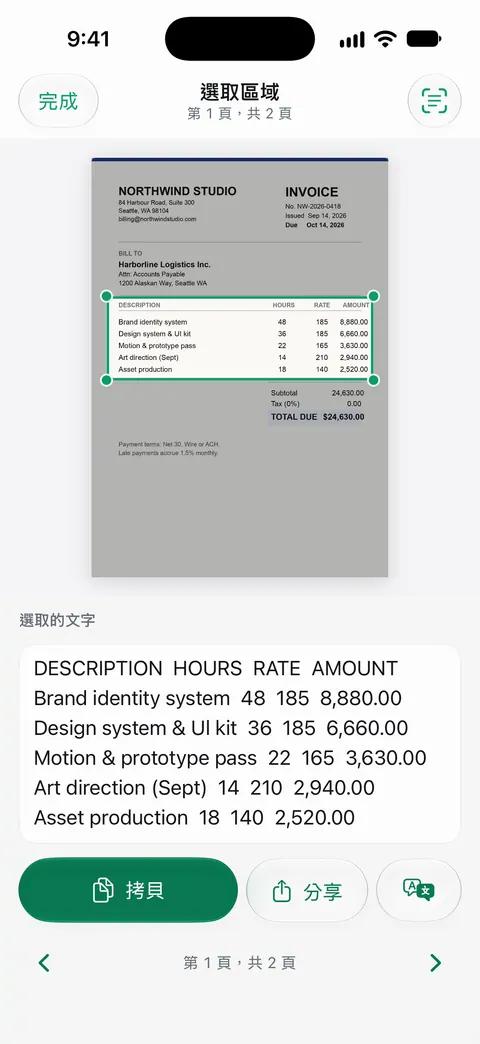
只想拷貝一部分,就用「選取區域」畫一個框,框內的文字會被辨識。想把全部內容取出來,Scanner One 可匯出為 Word 並保留標題、清單和表格,也可匯出為 Excel 和 CSV。純文字和 Markdown 也在「分享與匯出」裡:分享與匯出可將文件儲存為 PDF、Word、Excel、PowerPoint、JPG、PNG、長圖、純文字、Markdown、格式化文字、網頁或 CSV。
並排比較,2026 年 11 月 13 日查證
| 原況文字 | Google 智慧鏡頭(Google App) | Scanner One | |
|---|---|---|---|
| 價格 | 內建於 iOS | 免費 App;台灣 App Store 列出的 Google 儲存空間與 AI 方案購買項目從 NT$70 到 NT$6,500 | 免費下載。Pro:每月 $150、每年 $990或一次付清 $1,990 |
| 拷貝文字 | 按住文字,或「選取全部」 | 可以,依 Google 的智慧鏡頭頁面 | 「選取區域」,或匯出全部文字 |
| 翻譯 | 可以,用「翻譯」按鈕 | 用相機翻譯 100 多種語言 | 沒有列出 |
| 保留文件 | 不行:文字進到剪貼簿 | 不行 | 存成可搜尋的 PDF |
| 多頁 | 一次一張影像 | 一次一張影像 | 一次掃描可以包含多頁,而且你可以重新排序。 |
| 隱私標籤 | iOS 的一部分 | 與你連結:購買項目、財務資訊、位置、聯絡資訊、聯絡人、使用者內容、搜尋記錄、瀏覽記錄、識別碼、使用情況資料、診斷、其他資料 | 不需要帳號,沒有追蹤 |
| 需求 | iPhone XS 或後續機型,iOS 15 或以上 | iOS 17.0 或以上 | iOS 17 或以上版本 |
要翻譯整份文件,請見在 iPhone 上翻譯文件。
依情況選擇
- 傳單上的電話號碼、Wi-Fi 密碼、地址: 從「相機」使用原況文字。
- 外語的菜單或招牌: 原況文字的「翻譯」,或者想連菜色一起搜尋,就用智慧鏡頭。
- 「這個東西是什麼?」: 智慧鏡頭。這正是它的用途。
- 日後還會用到的合約或長信: 把它掃描成可搜尋的 PDF。
- 什麼都選不到的 PDF: 它沒有文字層。為什麼無法從 PDF 拷貝文字說明了解決辦法,我們免費的我的 PDF 可以搜尋嗎工具則能在瀏覽器中檢查。
Scanner One 能幫上什麼,又有哪些做不到
能幫上的地方:當文字應該和頁面放在一起時。無論免費版或 Pro,每個人的每一頁都會進行文字辨識。Scanner One 能製作可搜尋的 PDF。搜尋會查找每份文件的文字內容,並顯示相符的那一行和所在頁面。除非你分享文件或開啟 iCloud 同步,否則文件只會留在你的 iPhone 上。
做不到的地方:
- 沒有視覺搜尋。 它不會辨識植物或找商品;這是智慧鏡頭的工作。
- Scanner One 沒有列出翻譯功能。 原況文字的「翻譯」是內建的。
- 免費版的上限和標記。 Word、Excel 和文字匯出共用免費額度:免費帳號每週可使用 PDF 工具以及 Word、Excel 和 CSV 匯出共 3 次,這些功能共用同一個額度。使用免費帳號時,你分享、列印或匯出的頁面右下角會有一個小小的「使用 Scanner One 掃描」標記。Pro 會移除這個標記。
- 原況文字就夠用的時候。 只是幾個字,iPhone 本來就做得到,不必另外開 App。
問與答
在 iPhone 上,Google 智慧鏡頭比原況文字好嗎?
要拷貝文字,兩者都能勝任。原況文字是內建的,不需要 App 或帳號。Google 智慧鏡頭需要 Google App,並依 App Store 說明,多了搜尋你看到的東西(例如商品、植物和相似影像)和 100 多種語言的翻譯。
為什麼我看不到「原況文字」按鈕?
Apple 說,原況文字需要 iPhone XS、iPhone XR 或後續機型,並搭載 iOS 15 或以上版本。請確認它已開啟:打開「設定」,點一下「一般」,點一下「語言與地區」,然後開啟「原況文字」。
可以從整份多頁文件拷貝文字嗎?
原況文字和智慧鏡頭一次只處理一張影像。頁數多的話,請把它們掃描成可搜尋的 PDF。在 Scanner One 中,Scanner One 能製作可搜尋的 PDF。而且Scanner One 可匯出為 Word 並保留標題、清單和表格,也可匯出為 Excel 和 CSV。
不能選取任何文字的 PDF,還能拷貝文字嗎?
那種 PDF 通常是文字的圖片,沒有文字層。請先對它執行文字辨識;我們介紹為什麼無法從 PDF 拷貝文字的指南說明了做法。
資料來源
本頁關於 Scanner One 的內容已於 對照 App 核實。
- 在 iPhone 或 iPad 上拷貝及翻譯照片中的文字 — 「照片」、「相機」和「翻譯」中的原況文字步驟、裝置和 iOS 需求、設定;2026-05-06 發布
- Google(台灣 App Store) — Google App 裡的智慧鏡頭、100 多種語言的翻譯、台灣 App Store 的 App 內購買價格、隱私標籤、版本 446.3、iOS 17.0;2026-11-13 查閱
- Google Search, Google Lens — 拷貝或翻譯文字、把文字拷貝到手機或電腦、在 Google App 中試用;2026-11-13 查閱
- Scanner One on the App Store — App 自己的商店頁面
下載 Scanner One
Scanner One 可免費使用,並設有寬鬆的使用限制:掃描、乾淨的 PDF 和文字搜尋永遠不受限。

Scanner One掃描、簽名,AI 有問必答
Scanner One 可免費使用,並設有寬鬆的使用限制:掃描、乾淨的 PDF 和文字搜尋永遠不受限。