
Vergleich
Text auf dem iPhone kopieren: Live Text, Google Lens oder Scanner One
Für ein paar Zeilen nimm Live Text: Es ist im iPhone eingebaut (ab XS, ab iOS 15), funktioniert in Fotos und in der Kamera und kopiert oder übersetzt mit einem Tipp. Google Lens in der kostenlosen Google-App kopiert und übersetzt Text ebenfalls und ergänzt die Suche zu dem, was du siehst, aber das Datenschutz-Label der Google-App nennt viele mit dir verknüpfte Daten. Für ganze Seiten, die du aufbewahren, durchsuchen und exportieren willst, liest ein Scanner wie Scanner One den Text auf dem Gerät und sichert ein durchsuchbares PDF.

Scanner One ist unsere App. Die Angaben zur Google-App und zu Lens stammen von der App-Store-Seite der Google-App (Deutschland und USA) und von Googles Lens-Seite, gelesen am 13. November 2026. Die Schritte zu Live Text stammen vom Apple Support.
Diese Seite hilft dir, eine Methode zu wählen. Wenn du nur die Schritte willst, um Text aus einem Foto zu kopieren, findest du sie für jede App unter Text aus einem Foto auf dem iPhone kopieren.
Die schnelle Regel
- Eine Zeile oder zwei, sofort: Live Text. Es ist schon auf deinem iPhone.
- Text plus „Was ist das?“: Google Lens, wenn du auch suchen willst, was du siehst.
- Ganze Seiten, die du aufbewahren willst: ein Scanner, der ein durchsuchbares PDF macht.
Live Text: eingebaut und meist genug
Live Text liest Text in Fotos, Videos und Bildern im Internet und über die Kamera. Apples Schritte, um Text aus einem Foto zu kopieren:
- Öffne die Fotos-App und wähle ein Foto oder Video aus, oder wähle online ein Bild aus.
- Halte ein Wort gedrückt und verschiebe die Griffpunkte, um die Auswahl anzupassen. Wenn sich der Text in einem Video befindet, halte zunächst das Video an.
- Tippe auf Kopieren. Um sämtlichen Text im Foto auszuwählen, tippe auf Alles auswählen.
In der Kamera-App richtest du die Kamera auf Text und tippst auf die Live-Text-Taste. Zum Übersetzen öffnest du das Foto, tippst auf die Live-Text-Taste und dann auf Übersetzen; unter Umständen musst du auf Fortfahren tippen und eine Sprache wählen.
Apple nennt die Voraussetzungen: ein iPhone XS, iPhone XR oder neuer mit iOS 15 oder neuer (iPadOS 15.1 auf dem iPad) und iOS 16 für Text in Videos. Wenn du es nicht siehst, öffne „Einstellungen“, tippe auf „Allgemein“, dann auf „Sprache & Region“ und aktiviere Live Text.
Was Live Text nicht tut: etwas aufbewahren. Der Text landet in der Zwischenablage, und das Foto bleibt ein Foto.
Google Lens: kopieren, übersetzen und suchen
Google Lens steckt auf dem iPhone in der Google-App. Googles Lens-Seite nennt „copy or translate text“, auch das Kopieren von Text auf dein Handy oder deinen Computer, und sagt, du sollst es in der Google-App ausprobieren. Die App-Store-Beschreibung ergänzt die Suche zu dem, was du mit der Kamera siehst, das Erkennen von Pflanzen und Tieren, das Finden ähnlicher Produkte, die umgekehrte Bildersuche und das Übersetzen in über 100 Sprachen auf Schildern und Speisekarten, indem du die Kamera auf Text richtest. Die Tasten in der Google-App ändern sich von Version zu Version, folge also dem, was auf dem Bildschirm steht.
Die Stärke von Lens ist das, was nach dem Kopieren kommt: im Web nach dem zu suchen, was auf dem Bild ist. Wenn du ein Etikett im Laden, eine Speisekarte im Ausland oder eine Seite Hausaufgaben liest, ist das nützlich.
Der Preis ist der Datenschutz. Das Datenschutz-Label der Google-App nennt mit dir verknüpfte Daten in den Kategorien Käufe, Finanzdaten, Standort, Kontaktdaten, Kontakte, Nutzerinhalte, Suchverlauf, Browserverlauf, Kennungen, Nutzungsdaten, Diagnose und sonstige Daten, wobei Standort, Suchverlauf, Browserverlauf, Kennungen und Nutzungsdaten für Werbung durch Dritte genannt sind. Für eine Speisekarte ist das in Ordnung. Für einen Brief deiner Bank nimmst du vielleicht lieber Live Text.
Ein Scanner: wenn du die Seite willst, nicht nur die Wörter
Live Text und Lens arbeiten beide mit einem Bild und geben dir Text in der Zwischenablage. Ist das Papier ein Mietvertrag, ein Kontoauszug oder ein Buchkapitel, willst du meist die Seite selbst, lesbar und später durchsuchbar.
Richte die Kamera auf ein beliebiges Blatt Papier. Scanner One findet die Ränder, begradigt die Seite, bereinigt sie und sichert ein echtes PDF. Die Texterkennung läuft auf dem Gerät, in 29 Sprachen. Scanner One erstellt durchsuchbare PDFs. Die Suche durchsucht den Text jedes Dokuments und zeigt die passende Zeile und Seite.
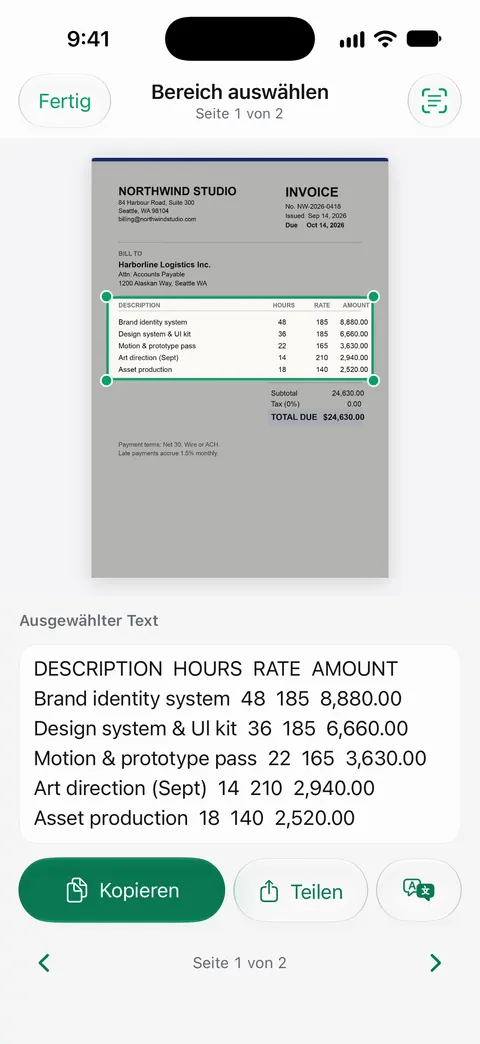
Um nur einen Teil zu kopieren, ziehst du mit „Bereich auswählen“ einen Rahmen, und der Text darin wird gelesen. Um alles herauszuholen: Scanner One exportiert nach Word, mit Überschriften, Listen und Tabellen, sowie nach Excel und CSV. Reiner Text und Markdown gibt es ebenfalls unter „Teilen und exportieren“: Teilen und exportieren sichert ein Dokument als PDF, Word, Excel, PowerPoint, JPG, PNG, langes Bild, reinen Text, Markdown, RTF-Text, Webseite oder CSV.
Nebeneinander, Stand 13. November 2026
| Live Text | Google Lens (Google-App) | Scanner One | |
|---|---|---|---|
| Preis | In iOS eingebaut | Gratis-App; Google-Speicher und KI-Tarife im deutschen App Store von 0,89 € bis 21,99 € | Gratis laden. Pro: 5,99 € im Monat, 34,99 € im Jahr oder einmalig 69,99 € |
| Text kopieren | Gedrückt halten oder „Alles auswählen“ | Ja, laut Googles Lens-Seite | „Bereich auswählen“ oder den ganzen Text exportieren |
| Übersetzen | Ja, mit der Taste „Übersetzen“ | Über 100 Sprachen mit der Kamera | Nicht aufgeführt |
| Bewahrt ein Dokument auf | Nein: Der Text geht in die Zwischenablage | Nein | Sichert ein durchsuchbares PDF |
| Mehrseitig | Ein Bild nach dem anderen | Ein Bild nach dem anderen | Ein Scan kann viele Seiten haben, und du kannst sie neu anordnen. |
| Datenschutz-Label | Teil von iOS | Mit dir verknüpft: Käufe, Finanzdaten, Standort, Kontaktdaten, Kontakte, Nutzerinhalte, Suchverlauf, Browserverlauf, Kennungen, Nutzungsdaten, Diagnose, sonstige Daten | Kein Konto, kein Tracking |
| Voraussetzung | iPhone XS oder neuer, iOS 15 oder neuer | iOS 17.0 oder neuer | iOS 17 oder neuer |
Zum Übersetzen eines ganzen Dokuments siehe Dokument auf dem iPhone übersetzen.
Nach Situation wählen
- Eine Telefonnummer auf einem Flyer, ein WLAN-Passwort, eine Adresse: Live Text aus der Kamera.
- Eine Speisekarte oder ein Schild in einer anderen Sprache: Live Text mit „Übersetzen“, oder Lens, wenn du auch das Gericht suchen willst.
- „Was ist das für ein Ding?“: Lens. Dafür ist es da.
- Ein Vertrag oder ein langer Brief, den du wieder brauchst: Scanne ihn in ein durchsuchbares PDF.
- Ein PDF, in dem sich nichts auswählen lässt: Es hat keine Textebene. Warum du Text aus einem PDF nicht kopieren kannst erklärt die Lösung, und unser kostenloses Werkzeug Ist mein PDF durchsuchbar? prüft das im Browser.
Wo Scanner One hilft und wo nicht
Wo es hilft: wenn der Text bei der Seite bleiben soll. Die Texterkennung läuft auf jeder Seite, für alle, ob gratis oder Pro. Scanner One erstellt durchsuchbare PDFs. Die Suche durchsucht den Text jedes Dokuments und zeigt die passende Zeile und Seite. Dokumente bleiben auf deinem iPhone, außer du teilst sie oder aktivierst die iCloud-Synchronisierung.
Wo nicht:
- Keine visuelle Suche. Es erkennt keine Pflanze und findet kein Produkt; das macht Lens.
- Eine Übersetzungsfunktion ist für Scanner One nicht aufgeführt. Das „Übersetzen“ von Live Text ist eingebaut.
- Gratis-Limits und der Hinweis. Exporte nach Word, Excel und Text teilen sich das Gratis-Kontingent: Gratis kannst du die PDF-Werkzeuge und den Export nach Word, Excel und CSV 3-mal pro Woche nutzen, aus einem gemeinsamen Kontingent. In der Gratisversion tragen Seiten, die du teilst, druckst oder exportierst, unten rechts einen kleinen Hinweis „Gescannt mit Scanner One“. Pro entfernt ihn.
- Wenn Live Text reicht. Für ein paar Wörter kann das iPhone es schon, ohne dass du eine App öffnest.
Fragen und Antworten
Ist Google Lens auf dem iPhone besser als Live Text?
Zum Kopieren von Text erledigen beide die Aufgabe. Live Text ist eingebaut und braucht weder App noch Konto. Google Lens braucht die Google-App und bietet zusätzlich die Suche zu dem, was du siehst, etwa Produkte, Pflanzen und ähnliche Bilder, und laut App-Store-Beschreibung Übersetzung in über 100 Sprachen.
Warum sehe ich die Live-Text-Taste nicht?
Laut Apple braucht Live Text ein iPhone XS, iPhone XR oder neuer mit iOS 15 oder neuer. Prüfe, ob es aktiv ist: Öffne „Einstellungen“, tippe auf „Allgemein“, dann auf „Sprache & Region“ und aktiviere Live Text.
Kann ich Text aus einem ganzen mehrseitigen Dokument kopieren?
Live Text und Lens arbeiten jeweils mit einem Bild. Für viele Seiten scannst du sie in ein durchsuchbares PDF. In Scanner One gilt: Scanner One erstellt durchsuchbare PDFs. Und: Scanner One exportiert nach Word, mit Überschriften, Listen und Tabellen, sowie nach Excel und CSV.
Kann ich Text aus einem PDF kopieren, in dem sich nichts auswählen lässt?
Ein solches PDF ist meist ein Bild von Text ohne Textebene. Lass zuerst die Texterkennung darüber laufen; unsere Anleitung dazu, warum du Text aus einem PDF nicht kopieren kannst, zeigt wie.
Quellen
Was diese Seite über Scanner One sagt, wurde am in der App geprüft.
- Text aus Fotos auf dem iPhone oder iPad kopieren und übersetzen — die Live-Text-Schritte für Fotos, Kamera und Übersetzen, die Anforderungen an Gerät und iOS, die Einstellung
- Google im App Store (Deutschland) — gratis, In-App-Käufe mit deutschen Preisen, Version 446.3, Voraussetzung iOS 17.0; am 13.11.2026 gelesen. Google Lens in der Google-App, Übersetzung in über 100 Sprachen und Datenschutz-Label stammen aus der US-Seite der App (englisch)
- Google Search, Google Lens — Text kopieren oder übersetzen, Text auf Handy oder Computer kopieren, in der Google-App ausprobieren; am 13.11.2026 gelesen (englisch)
- Scanner One im App Store — die eigene App-Seite
Scanner One laden
Scanner One ist kostenlos, mit großzügigen Limits: Scannen, saubere PDFs und die Textsuche sind nie begrenzt.

Scanner OneScannen, signieren & KI fragen
Scanner One ist kostenlos, mit großzügigen Limits: Scannen, saubere PDFs und die Textsuche sind nie begrenzt.