
Comparação
Copiar texto no iPhone: Texto ao Vivo, Google Lens ou Scanner One
Para algumas linhas, use o Texto ao Vivo: já vem no iPhone (XS ou posterior, iOS 15 ou posterior), funciona em Fotos e na Câmera e copia ou traduz com um toque. O Google Lens, no app Google grátis, também copia e traduz texto e acrescenta busca pelo que você vê, mas a etiqueta de privacidade do app Google lista uma longa série de dados vinculados a você. Para páginas inteiras que você quer guardar, buscar e exportar, um escaneador como o Scanner One lê o texto no aparelho e salva um PDF pesquisável.

O Scanner One é o nosso app. Os dados do app Google e do Lens vêm da página dele na App Store do Brasil e dos EUA e da página do Lens do Google, lidas em 13 de novembro de 2026. Os passos do Texto ao Vivo vêm do Suporte da Apple.
Esta página ajuda você a escolher um método. Se você só quer os passos para copiar texto de uma foto, copiar texto de uma foto no iPhone os traz para cada app.
A regra rápida
- Uma ou duas linhas, agora: Texto ao Vivo. Ele já está no seu iPhone.
- Texto e também “o que é isso?”: Google Lens, quando você quer buscar também o que está vendo.
- Páginas inteiras que você quer guardar: um escaneador que gere um PDF pesquisável.
Texto ao Vivo: já vem no aparelho e em geral basta
O Texto ao Vivo lê texto em fotos, vídeos e imagens online, e pela Câmera. Os passos da Apple para copiar texto de uma foto:
- Abra o app Fotos e selecione uma foto, um vídeo ou uma imagem online.
- Toque em uma palavra e a mantenha pressionada para mover os pontos de ajuste e ajustar a seleção. Se o texto estiver em um vídeo, pause o vídeo primeiro.
- Toque em Copiar. Para selecionar todo o texto na foto, toque em Selecionar Tudo.
Pela Câmera, aponte para o texto e toque no botão Texto ao Vivo. Para traduzir, abra a foto, toque no botão Texto ao Vivo e depois em Traduzir; talvez seja preciso tocar em Continuar e escolher um idioma.
A Apple lista os requisitos: um iPhone XS, iPhone XR ou posterior com iOS 15 ou posterior (iPadOS 15.1 no iPad) e iOS 16 para texto em vídeo. Se você não o vê, abra Ajustes, toque em Geral, toque em Idioma e Região e ative Texto ao Vivo.
O que o Texto ao Vivo não faz é guardar nada. O texto vai para a área de transferência, e a foto continua sendo uma foto.
Google Lens: copiar, traduzir e buscar
O Google Lens fica dentro do app Google no iPhone. A página do Lens do Google lista “copiar ou traduzir texto”, incluindo copiar o texto para o celular ou o computador, e manda experimentar no app Google. A descrição na App Store acrescenta buscar o que você vê com a câmera, identificar plantas e animais, achar produtos parecidos, busca reversa de imagens e tradução em mais de 100 idiomas em placas e cardápios, apontando a câmera para o texto. Os botões dentro do app Google mudam de versão para versão, então siga o que aparece na tela.
O ponto forte do Lens é o que vem depois da cópia: buscar na web o que está na imagem. Se você está lendo um rótulo em uma loja, um cardápio no exterior ou uma página de lição de casa, isso é útil.
O custo é a privacidade. A etiqueta de privacidade do app Google lista Dados Vinculados a Você em Compras, Informações Financeiras, Localização, Informações de Contato, Contatos, Conteúdo do Usuário, Histórico de Busca, Histórico de Navegação, Identificadores, Dados de Uso, Diagnóstico e Outros Dados, com Localização, Histórico de Busca, Histórico de Navegação, Identificadores e Dados de Uso listados para publicidade de terceiros. Para um cardápio, tudo bem. Para uma carta do banco, talvez você prefira o Texto ao Vivo.
Um escaneador: quando você quer a página, não só as palavras
O Texto ao Vivo e o Lens funcionam com uma imagem e entregam texto na área de transferência. Quando o papel é um contrato de aluguel, um extrato ou um capítulo, em geral você quer a própria página, legível e pesquisável depois.
Aponte a câmera para qualquer papel. O Scanner One encontra as bordas, alinha a página, faz a limpeza e salva um PDF de verdade. O reconhecimento de texto acontece no próprio aparelho, em 29 idiomas. O Scanner One cria PDFs pesquisáveis. A busca procura dentro do texto de todos os documentos e mostra a linha e a página encontradas.
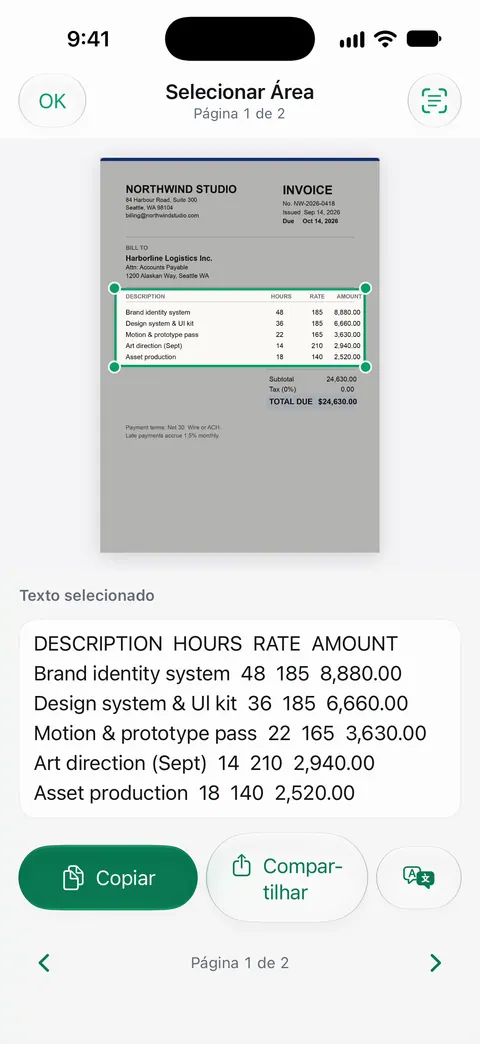
Para copiar só uma parte, desenhe uma caixa com Selecionar Área e o texto dentro dela é lido. Para tirar tudo, O Scanner One exporta para Word, mantendo títulos, listas e tabelas, e para Excel e CSV. Texto simples e Markdown também estão em Compartilhar e Exportar: Compartilhar e Exportar salva um documento como PDF, Word, Excel, PowerPoint, JPG, PNG, imagem longa, texto simples, Markdown, RTF, página web ou CSV.
Lado a lado, conferido em 13 de novembro de 2026
| Texto ao Vivo | Google Lens (app Google) | Scanner One | |
|---|---|---|---|
| Preço | Já vem no iOS | App grátis; planos de armazenamento e de IA do Google na App Store do Brasil de R$ 4,50 a R$ 96,90 | Download grátis. Pro a R$ 29,90 por mês, R$ 199,90 por ano ou R$ 399,90 uma única vez |
| Copiar texto | Tocar e manter pressionado, ou Selecionar Tudo | Sim, segundo a página do Lens do Google | Selecionar Área, ou exportar o texto inteiro |
| Traduzir | Sim, com o botão Traduzir | Mais de 100 idiomas pela câmera | Não listado |
| Guarda um documento | Não: o texto vai para a área de transferência | Não | Salva um PDF pesquisável |
| Várias páginas | Uma imagem de cada vez | Uma imagem de cada vez | Um escaneamento pode ter várias páginas, e você pode reordená-las. |
| Etiqueta de privacidade | Parte do iOS | Vinculados a você: Compras, Informações Financeiras, Localização, Informações de Contato, Contatos, Conteúdo do Usuário, Histórico de Busca, Histórico de Navegação, Identificadores, Dados de Uso, Diagnóstico, Outros Dados | Sem conta, sem rastreamento |
| Requisitos | iPhone XS ou posterior, iOS 15 ou posterior | iOS 17.0 ou posterior | iOS 17 ou posterior |
Para traduzir um documento inteiro, veja traduzir um documento no iPhone.
Escolher conforme a situação
- Um telefone em um panfleto, uma senha de Wi-Fi, um endereço: Texto ao Vivo pela Câmera.
- Um cardápio ou uma placa em outro idioma: o Traduzir do Texto ao Vivo, ou o Lens, se você quer buscar também o prato.
- “O que é essa coisa?”: Lens. É para isso que ele serve.
- Um contrato ou uma carta longa de que você vai precisar de novo: escaneie para um PDF pesquisável.
- Um PDF em que nada seleciona: ele não tem camada de texto. Por que não dá para copiar texto de um PDF explica a solução, e a nossa ferramenta grátis meu PDF é pesquisável? confere no navegador.
Onde o Scanner One ajuda, e onde não
Onde ajuda: quando o texto deve ficar junto da página. O reconhecimento de texto funciona em todas as páginas para todos, no Grátis ou no Pro. O Scanner One cria PDFs pesquisáveis. A busca procura dentro do texto de todos os documentos e mostra a linha e a página encontradas. Os documentos ficam no seu iPhone, a menos que você os compartilhe ou ative a Sincronização com o iCloud.
Onde não ajuda:
- Sem busca visual. Ele não identifica uma planta nem acha um produto; o Lens faz isso.
- Nenhum recurso de tradução está listado para o Scanner One. O Traduzir do Texto ao Vivo já vem no aparelho.
- Limites grátis e a etiqueta. As exportações para Word, Excel e texto dividem o limite grátis: Contas grátis podem usar as ferramentas de PDF e as exportações para Word, Excel e CSV 3 vezes por semana, em um limite compartilhado. Em uma conta grátis, as páginas que você compartilha, imprime ou exporta levam uma pequena etiqueta “Digitalizado com o Scanner One” no canto inferior direito. O Pro a remove.
- Quando o Texto ao Vivo basta. Para algumas palavras, o iPhone já faz isso, sem app para abrir.
Perguntas e respostas
O Google Lens é melhor que o Texto ao Vivo no iPhone?
Para copiar texto, os dois resolvem. O Texto ao Vivo já vem no aparelho e não exige app nem conta. O Google Lens exige o app Google e acrescenta busca pelo que você vê, como produtos, plantas e imagens parecidas, e tradução em mais de 100 idiomas, segundo a descrição na App Store.
Por que não vejo o botão do Texto ao Vivo?
A Apple diz que o Texto ao Vivo exige um iPhone XS, iPhone XR ou posterior com iOS 15 ou posterior. Confira se está ativado: abra Ajustes, toque em Geral, toque em Idioma e Região e ative Texto ao Vivo.
Dá para copiar texto de um documento inteiro de várias páginas?
O Texto ao Vivo e o Lens funcionam com uma imagem de cada vez. Para muitas páginas, escaneie para um PDF pesquisável. No Scanner One, O Scanner One cria PDFs pesquisáveis. e O Scanner One exporta para Word, mantendo títulos, listas e tabelas, e para Excel e CSV.
Dá para copiar texto de um PDF em que não consigo selecionar nada?
Esse PDF costuma ser uma imagem de texto, sem camada de texto. Rode primeiro o reconhecimento de texto nele; nosso guia sobre por que não dá para copiar texto de um PDF mostra como.
Fontes
O que esta página diz sobre o Scanner One foi conferido no app em .
- Suporte da Apple, Copiar e traduzir texto de fotos no iPhone ou iPad — os passos do Texto ao Vivo em Fotos, na Câmera e no Traduzir, os requisitos de aparelho e de iOS e o ajuste; publicada em 2026-05-01
- Google na App Store do Brasil — compras no app em reais, iOS 17.0 e versão 446.3; lido em 2026-11-13
- Google na App Store dos EUA — o Google Lens no app Google, a tradução em mais de 100 idiomas e a etiqueta de privacidade; lido em 2026-11-13
- Google Search, Google Lens — copiar ou traduzir texto, copiar o texto para o celular ou o computador, experimentar no app Google; lido em 2026-11-13 (em inglês)
- Scanner One na App Store — a ficha do próprio app
Baixe o Scanner One
O Scanner One é grátis, com limites generosos: escanear, gerar PDFs limpos e buscar no texto nunca param.

Scanner OneEscaneie, assine e pergunte
O Scanner One é grátis, com limites generosos: escanear, gerar PDFs limpos e buscar no texto nunca param.