
Comparación
Copiar texto en el iPhone: Texto en vivo vs Google Lens vs Scanner One
Para unas cuantas líneas, usa Texto en vivo: viene integrado en el iPhone (XS o posterior, iOS 15 o posterior), funciona en Fotos y en la Cámara, y copia o traduce con un toque. Google Lens, en la app gratis Google, también copia y traduce texto y agrega la búsqueda de lo que ves, pero la etiqueta de privacidad de la app Google lista una larga serie de datos vinculados a ti. Para páginas completas que quieres conservar, buscar y exportar, un escáner como Scanner One lee el texto en el dispositivo y guarda un PDF con búsqueda.

Scanner One es nuestra app. Los datos de la app Google y de Lens vienen de la página de Google en el App Store de México y de la página de Lens de Google, leídas el 13 de noviembre de 2026. Los pasos de Texto en vivo vienen del Soporte técnico de Apple.
Esta página te ayuda a elegir un método. Si solo quieres los pasos para copiar texto de una foto, copiar texto de una foto en el iPhone los tiene para cada app.
La regla rápida
- Una línea o dos, ahora mismo: Texto en vivo. Ya está en tu iPhone.
- Texto más “¿qué es esto?”: Google Lens, cuando además quieres buscar lo que ves.
- Páginas completas que quieres conservar: un escáner que haga un PDF con búsqueda.
Texto en vivo: integrado y casi siempre suficiente
Texto en vivo lee el texto de fotos, videos e imágenes en línea, y también a través de la Cámara. Los pasos de Apple para copiar texto de una foto:
- Abre la app Fotos y selecciona una foto, un video o una imagen en línea.
- Mantén presionada una palabra y mueve los puntos de selección para ajustar el texto. Si el texto está en un video, primero pausa el video.
- Toca Copiar. Para seleccionar todo el texto de la foto, toca Seleccionar todo.
Desde la Cámara, apunta al texto y toca el botón Texto en vivo. Para traducir, abre la foto, toca el botón Texto en vivo y luego toca Traducir; es posible que debas tocar Continuar y elegir un idioma.
Apple lista los requisitos: un iPhone XS, iPhone XR o posterior con iOS 15 o posterior (iPadOS 15.1 en el iPad), y iOS 16 para texto en video. Si no lo ves, abre Configuración, toca General, toca Idioma y región y activa Texto en vivo.
Lo que Texto en vivo no hace es conservar nada. El texto va al portapapeles y la foto sigue siendo una foto.
Google Lens: copiar, traducir y buscar
Google Lens vive dentro de la app Google en el iPhone. La página de Lens de Google menciona “copiar o traducir texto”, incluido copiar texto al teléfono o a la computadora, y dice que lo pruebes en la app Google. La descripción del App Store agrega buscar lo que ves con la cámara, identificar plantas y animales, encontrar productos parecidos, la búsqueda inversa de imágenes y traducir más de 100 idiomas en letreros y menús apuntando la cámara al texto. Los botones dentro de la app Google cambian de una versión a otra, así que sigue lo que veas en pantalla.
La fortaleza de Lens es lo que viene después de copiar: buscar en la web lo que hay en la imagen. Si estás leyendo una etiqueta en una tienda, un menú en el extranjero o una página de tarea, eso es útil.
El costo es la privacidad. La etiqueta de privacidad de la app Google lista Datos vinculados a ti en Compras, Información financiera, Ubicación, Información de contacto, Contactos, Contenido del usuario, Historial de búsqueda, Historial de navegación, Identificadores, Datos de uso, Diagnósticos y Otros datos, con Ubicación, Historial de búsqueda, Historial de navegación, Identificadores y Datos de uso listados para publicidad de terceros. Para un menú, no pasa nada. Para una carta del banco, quizá prefieras Texto en vivo.
Un escáner: cuando quieres la página, no solo las palabras
Tanto Texto en vivo como Lens trabajan con una imagen y te dan texto en el portapapeles. Cuando el papel es un contrato de renta, un estado de cuenta o un capítulo, lo que normalmente quieres es la página misma, legible y con búsqueda más adelante.
Apunta la cámara a cualquier hoja de papel. Scanner One encuentra los bordes, endereza la página, la limpia y guarda un PDF de verdad. El reconocimiento de texto funciona en el dispositivo, en 29 idiomas. Scanner One crea PDF con búsqueda. La búsqueda revisa el texto de todos los documentos y muestra la línea y la página donde aparece.
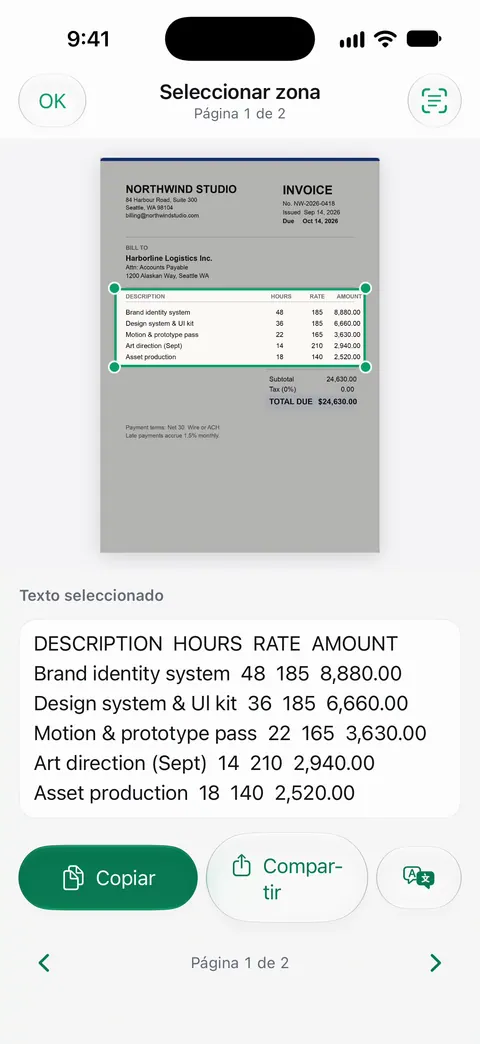
Para copiar solo una parte, dibuja un recuadro con Seleccionar zona y se lee el texto que queda adentro. Para sacarlo todo, Scanner One exporta a Word, conservando títulos, listas y tablas, y a Excel y CSV. El texto simple y Markdown también están en Compartir y exportar: Compartir y exportar guarda un documento como PDF, Word, Excel, PowerPoint, JPG, PNG, imagen larga, texto simple, Markdown, texto enriquecido, página web o CSV.
Lado a lado, a 13 de noviembre de 2026
| Texto en vivo | Google Lens (app Google) | Scanner One | |
|---|---|---|---|
| Precio | Integrado en iOS | App gratis; planes de almacenamiento y de IA de Google en México de $17 a $395 MXN | Descarga gratis. Pro a $99 al mes, $599 al año o $1,299 una sola vez |
| Copiar texto | Mantener presionado, o Seleccionar todo | Sí, según la página de Lens de Google | Seleccionar zona, o exportar todo el texto |
| Traducir | Sí, con el botón Traducir | Más de 100 idiomas desde la cámara | No aparece en la lista |
| Conserva un documento | No: el texto va al portapapeles | No | Guarda un PDF con búsqueda |
| Varias páginas | Una imagen a la vez | Una imagen a la vez | Un escaneo puede tener muchas páginas, y puedes reordenarlas. |
| Etiqueta de privacidad | Parte de iOS | Vinculados a ti: Compras, Información financiera, Ubicación, Información de contacto, Contactos, Contenido del usuario, Historial de búsqueda, Historial de navegación, Identificadores, Datos de uso, Diagnósticos, Otros datos | Sin cuenta, sin rastreo |
| Requiere | iPhone XS o posterior, iOS 15 o posterior | iOS 17.0 o posterior | iOS 17 o posterior |
Para traducir un documento completo, mira traducir un documento en el iPhone.
Elegir según la situación
- Un número de teléfono en un volante, una contraseña de Wi-Fi, una dirección: Texto en vivo desde la Cámara.
- Un menú o un letrero en otro idioma: Traducir de Texto en vivo, o Lens si también quieres buscar el platillo.
- “¿Qué es esta cosa?”: Lens. Para eso sirve.
- Un contrato o una carta larga que vas a necesitar otra vez: escanéalo a un PDF con búsqueda.
- Un PDF donde no se selecciona nada: no tiene capa de texto. Por qué no puedes copiar texto de un PDF explica la solución, y nuestra herramienta gratis ¿mi PDF tiene búsqueda? lo revisa en el navegador.
Dónde ayuda Scanner One y dónde no
Dónde ayuda: cuando el texto debe quedarse con la página. El reconocimiento de texto funciona en cada página para todos, con la versión gratis o con Pro. Scanner One crea PDF con búsqueda. La búsqueda revisa el texto de todos los documentos y muestra la línea y la página donde aparece. Los documentos se quedan en tu iPhone, a menos que los compartas o actives la sincronización con iCloud.
Dónde no:
- No tiene búsqueda visual. No identifica una planta ni encuentra un producto; Lens sí.
- No aparece ninguna función de traducción para Scanner One. El botón Traducir de Texto en vivo ya viene integrado.
- Los límites gratis y la etiqueta. Las exportaciones a Word, Excel y texto comparten el cupo gratis: Las cuentas gratis pueden usar las herramientas PDF y las exportaciones a Word, Excel y CSV 3 veces por semana, con un mismo cupo compartido. Con una cuenta gratis, las páginas que compartes, imprimes o exportas llevan una pequeña etiqueta “Escaneado con Scanner One” abajo a la derecha. Pro la quita.
- Cuando basta Texto en vivo. Para unas cuantas palabras, el iPhone ya lo hace, sin abrir ninguna app.
Preguntas y respuestas
¿Google Lens es mejor que Texto en vivo en el iPhone?
Para copiar texto, los dos cumplen. Texto en vivo viene integrado y no necesita app ni cuenta. Google Lens necesita la app Google y agrega la búsqueda de lo que ves, como productos, plantas e imágenes parecidas, y traducción en más de 100 idiomas, según la descripción del App Store.
¿Por qué no veo el botón Texto en vivo?
Apple dice que Texto en vivo necesita un iPhone XS, iPhone XR o posterior con iOS 15 o posterior. Revisa que esté activado: abre Configuración, toca General, toca Idioma y región y activa Texto en vivo.
¿Puedo copiar texto de un documento completo de varias páginas?
Texto en vivo y Lens trabajan con una imagen a la vez. Para muchas páginas, escanéalas a un PDF con búsqueda. En Scanner One, Scanner One crea PDF con búsqueda. y Scanner One exporta a Word, conservando títulos, listas y tablas, y a Excel y CSV.
¿Puedo copiar texto de un PDF donde no puedo seleccionar nada?
Ese PDF normalmente es una imagen del texto, sin capa de texto. Primero aplícale reconocimiento de texto; nuestra guía sobre por qué no puedes copiar texto de un PDF explica cómo.
Fuentes
Lo que esta página dice sobre Scanner One se comprobó en la app el .
- Soporte técnico de Apple, Cómo copiar y traducir texto de fotos en el iPhone o iPad (artículo 120004) — los pasos de Texto en vivo para Fotos, Cámara y Traducir, los requisitos de dispositivo y de iOS, el ajuste
- Google en el App Store de México — las compras dentro de la app en pesos mexicanos, la versión 446.3 y el requisito de iOS 17.0; Google Lens en la app Google, la traducción en más de 100 idiomas y la etiqueta de privacidad vienen de la descripción de la ficha; leída el 2026-11-13
- Búsqueda de Google, Google Lens — copiar o traducir texto, copiar texto al teléfono o a la computadora, probarlo en la app Google; leída el 2026-11-13
- Scanner One en el App Store — la ficha de la propia app
Descarga Scanner One
Scanner One es gratis y con límites generosos: escanear, los PDF limpios y la búsqueda de texto nunca se detienen.

Scanner OneEscanea, firma y pregunta
Scanner One es gratis y con límites generosos: escanear, los PDF limpios y la búsqueda de texto nunca se detienen.