
Comparação
Escaneamento ou foto de um documento: qual é a diferença?
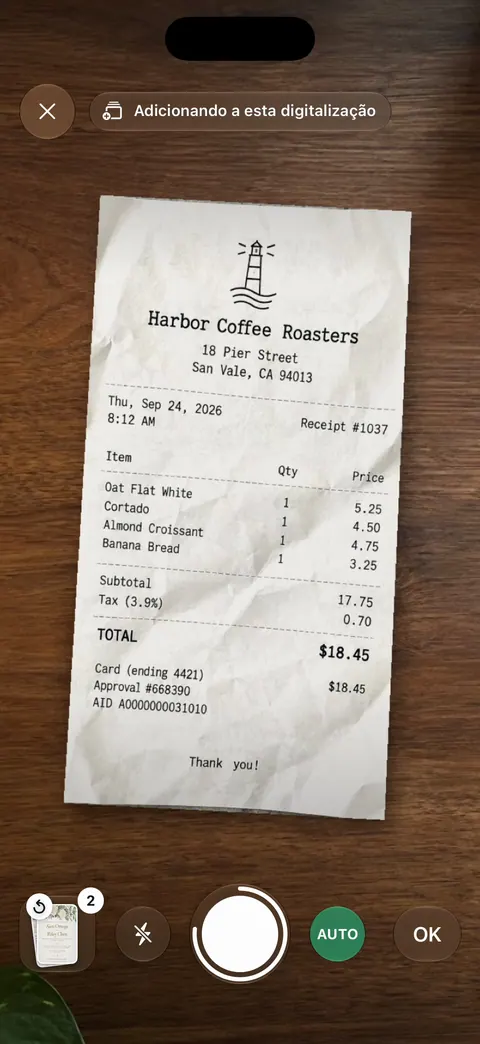
Uma foto mostra a página como a câmera a viu: torta, com a mesa em volta, sombras e tom de cor alterado, uma imagem por página. Um escaneamento encontra as bordas da página, endireita, uniformiza o papel e salva todas as páginas em um só PDF. Muitos portais aceitam os dois se estiver nítido: o USCIS, nos Estados Unidos, diz para usar um scanner ou fotografar cada documento, em PDF ou JPG. O escaneamento só chega lá com mais segurança. No iPhone, o Notas e o Arquivos fazem um escaneamento de graça com Escanear Documentos.

Esta página explica a diferença e por que ela importa quando você envia papéis. Para os passos de fazer um escaneamento no seu iPhone, veja como escanear documentos no iPhone.
A diferença em uma tabela
| Uma foto de um documento | Um escaneamento de um documento | |
|---|---|---|
| O que aparece no quadro | A página, mais a mesa, os seus dedos, a ponta do sofá | Só a página, recortada nas bordas |
| Formato | Torta ou em trapézio, a menos que você tenha segurado o celular perfeitamente reto | Endireitada em um retângulo |
| Papel | Cinza ou amarelado, com sombras | Uniformizado, muitas vezes branco |
| Páginas | Uma imagem por página | Todas as páginas em um só documento |
| Arquivo | Uma imagem, salva na sua biblioteca de fotos | Normalmente um PDF, salvo onde você escolher |
| Palavras | Uma imagem de palavras | Muitas vezes também texto pesquisável, se o app o lê |
Nenhum dos dois está errado. Um escaneamento é uma foto que foi arrumada e embalada para envio.
Por que as fotos são devolvidas
Os órgãos raramente recusam uma foto por ser foto. Eles recusam por causa do jeito que as fotos costumam ficar. O USCIS, por exemplo, diz que os arquivos precisam estar nítidos e todo o texto legível, e que você pode “usar um scanner ou fotografar cada documento”. Os problemas que causam transtorno:
- Algo ficou cortado. Um canto, uma data, a linha da assinatura. Um escaneamento recorta nas bordas da própria página, então a página inteira sempre entra.
- O texto é difícil de ler. Sombras, reflexo ou um ambiente escuro. A limpeza de um escaneamento uniformiza o papel para o texto escuro se destacar.
- A página está torta. Uma foto inclinada pode parecer descuidada e pode ser mais difícil de ler para um software. Um escaneamento a endireita.
- Chega em pedaços. Um contrato de aluguel de 6 páginas enviado como 6 fotos é fácil de embaralhar ou perder. Um escaneamento põe as 6 páginas em um só PDF.
- O arquivo é o errado. Os portais listam os tipos que aceitam: o USCIS geralmente pede PDF, JPG ou JPEG de até 12 MB e sem proteção por senha; a ferramenta de envio do IRS aceita JPEG, PNG ou PDF de até 15 MB por arquivo. Uma foto salva em outro formato, ou um original enorme, pode não subir.
Se você precisa enviar, nosso guia sobre enviar um documento escaneado para um site cobre tamanho e nome de arquivo, e PDF ou JPG ajuda a escolher o formato. As regras do USCIS e do IRS valem para envios nos Estados Unidos; para um órgão do Brasil, leia as regras dele.
Como fazer um escaneamento de verdade com os apps do próprio iPhone
Você não precisa de um app para um escaneamento básico. Os passos da Apple:
- Abra o Notas, comece uma nota, toque no botão Anexo e depois em Escanear Documentos. Ou, no Arquivos, toque no botão Mais e depois em Escanear Documentos.
- Aponte a câmera para a página. No iOS 26, você pode escolher flash ou um filtro de imagem.
- No modo Automático, a página é capturada quando fica estável; no modo manual, toque no botão do Obturador.
- Arraste os cantos para ajustar à página e depois toque em Manter Escaneamento. Adicione mais páginas.
- Toque em Concluído. No Arquivos, escolha um local e toque em Salvar.
O Notas salva o resultado como PDF na nota, e o guia da Apple diz que a busca do Notas encontra texto em documentos escaneados. Para a maioria das cartas, formulários e documentos de identidade, esse é um escaneamento que qualquer órgão aceita. Se a câmera não encontra a página, veja o iPhone não detecta o documento.
Confira antes de enviar
Quer você envie um escaneamento ou uma foto, uma conferência de 30 segundos evita um pedido recusado:
- Dê zoom na letra menor, como uma data, um número de apólice ou a letra miúda sob uma assinatura. Se você precisa adivinhar um dígito, quem lê também vai adivinhar.
- Conte as páginas. Frente e verso de um documento de identidade, todas as páginas de um contrato, inclusive as que parecem em branco mas têm rubricas.
- Olhe os cantos. Os quatro devem mostrar papel, com uma pequena margem.
- Confira o tamanho e o tipo na lista do portal antes de começar o envio, não depois de ele falhar.
- Dê um nome ao arquivo para que um desconhecido saiba o que é: “Contrato de aluguel 2026 assinado” é melhor que “IMG_4821”.
Nosso guia sobre dar nome a documentos escaneados tem um padrão simples que funciona na maioria dos órgãos.
Quando uma foto simples basta
- Uma referência rápida para você mesmo, como uma multa de estacionamento que você vai pagar hoje à noite.
- Algo que não é papel plano: uma etiqueta em uma caixa, o número de série de um eletrodoméstico.
- Quando o órgão pede uma foto, como uma foto no estilo de passaporte.
Já tirou fotos? Transforme-as em escaneamento
Recorte cada foto na página no app Fotos e depois combine-as em um só PDF. Nossa ferramenta grátis de fotos para PDF faz isso no seu navegador. Para envios oficiais, leia também escanear documentos para o protocolo online do USCISEN.
Onde o Scanner One ajuda, e onde não
O Scanner One é o nosso app. Onde ajuda: O Scanner One encontra as bordas da página automaticamente e corrige a perspectiva. Os escaneamentos têm os filtros Autolimpeza, Cor, Cinza e Recibo. Um escaneamento pode ter várias páginas, e você pode reordená-las. O Scanner One cria PDFs pesquisáveis. Se você já tem fotos, No Início, você pode trazer imagens de Fotos e arquivos do app Arquivos, ou escanear uma identidade. A ferramenta Para PDF transforma arquivos e fotos em PDFs.
Onde não ajuda: para uma página nítida de vez em quando, o Notas ou o Arquivos fazem um escaneamento igualmente aceitável, de graça. Em uma conta grátis, as páginas que você compartilha, imprime ou exporta levam uma pequena etiqueta “Digitalizado com o Scanner One” no canto inferior direito. O Pro a remove. Se você envia escaneamentos a um órgão de uma conta grátis, essa etiqueta estará nas páginas, então o Notas ou o Arquivos podem servir melhor para um envio avulso. O Scanner One funciona no iPhone e no iPad.
Perguntas e respostas
Posso enviar uma foto em vez de um escaneamento?
Muitas vezes pode, se estiver nítida. O USCIS diz para usar um scanner ou fotografar cada documento, e a ferramenta de envio do IRS aceita arquivos JPEG, PNG ou PDF. O que é recusado é a foto borrada, cortada, escura demais ou em um tipo de arquivo que o portal não lista.
Por que a minha foto de um documento foi recusada?
Os motivos de sempre: texto ilegível, parte da página cortada, reflexo ou sombra sobre uma linha, arquivo acima do limite de tamanho, ou várias fotos soltas quando pediram um documento. Um escaneamento resolve a maioria desses problemas de uma vez.
O escaneamento do meu celular é um escaneamento de verdade?
É. Escanear tem a ver com o que acontece com a imagem, não com a máquina: a página é recortada nas bordas, endireitada e limpa, e depois salva como documento. O Notas, o Arquivos e os apps de scanner fazem isso no iPhone.
Como transformo em escaneamento uma foto que já tirei?
Recorte a foto na página no app Fotos e depois transforme-a em PDF. Nossa ferramenta grátis de fotos para PDF roda no seu navegador. A ferramenta Para PDF transforma arquivos e fotos em PDFs.
Fontes
O que esta página diz sobre o Scanner One foi conferido no app em .
- USCIS, Tips for Filing Forms Online — scanner ou foto, PDF, JPG ou JPEG de até 12 MB, imagens nítidas com texto legível, sem senhas; revisada pela última vez em 7 de outubro de 2026
- IRS, Fact sheet FS-2023-05 on the Documentation Upload Tool — JPEG, PNG ou PDF, 15 MB por arquivo, até 40 arquivos, PDFs de no máximo 120 páginas; de fevereiro de 2023
- Suporte da Apple, Como digitalizar documentos no iPhone ou iPad (artigo 108963) — os passos de escaneamento no Notas e no Arquivos, Manter Escaneamento, filtros no iOS 26; publicada em 13 de fevereiro de 2026
- Guia do Usuário do iPhone da Apple, Busque em notas no iPhone — a busca do Notas encontra texto em documentos escaneados; guia para o iOS 27, lido em 2026-11-13
- Scanner One na App Store — a ficha do próprio app
Baixe o Scanner One
O Scanner One é grátis, com limites generosos: escanear, gerar PDFs limpos e buscar no texto nunca param.

Scanner OneEscaneie, assine e pergunte
O Scanner One é grátis, com limites generosos: escanear, gerar PDFs limpos e buscar no texto nunca param.