
Vergleich
Scan oder Foto eines Dokuments: was ist der Unterschied?
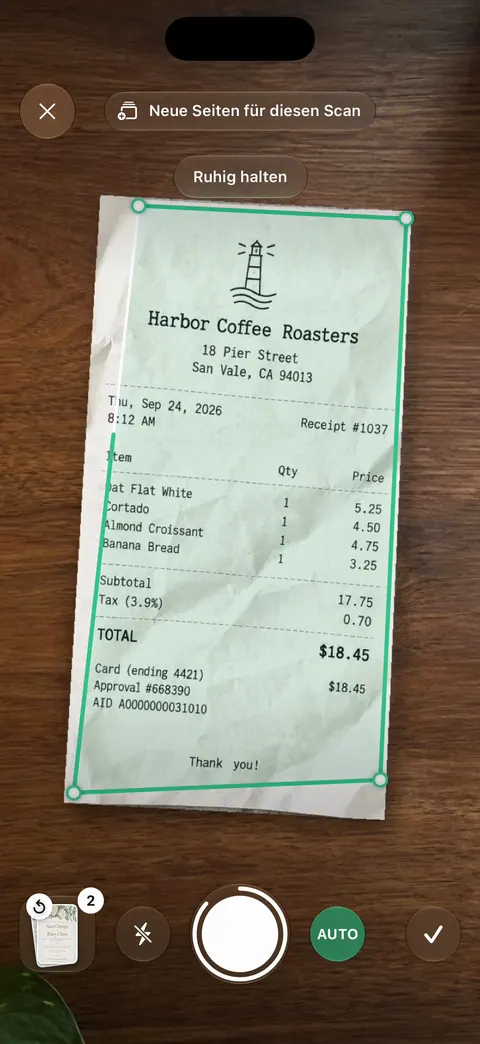
Ein Foto zeigt die Seite so, wie deine Kamera sie sah: schief, mit dem Tisch drumherum, mit Schatten und Farbstich, ein Bild pro Seite. Ein Scan erkennt die Ränder der Seite, richtet sie gerade, gleicht das Papier an und sichert alle Seiten in einem PDF. Viele Portale nehmen beides an, wenn es klar ist: USCIS sagt, man solle einen Scanner nutzen oder jedes Dokument fotografieren, als PDF oder JPG. Ein Scan kommt nur verlässlicher durch. Auf dem iPhone machen Notizen und Dateien mit „Dokumente scannen“ gratis einen Scan.

Diese Seite erklärt den Unterschied und warum er zählt, wenn du Papiere schickst. Die Schritte für einen Scan auf deinem iPhone findest du unter Dokumente auf dem iPhone scannen.
Der Unterschied in einer Tabelle
| Ein Foto eines Dokuments | Ein Scan eines Dokuments | |
|---|---|---|
| Was im Bild ist | Die Seite plus Tisch, deine Finger, die Sofakante | Nur die Seite, an ihren Rändern beschnitten |
| Form | Schief oder ein Trapez, außer du hast das Handy perfekt gerade gehalten | Zu einem Rechteck gerade gerichtet |
| Papier | Grau oder gelblich, mit Schatten | Angeglichen, oft weiß |
| Seiten | Ein Bild pro Seite | Alle Seiten in einem Dokument |
| Datei | Ein Bild, in deiner Fotomediathek gesichert | Meist ein PDF, dort gesichert, wo du es wählst |
| Wörter | Ein Bild von Wörtern | Oft auch durchsuchbarer Text, wenn die App ihn liest |
Keins ist falsch. Ein Scan ist ein Foto, das aufgeräumt und zum Verschicken verpackt wurde.
Warum Fotos zurückgeschickt werden
Ämter lehnen ein Foto selten ab, weil es ein Foto ist. Der Grund ist, wie Fotos oft aussehen. USCIS sagt zum Beispiel, Dateien müssten klar und aller Text lesbar sein, und man solle „einen Scanner nutzen oder jedes Dokument fotografieren“. Die Probleme, die Ärger machen:
- Etwas ist abgeschnitten. Eine Ecke, ein Datum, die Unterschriftenzeile. Ein Scan beschneidet an den eigenen Rändern der Seite, die ganze Seite ist also immer drin.
- Der Text ist schwer zu lesen. Schatten, Spiegelung oder ein dunkler Raum. Die Bereinigung eines Scans gleicht das Papier an, sodass dunkler Text hervortritt.
- Die Seite ist schief. Ein schiefes Foto kann nachlässig wirken und für Software schwerer lesbar sein. Ein Scan richtet es gerade.
- Es kommt in Teilen an. Ein Mietvertrag mit 6 Seiten als 6 Fotos lässt sich leicht verwechseln oder verlieren. Ein Scan legt alle 6 Seiten in ein PDF.
- Die Datei ist falsch. Portale nennen die Typen, die sie nehmen: USCIS verlangt im Allgemeinen PDF, JPG oder JPEG bis 12 MB ohne Passwortschutz; das Upload-Werkzeug der IRS nimmt JPEG, PNG oder PDF bis 15 MB pro Datei. Ein Foto in einem anderen Format oder ein riesiges Original lässt sich womöglich nicht hochladen.
Wenn du hochladen musst, behandelt unsere Anleitung zum Hochladen eines gescannten Dokuments auf eine Website Dateigröße und Benennung, und PDF oder JPG hilft dir bei der Wahl des Formats.
So machst du mit den Apps des iPhone einen echten Scan
Für einen einfachen Scan brauchst du keine App. Apples Schritte:
- Öffne Notizen und starte eine Notiz, tippe auf die Anhang-Taste und dann auf Dokumente scannen. Oder tippe in Dateien auf die Mehr-Taste und dann auf Dokumente scannen.
- Halte die Kamera auf die Seite. In iOS 26 kannst du Blitz oder einen Bildfilter wählen.
- Im Modus „Automatisch“ wird die Seite erfasst, wenn sie ruhig liegt; im manuellen Modus tippst du auf die Auslösertaste.
- Ziehe die Ecken, bis sie zur Seite passen, und tippe dann auf Scan behalten. Füge weitere Seiten hinzu.
- Tippe auf Fertig. In Dateien wählst du einen Speicherort und tippst auf Sichern.
Notizen sichert das Ergebnis als PDF in der Notiz, und laut Apples Anleitung findet die Suche in Notizen Text in gescannten Dokumenten. Für die meisten Briefe, Formulare und Ausweise ist das ein Scan, den jedes Amt annimmt. Wenn die Kamera die Seite nicht findet, siehe das iPhone erkennt das Dokument nicht.
Prüf es, bevor du es schickst
Ob Scan oder Foto: Eine Prüfung von 30 Sekunden erspart dir einen abgelehnten Antrag:
- Zoome auf die kleinste Schrift, etwa ein Datum, eine Policennummer oder das Kleingedruckte unter einer Unterschrift. Wenn du eine Ziffer raten musst, muss es auch der Leser.
- Zähle die Seiten. Vorder- und Rückseite eines Ausweises, jede Seite eines Mietvertrags, auch die scheinbar leeren mit Paraphen.
- Sieh dir die Ecken an. Alle vier sollten Papier zeigen, mit etwas Rand.
- Prüf Größe und Typ gegen die Liste des Portals, bevor du den Upload startest, nicht danach.
- Benenne die Datei so, dass ein Fremder weiß, was es ist: „Mietvertrag 2026 unterschrieben“ schlägt „IMG_4821“.
Unsere Anleitung zum Benennen gescannter Dokumente hat ein einfaches Muster, das bei den meisten Ämtern funktioniert.
Wann ein einfaches Foto reicht
- Eine schnelle Gedächtnisstütze für dich, etwa ein Strafzettel, den du heute Abend zahlst.
- Etwas, das kein flaches Papier ist: ein Etikett auf einer Kiste, eine Seriennummer an einem Gerät.
- Wenn das Amt ein Foto verlangt, etwa ein Passbild.
Du hast schon Fotos gemacht? Mach daraus einen Scan
Schneide jedes Foto in der Fotos-App auf die Seite zu und füge sie dann zu einem PDF zusammen. Unser kostenloses Werkzeug Fotos zu PDF macht das in deinem Browser. Für offizielle Uploads lies auch Dokumente für das Online-Verfahren bei USCIS scannenEN.
Wo Scanner One hilft und wo nicht
Scanner One ist unsere App. Wo sie hilft: Scanner One erkennt die Ränder der Seite automatisch und korrigiert die Perspektive. Scans gibt es mit den Filtern „Automatisch“, „Farbe“, „Graustufen“ und „Kassenbon“. Ein Scan kann viele Seiten haben, und du kannst sie neu anordnen. Scanner One erstellt durchsuchbare PDFs. Wenn du schon Fotos hast: Auf Home kannst du Bilder aus Fotos und Dateien aus der Dateien-App holen oder einen Ausweis scannen. Das Werkzeug „In PDF“ macht aus Dateien und Fotos PDFs.
Wo nicht: Für eine klare Seite ab und zu macht Notizen oder Dateien einen Scan, der genauso akzeptabel ist, gratis. In der Gratisversion tragen Seiten, die du teilst, druckst oder exportierst, unten rechts einen kleinen Hinweis „Gescannt mit Scanner One“. Pro entfernt ihn. Wenn du aus der Gratisversion Scans an ein Amt schickst, trägt jede Seite diesen Hinweis; für etwas Einmaliges passen Notizen oder Dateien also womöglich besser. Scanner One läuft auf iPhone und iPad.
Fragen und Antworten
Kann ich ein Foto statt eines Scans schicken?
Oft ja, wenn es klar ist. USCIS sagt, du sollst einen Scanner nutzen oder jedes Dokument fotografieren, und das Upload-Werkzeug der IRS nimmt JPEG-, PNG- oder PDF-Dateien. Abgelehnt wird ein Foto, das unscharf, abgeschnitten, zu dunkel oder in einem Dateityp ist, den das Portal nicht nennt.
Warum wurde mein Foto eines Dokuments abgelehnt?
Die üblichen Gründe: Text, der nicht lesbar ist, ein abgeschnittener Teil der Seite, Spiegelung oder ein Schatten über einer Zeile, eine Datei über dem Größenlimit oder mehrere lose Fotos, wo ein Dokument verlangt war. Ein Scan behebt das meiste auf einmal.
Ist ein Scan vom Handy ein echter Scan?
Ja. Bei einem Scan geht es darum, was mit dem Bild passiert, nicht um das Gerät: Die Seite wird an ihren Rändern beschnitten, gerade gerichtet und bereinigt und dann als Dokument gesichert. Notizen, Dateien und Scanner-Apps tun das auf dem iPhone.
Wie mache ich aus einem Foto, das ich schon gemacht habe, einen Scan?
Schneide es in Fotos auf die Ränder der Seite zu und mach daraus ein PDF. Unser kostenloses Werkzeug Fotos zu PDF läuft in deinem Browser. Das Werkzeug „In PDF“ macht aus Dateien und Fotos PDFs.
Quellen
Was diese Seite über Scanner One sagt, wurde am in der App geprüft.
- USCIS, Tips for Filing Forms Online — Scanner oder Foto, PDF, JPG oder JPEG bis 12 MB, klare Bilder mit lesbarem Text, keine Passwörter; zuletzt geprüft am 7. Oktober 2026 (englisch, US-Behörde)
- IRS, Fact sheet FS-2023-05 on the Documentation Upload Tool — JPEG, PNG oder PDF, 15 MB pro Datei, bis zu 40 Dateien, PDFs auf 120 Seiten begrenzt; vom Februar 2023 (englisch, US-Steuerbehörde)
- Dokumente auf einem iPhone oder iPad scannen — die Schritte zum Scannen in Notizen und Dateien, „Scan behalten“, Filter in iOS 26; Seite von Apple, Stand 18.02.2026
- Notizen auf dem iPhone durchsuchen — die Suche in Notizen findet Text in gescannten Dokumenten; Anleitung für iOS 27, am 13.11.2026 gelesen
- Scanner One im App Store — die eigene App-Seite
Scanner One laden
Scanner One ist kostenlos, mit großzügigen Limits: Scannen, saubere PDFs und die Textsuche sind nie begrenzt.

Scanner OneScannen, signieren & KI fragen
Scanner One ist kostenlos, mit großzügigen Limits: Scannen, saubere PDFs und die Textsuche sind nie begrenzt.