
Confronto
Scansione o foto di un documento: che differenza c’è?
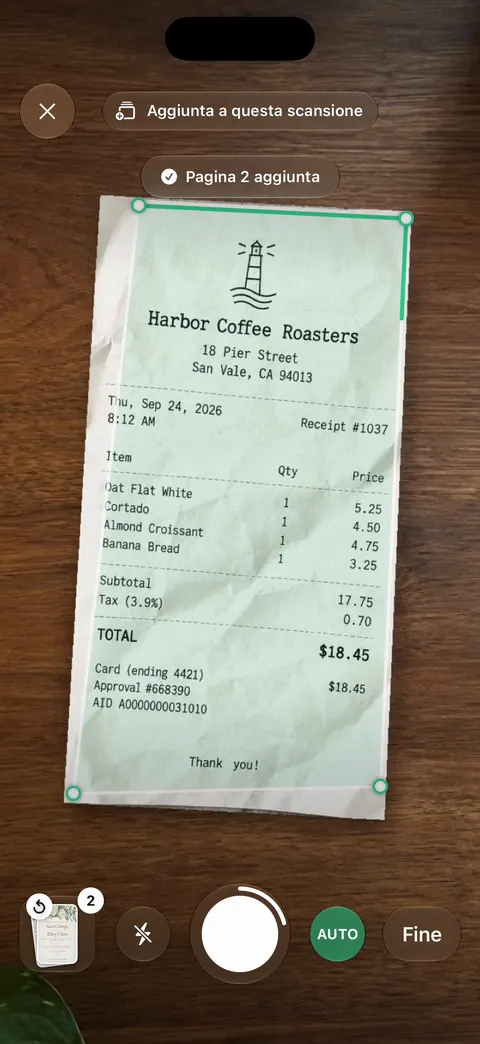
Una foto mostra la pagina come l’ha vista la fotocamera: storta, con il tavolo intorno, ombre e una dominante di colore, un’immagine per pagina. Una scansione trova i bordi della pagina, la raddrizza, uniforma la carta e salva tutte le pagine in un unico PDF. Molti portali accettano l’una o l’altra se è nitida: USCIS (l’ente statunitense per l’immigrazione) dice di usare uno scanner o di fotografare ogni documento, in PDF o JPG. Con la scansione però arrivi al risultato in modo più sicuro. Su iPhone, Note e File fanno una scansione gratis con Scansiona documenti.

Questa pagina spiega la differenza e perché conta quando invii delle carte. Per i passaggi per fare una scansione con il tuo iPhone, vedi come scansionare documenti con l’iPhone.
La differenza in una tabella
| Una foto di un documento | Una scansione di un documento | |
|---|---|---|
| Cosa c’è nell’inquadratura | La pagina più il tavolo, le tue dita, il bordo del divano | Solo la pagina, ritagliata sui suoi bordi |
| Forma | Inclinata o a trapezio, a meno che tu non tenga il telefono perfettamente parallelo | Raddrizzata in un rettangolo |
| Carta | Grigia o gialla, con ombre | Uniformata, spesso bianca |
| Pagine | Un’immagine per pagina | Tutte le pagine in un unico documento |
| File | Un’immagine, salvata nella libreria foto | Di solito un PDF, salvato dove scegli |
| Parole | Un’immagine di parole | Spesso anche testo ricercabile, se l’app lo legge |
Nessuna delle due è sbagliata. Una scansione è una foto riordinata e confezionata per essere inviata.
Perché le foto vengono rimandate indietro
Gli uffici raramente rifiutano una foto perché è una foto. La rifiutano per come le foto tendono a essere. USCIS (l’ente statunitense per l’immigrazione), per esempio, dice che i file devono essere nitidi e tutto il testo leggibile, e che puoi “usare uno scanner o fotografare ogni documento”. I problemi che causano guai:
- Qualcosa è tagliato. Un angolo, una data, la riga della firma. Una scansione ritaglia sui bordi della pagina, quindi la pagina è sempre intera.
- Il testo si legge male. Ombre, riflessi o una stanza buia. La pulizia della scansione uniforma la carta, così il testo scuro risalta.
- La pagina è storta. Una foto inclinata può sembrare trascurata e può essere più difficile da leggere per un software. Una scansione la raddrizza.
- Arriva a pezzi. Un contratto d’affitto di 6 pagine inviato come 6 foto è facile da mettere in disordine o da perdere. Una scansione mette tutte e 6 le pagine in un unico PDF.
- Il file è sbagliato. I portali elencano i tipi che accettano: USCIS in genere chiede PDF, JPG o JPEG fino a 12 MB e niente protezione con password; lo strumento di caricamento dell’IRS (il fisco statunitense) accetta JPEG, PNG o PDF fino a 15 MB per file. Una foto salvata in un altro formato, o un originale enorme, può non caricarsi.
Se devi caricare, la nostra guida su caricare un documento scansionato su un sito spiega dimensione e nome del file, e PDF o JPG ti aiuta a scegliere il formato.
Come fare una vera scansione con le app dell’iPhone
Per una scansione di base non ti serve un’app. I passaggi di Apple:
- Apri Note e inizia una nota, tocca il pulsante Allegato, poi tocca Scansiona documenti. Oppure, in File, tocca il pulsante Altro, poi Scansiona documenti.
- Inquadra la pagina con la fotocamera. Su iOS 26 puoi scegliere il flash o un filtro immagine.
- In modalità automatica la pagina viene acquisita quando è ferma; in modalità manuale tocca il pulsante Otturatore.
- Trascina gli angoli per adattarli alla pagina, poi tocca Salva la scansione. Aggiungi altre pagine.
- Tocca Fine. In File, scegli una posizione e tocca Salva.
Note salva il risultato come PDF nella nota, e la guida di Apple dice che la ricerca di Note trova il testo nei documenti scansionati. Per la maggior parte di lettere, moduli e documenti d’identità, è una scansione che qualsiasi ufficio accetta. Se la fotocamera non trova la pagina, vedi l’iPhone non rileva il documento.
Controllalo prima di inviarlo
Che tu invii una scansione o una foto, un controllo di 30 secondi evita una pratica respinta:
- Ingrandisci la stampa più piccola, come una data, un numero di polizza o le righe in piccolo sotto una firma. Se devi indovinare una cifra, lo farà anche chi legge.
- Conta le pagine. Fronte e retro di un documento d’identità, ogni pagina di un contratto d’affitto, comprese quelle che sembrano vuote ma hanno delle sigle.
- Guarda gli angoli. Tutti e quattro dovrebbero mostrare carta, con un po’ di margine.
- Controlla dimensione e tipo rispetto all’elenco del portale prima di iniziare il caricamento, non dopo che fallisce.
- Dai un nome al file in modo che un estraneo capisca cos’è: “Contratto affitto 2026 firmato” batte “IMG_4821”.
La nostra guida per dare un nome ai documenti scansionati ha uno schema semplice che va bene per la maggior parte degli uffici.
Quando una semplice foto va bene
- Un promemoria per te, come una multa che pagherai stasera.
- Qualcosa che non è carta piana: l’etichetta su una scatola, il numero di serie di un elettrodomestico.
- Quando l’ufficio chiede una foto, come una foto tessera.
Hai già scattato delle foto? Trasformale in una scansione
Ritaglia ogni foto sulla pagina nell’app Foto, poi uniscile in un unico PDF. Il nostro strumento gratuito da foto a PDF lo fa nel browser. Per i caricamenti ufficiali, leggi anche scansionare documenti per la presentazione online a USCISEN.
Dove Scanner One aiuta, e dove no
Scanner One è la nostra app. Dove aiuta: Scanner One trova automaticamente i bordi della pagina e corregge la prospettiva. Le scansioni hanno i filtri Pulizia automatica, Colore, Scala di grigi e Scontrino. Una scansione può avere molte pagine, e puoi riordinarle. Scanner One crea PDF ricercabili. Se hai già delle foto, Da Home puoi importare immagini da Foto e file dall’app File, oppure scansionare una carta d’identità. Lo strumento Crea PDF trasforma file e foto in PDF.
Dove no: per una pagina nitida ogni tanto, Note o File fanno una scansione altrettanto accettabile, gratis. Con l’account gratuito, le pagine che condividi, stampi o esporti riportano in basso a destra una piccola scritta “Scansionato con Scanner One”. Pro la rimuove. Se invii scansioni a un ufficio da un account gratuito, quella scritta sarà sulle pagine, quindi per una volta sola Note o File possono andare meglio. Scanner One funziona su iPhone e iPad.
Domande e risposte
Posso inviare una foto invece di una scansione?
Spesso sì, se è nitida. USCIS dice di usare uno scanner o di fotografare ogni documento, e lo strumento di caricamento dell’IRS accetta file JPEG, PNG o PDF (sono enti statunitensi: il tuo ufficio può avere regole diverse). Ciò che viene rifiutato è una foto sfocata, tagliata, troppo scura o in un tipo di file che il portale non elenca.
Perché la mia foto di un documento è stata rifiutata?
I motivi di solito sono: testo non leggibile, parte della pagina tagliata, riflessi o un’ombra su una riga, un file oltre il limite di dimensione, o diverse foto sciolte quando era richiesto un solo documento. Una scansione risolve quasi tutto in un colpo.
La scansione dal telefono è una vera scansione?
Sì. Una scansione riguarda ciò che succede all’immagine, non la macchina: la pagina viene ritagliata sui bordi, raddrizzata e ripulita, poi salvata come documento. Note, File e le app scanner lo fanno sull’iPhone.
Come trasformo in scansione una foto che ho già scattato?
Ritaglia la foto sulla pagina in Foto, poi trasformala in PDF. Il nostro strumento gratuito da foto a PDF funziona nel browser. Lo strumento Crea PDF trasforma file e foto in PDF.
Fonti
Quello che questa pagina dice su Scanner One è stato verificato sull'app il .
- USCIS, Tips for Filing Forms Online — scanner o fotografia, PDF, JPG o JPEG fino a 12 MB, immagini nitide con testo leggibile, niente password; ultima revisione del 7 ottobre 2026
- IRS, Fact sheet FS-2023-05 on the Documentation Upload Tool — JPEG, PNG o PDF, 15 MB per file, fino a 40 file, PDF di al massimo 120 pagine; febbraio 2023
- Come scansionare documenti su iPhone o iPad (articolo 108963) — i passaggi di scansione in Note e File, Salva la scansione, filtri su iOS 26; pubblicata il 18 febbraio 2026
- Guida utente di iPhone, Cercare nelle note su iPhone — la ricerca di Note trova il testo nei documenti scansionati; guida per iOS 27, letta il 13/11/2026
- Scanner One on the App Store — la scheda dell’app
Scarica Scanner One
Scanner One è gratis, con limiti generosi: scansione, PDF puliti e ricerca nel testo non si fermano mai.

Scanner OneScansiona, firma e chiedi
Scanner One è gratis, con limiti generosi: scansione, PDF puliti e ricerca nel testo non si fermano mai.