
Comparatif
Scan ou photo d’un document : quelle différence ?
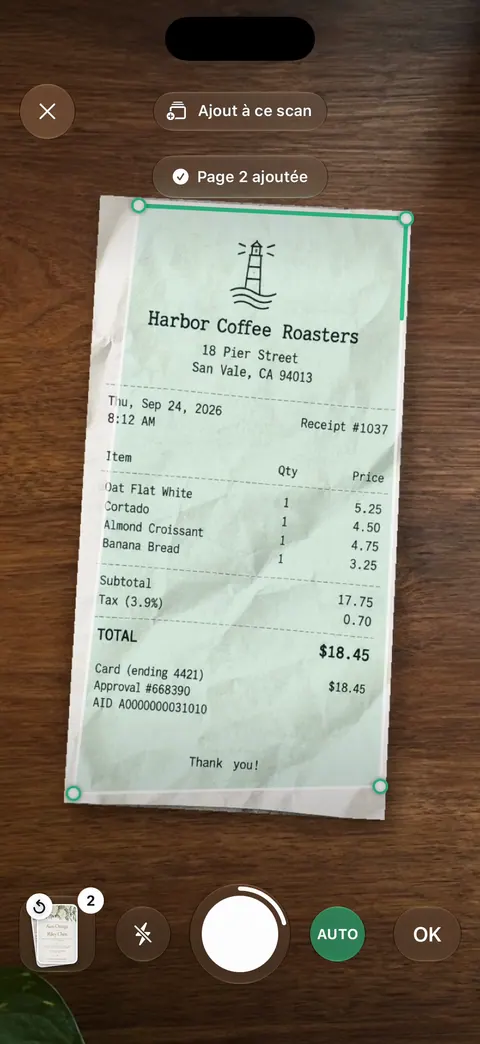
Une photo montre la page comme l’appareil l’a vue : penchée, avec la table autour, des ombres et une dominante de couleur, une image par page. Un scan repère les bords de la page, la redresse, uniformise le papier et enregistre toutes les pages dans un seul PDF. Beaucoup de portails acceptent l’un ou l’autre s’il est net : l’USCIS demande d’utiliser un scanner ou de photographier chaque document, en PDF ou JPG. Le scan y arrive simplement de façon plus fiable. Sur iPhone, Notes et Fichiers font un scan gratuit avec Scanner des documents.

Cette page explique la différence et pourquoi elle compte quand vous envoyez des papiers. Pour les étapes d’un scan sur votre iPhone, lisez comment scanner des documents sur iPhone.
La différence en un tableau
| Une photo d’un document | Un scan d’un document | |
|---|---|---|
| Ce qu’il y a dans le cadre | La page, plus la table, vos doigts, le bord du canapé | Seulement la page, recadrée sur ses bords |
| Forme | Penchée ou en trapèze, sauf si vous avez tenu le téléphone parfaitement droit | Redressée en rectangle |
| Papier | Gris ou jaune, avec des ombres | Uniformisé, souvent blanc |
| Pages | Une image par page | Toutes les pages dans un seul document |
| Fichier | Une image, enregistrée dans votre photothèque | Le plus souvent un PDF, enregistré où vous voulez |
| Mots | Une image de mots | Souvent aussi du texte interrogeable, si l’app le lit |
Aucun des deux n’est mauvais. Un scan, c’est une photo remise en ordre et emballée pour l’envoi.
Pourquoi les photos sont renvoyées
Les administrations refusent rarement une photo parce que c’est une photo. Elles la refusent à cause de ce à quoi les photos ressemblent souvent. L’USCIS, par exemple, demande que les fichiers soient nets et que tout le texte soit lisible, et indique que vous pouvez « utiliser un scanner ou photographier chaque document ». Les problèmes qui posent souci :
- Quelque chose est coupé. Un coin, une date, la ligne de signature. Un scan se recadre sur les bords de la page : la page entière y est toujours.
- Le texte est difficile à lire. Ombres, reflets ou pièce sombre. Le nettoyage d’un scan uniformise le papier et fait ressortir le texte sombre.
- La page est de travers. Une photo penchée peut sembler négligée et être plus difficile à lire pour un logiciel. Un scan la redresse.
- Elle arrive en morceaux. Un bail de 6 pages envoyé en 6 photos se mélange ou se perd facilement. Un scan réunit les 6 pages dans un seul PDF.
- Le fichier n’est pas le bon. Les portails listent les types qu’ils acceptent : l’USCIS demande en général du PDF, JPG ou JPEG de 12 Mo au maximum, sans mot de passe ; l’outil de dépôt de l’IRS accepte JPEG, PNG ou PDF jusqu’à 15 Mo par fichier. Une photo enregistrée dans un autre format, ou un original énorme, peut ne pas se téléverser.
Si vous devez téléverser, notre guide pour téléverser un document scanné sur un site traite de la taille et du nom des fichiers, et PDF ou JPG vous aide à choisir le format.
Faire un vrai scan avec les apps de l’iPhone
Il n’y a pas besoin d’app pour un scan simple. Les étapes d’Apple :
- Ouvrez Notes et créez une note, touchez le bouton Pièce jointe, puis Scanner des documents. Ou, dans Fichiers, touchez le bouton Plus, puis Scanner des documents.
- Placez le document face à l’appareil photo. Sous iOS 26, vous pouvez choisir le flash ou un filtre d’image.
- En mode Auto, la page est capturée dès qu’elle est stable ; en mode manuel, touchez le bouton de l’obturateur.
- Faites glisser les coins pour ajuster le scan à la page, puis touchez Conserver le scan. Ajoutez d’autres pages.
- Touchez Terminé. Dans Fichiers, choisissez un emplacement et touchez Enregistrer.
Notes enregistre le résultat comme un PDF dans la note, et le guide d’Apple indique que la recherche dans Notes trouve le texte des documents scannés. Pour la plupart des courriers, formulaires et pièces d’identité, c’est un scan que n’importe quel guichet acceptera. Si l’appareil photo ne trouve pas la page, voyez l’iPhone ne détecte pas le document.
Vérifiez avant d’envoyer
Que vous envoyiez un scan ou une photo, 30 secondes de vérification évitent un dossier refusé :
- Zoomez sur le plus petit texte, comme une date, un numéro de contrat ou les petites lignes sous une signature. Si vous devez deviner un chiffre, la personne qui lira devra le faire aussi.
- Comptez les pages. Recto et verso d’une pièce d’identité, toutes les pages d’un bail, y compris celles qui semblent vides mais portent des paraphes.
- Regardez les coins. Les quatre doivent montrer du papier, avec une petite marge.
- Vérifiez la taille et le type par rapport à la liste du portail avant de commencer le téléversement, pas après son échec.
- Nommez le fichier pour qu’un inconnu comprenne ce que c’est : « Bail 2026 signé » vaut mieux que « IMG_4821 ».
Notre guide pour nommer les documents scannés propose un schéma simple qui convient à la plupart des administrations.
Quand une simple photo suffit
- Un aide-mémoire pour vous, comme un avis de stationnement que vous paierez ce soir.
- Quelque chose qui n’est pas du papier plat : l’étiquette d’un carton, le numéro de série d’un appareil.
- Quand l’organisme demande une photo, comme une photo d’identité.
Déjà des photos ? Transformez-les en scan
Recadrez chaque photo sur la page dans l’app Photos, puis réunissez-les en un seul PDF. Notre outil gratuit photos en PDF le fait dans votre navigateur. Pour les dépôts officiels, lisez aussi scanner des documents pour un dépôt en ligne à l’USCISEN.
Ce que Scanner One fait, et ne fait pas
Scanner One est notre app. Là où il aide : Scanner One trouve automatiquement les bords de la page et corrige la perspective. Les scans disposent des filtres Nettoyage auto, Couleur, Niveaux de gris et Ticket. Un scan peut compter plusieurs pages, et vous pouvez les réorganiser. Scanner One crée des PDF avec recherche dans le texte. Si vous avez déjà des photos, Depuis l’Accueil, vous pouvez importer des images depuis Photos et des fichiers depuis l’app Fichiers, ou scanner une carte d’identité. L’outil En PDF transforme des fichiers et des photos en PDF.
Là où il est limité : pour une seule page nette de temps en temps, Notes ou Fichiers fait un scan tout aussi acceptable, gratuitement. En version gratuite, les pages que vous partagez, imprimez ou exportez portent une petite mention « Numérisé avec Scanner One » en bas à droite. Pro la supprime. Si vous envoyez des scans à un organisme depuis un compte gratuit, cette mention figurera sur les pages : Notes ou Fichiers conviendra donc mieux pour un envoi ponctuel. Scanner One fonctionne sur iPhone et iPad.
Questions et réponses
Puis-je envoyer une photo à la place d’un scan ?
Souvent, oui, si elle est nette. L’USCIS demande d’utiliser un scanner ou de photographier chaque document, et l’outil de dépôt de l’IRS accepte les fichiers JPEG, PNG ou PDF. Ce qui est refusé, c’est une photo floue, coupée, trop sombre, ou dans un type de fichier que le portail ne liste pas.
Pourquoi ma photo de document a-t-elle été refusée ?
Les raisons habituelles : un texte illisible, une partie de la page coupée, un reflet ou une ombre sur une ligne, un fichier trop lourd, ou plusieurs photos séparées alors qu’un seul document était demandé. Un scan règle la plupart de ces problèmes d’un coup.
Un scan fait avec mon téléphone est-il un vrai scan ?
Oui. Un scan tient à ce qu’on fait de l’image, pas à la machine : la page est recadrée sur ses bords, redressée et nettoyée, puis enregistrée comme document. Notes, Fichiers et les apps de scan le font sur l’iPhone.
Comment transformer une photo déjà prise en scan ?
Recadrez-la sur les bords de la page dans Photos, puis transformez-la en PDF. Notre outil gratuit photos en PDF fonctionne dans votre navigateur. L’outil En PDF transforme des fichiers et des photos en PDF.
Sources
Ce que cette page dit de Scanner One a été vérifié dans l’app le .
- USCIS, Tips for Filing Forms Online — scanner ou photo, PDF, JPG ou JPEG jusqu’à 12 Mo, images nettes et texte lisible, pas de mot de passe ; dernière révision le 7 octobre 2026
- IRS, Fact sheet FS-2023-05 on the Documentation Upload Tool — JPEG, PNG ou PDF, 15 Mo par fichier, jusqu’à 40 fichiers, PDF limités à 120 pages ; document daté de février 2023
- Scanner des documents sur votre iPhone ou iPad — les étapes de scan dans Notes et Fichiers, Conserver le scan, filtres sous iOS 26 ; publié le 13 février 2026
- Effectuer des recherches dans des notes sur l’iPhone — la recherche dans Notes trouve le texte des documents scannés ; guide pour iOS 27, lu le 2026-11-13
- Scanner One on the App Store — la fiche de l’app
Obtenir Scanner One
Scanner One est gratuit, avec des limites généreuses : le scan, les PDF nets et la recherche dans le texte ne s’arrêtent jamais.

Scanner OneScan, signature et réponses IA
Scanner One est gratuit, avec des limites généreuses : le scan, les PDF nets et la recherche dans le texte ne s’arrêtent jamais.