
Comparação
Apps de PDF para Word no iPhone, comparados
O iPhone não tem um botão de PDF para Word: o Pré-Visualização exporta só imagens e PDFs. O Acrobat Reader e o PDF Expert convertem nos planos Premium; o iLovePDF e o Smallpdf convertem de graça dentro de um limite diário, e o Smallpdf diz que apaga os arquivos enviados 1 hora depois do processamento; o Prizmo exporta arquivos do Word que mantêm o layout. O Scanner One, nosso app, exporta Word com títulos, listas e tabelas, 3 por semana na versão grátis, com uma pequena etiqueta nas páginas exportadas.

O Scanner One é o nosso app e é uma das seis opções abaixo, com os limites declarados. Os fatos sobre outros apps vêm das páginas deles na App Store do Brasil, lidas em 13 de novembro de 2026.
Esta página ajuda você a escolher um app. Se você só precisa dos passos, incluindo o truque grátis com o Pages, nosso guia de PDF para Word no iPhone explica tudo.
Primeiro, que tipo de PDF você tem?
Dois arquivos muito diferentes terminam em .pdf, e o app certo depende de qual você tem:
- Um PDF de texto foi criado em um computador: a partir do Word, de um site ou de um sistema de faturamento. As palavras são texto de verdade. Dá para saber pressionando uma palavra no Pré-Visualização: se você consegue selecioná-la, é texto. Qualquer conversor desta página dá conta.
- Um PDF escaneado é uma foto de papel. Não há palavras nele, só uma imagem de palavras. Para obter um arquivo do Word editável, o conversor precisa primeiro ler a página com reconhecimento de texto (OCR). Sem OCR, você recebe um arquivo do Word com uma imagem dentro.
Se você tem escaneamentos, olhe a coluna “Lê escaneamentos” abaixo.
O que o iPhone faz sem app
O Pré-Visualização, o app de PDF da Apple no iOS 26 e 27, exporta para HEIC, JPEG, PNG, PDF e TIFF, segundo o guia da Apple. Não há opção de Word. O jeito de contornar é copiar o texto do PDF e colá-lo no Pages; depois, toque no botão Compartilhar, em Exportar e Enviar e escolha Word, como o artigo da Apple sobre o Pages descreve. Você mantém as palavras, mas perde o layout: tabelas, colunas e títulos viram parágrafos simples.
Isso basta para alguns parágrafos. Para um formulário, uma tabela ou um documento longo, use um app.
Apps de PDF para Word comparados
Conferido em 13 de novembro de 2026.
| App | PDF para Word | Lê escaneamentos | Grátis | Pago, como listado (Brasil) | Usado para rastrear você | Requisito |
|---|---|---|---|---|---|---|
| Acrobat Reader | Premium; “mantendo fontes e formatação” | OCR no Premium | Ler, preencher, assinar | Premium: compras no app de R$ 9,90 a R$ 289,90 (as dez primeiras da lista); teste grátis de 7 dias | Identificadores | iOS 18.3 |
| PDF Expert | Premium | Não informado para a conversão | Ler, preencher, assinar | Premium: compras no app de R$ 38,90 a R$ 204,90 (as dez primeiras da lista) | Nenhum listado | iOS 16.0 |
| iLovePDF | Sim | OCR listado | Tarefas diárias limitadas | De R$ 17,90 a R$ 22,90 por mês, de R$ 144,90 a R$ 184,90 por ano | Nenhum listado | iOS 18.0 |
| Smallpdf | Sim | OCR listado | Dentro de um limite diário de tarefas | De R$ 39,90 a R$ 79,90 por mês, de R$ 249,90 a R$ 599,90 por ano (as dez primeiras da lista) | Identificadores | iOS 15.6 |
| Prizmo | DOCX, mantém o layout | OCR no aparelho | Para experimentar | Pacote Premium de R$ 54,99 uma única vez | Dados Não Coletados | iOS 17.5 |
| Scanner One (o nosso) | O Scanner One exporta para Word, mantendo títulos, listas e tabelas, e para Excel e CSV. | O reconhecimento de texto funciona em todas as páginas para todos, no Grátis ou no Pro. | 3 por semana | R$ 29,90 por mês, R$ 199,90 por ano, R$ 399,90 uma única vez | Sem conta, sem rastreamento | iOS 17 ou posterior |
Cada app, com honestidade
Acrobat Reader: se você já paga pelo Acrobat
A descrição da Adobe diz que o Premium converte PDFs em Word, Excel, PowerPoint ou imagens, mantendo fontes e formatação, e transforma documentos escaneados em texto pesquisável e editável com OCR. O Premium começa com um teste grátis de 7 dias. Ler, preencher e assinar são grátis. A etiqueta lista Identificadores como usados para rastrear você.
Escolha o Acrobat se o seu escritório já usa o Acrobat ou se o layout precisa ficar bem parecido.
PDF Expert: para quem usa PDF a fundo
O PDF Expert, da Readdle, lista “Converter PDF em Word, Excel, PowerPoint, JPG, PNG e TXT” entre os recursos Premium, junto com editar texto e mesclar. Uma única assinatura Premium cobre iPhone, iPad e Mac. A etiqueta não mostra dados usados para rastrear você.
Escolha o PDF Expert se você edita PDFs toda semana, não só converte.
iLovePDF e Smallpdf: grátis, alguns por dia
Os dois listam PDF para Word nos apps. O iLovePDF diz, em uma resposta na página dele na App Store, que usuários grátis têm tarefas diárias limitadas, renovadas todo dia. O Smallpdf diz que é grátis dentro de um limite diário de tarefas, oferece um teste grátis do Pro de 7 dias e apaga os arquivos enviados 1 hora depois do processamento, a menos que você os salve. A etiqueta do Smallpdf lista Identificadores como usados para rastrear você; a do iLovePDF não lista nenhum.
Escolha um desses para a conversão ocasional, quando você não quer pagar.
Prizmo: para escaneamentos cujo layout você quer manter
A descrição do Prizmo diz que ele exporta arquivos DOCX do Word que mantêm o layout original, além de PDFs pesquisáveis, e faz OCR no aparelho em 30 idiomas. O Pacote Premium é um pagamento único de R$ 54,99 na lista do Brasil. A etiqueta diz Dados Não Coletados.
Escolha o Prizmo para escaneamentos, com pagamento único e leitura no aparelho.
Scanner One: escaneie, leia e exporte em um só lugar
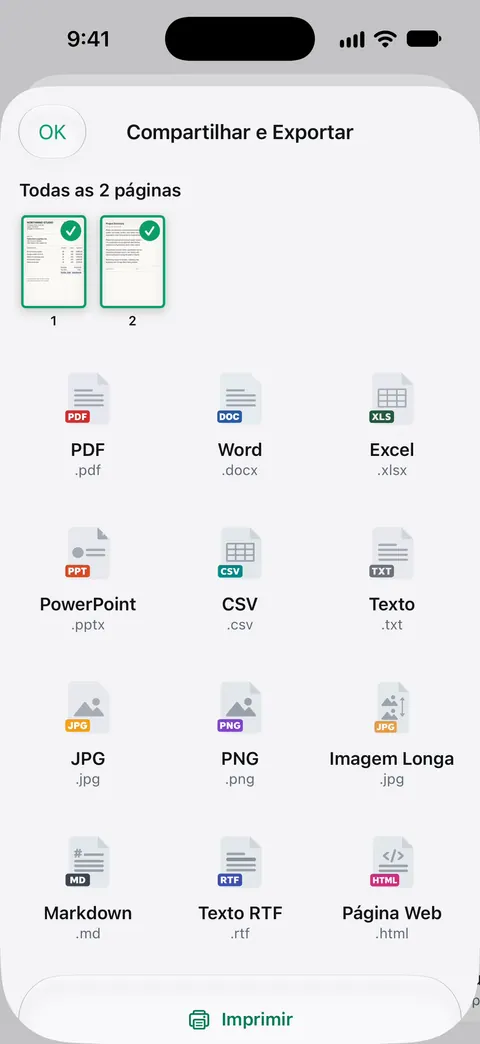
O Scanner One exporta para Word, mantendo títulos, listas e tabelas, e para Excel e CSV. O reconhecimento de texto funciona em todas as páginas para todos, no Grátis ou no Pro. A ferramenta Para PDF transforma arquivos e fotos em PDFs.
Qual escolher
- Alguns parágrafos, uma vez: copie para o Pages e exporte como Word.
- Alguns arquivos por mês, de graça: iLovePDF ou Smallpdf.
- Escaneamentos, pagos uma vez, no aparelho: Prizmo ou Scanner One Vitalício, por R$ 399,90 uma única vez.
- Você edita PDFs como parte do trabalho: Acrobat ou PDF Expert.
- Você parte do papel: veja escanear para Word no iPhone.
Onde o Scanner One ajuda, e onde não
Onde ajuda: O Scanner One exporta para Word, mantendo títulos, listas e tabelas, e para Excel e CSV. O reconhecimento de texto funciona em todas as páginas para todos, no Grátis ou no Pro. Os documentos ficam no seu iPhone, a menos que você os compartilhe ou ative a Sincronização com o iCloud. Você vai de uma página de papel a um arquivo do Word sem enviá-la para lugar nenhum. Veja Word, Excel e CSV para saber o que cada exportação mantém.
Onde não ajuda: Contas grátis podem usar as ferramentas de PDF e as exportações para Word, Excel e CSV 3 vezes por semana, em um limite compartilhado. Se você converte muitos arquivos por semana, essa cota acaba rápido. Em uma conta grátis, as páginas que você compartilha, imprime ou exporta levam uma pequena etiqueta “Digitalizado com o Scanner One” no canto inferior direito. O Pro a remove. Ou seja, arquivos do Word exportados de uma conta grátis levam essa etiqueta. Layouts muito complexos, com muitas colunas ou texto sobre imagens, podem se deslocar em qualquer conversor, inclusive no nosso, então confira o arquivo antes de enviá-lo. O Pro remove todos os limites. O Scanner One funciona no iPhone e no iPad.
Perguntas e respostas
Posso converter um PDF em Word no iPhone de graça?
Pode, dentro de limites. O iLovePDF dá aos usuários grátis um número limitado de tarefas por dia, e o Smallpdf é grátis dentro de um limite diário de tarefas. Sem app, você pode copiar o texto no Pré-Visualização, colá-lo no Pages e exportar como Word, o que mantém as palavras, mas não o layout. Contas grátis podem usar as ferramentas de PDF e as exportações para Word, Excel e CSV 3 vezes por semana, em um limite compartilhado.
Por que meu arquivo do Word convertido sai como uma imagem?
Provavelmente o PDF é um escaneamento: uma foto de uma página, sem texto de verdade. O conversor precisa do reconhecimento de texto (OCR) primeiro. O Acrobat lista OCR no Premium; o Prizmo e o Scanner One leem o texto no aparelho. Veja nosso guia sobre como tornar um PDF escaneado pesquisável.
Meus arquivos são enviados quando eu converto?
Depende do app. A descrição do Smallpdf diz que os arquivos enviados são apagados 1 hora depois do processamento, a menos que você os salve. A página do Prizmo diz que o desenvolvedor não acessa, lê nem hospeda seus dados. Os documentos ficam no seu iPhone, a menos que você os compartilhe ou ative a Sincronização com o iCloud.
Qual app mantém as tabelas ao converter para Word?
O Acrobat diz que mantém fontes e formatação, o Prizmo diz que seus arquivos do Word mantêm o layout original, e O Scanner One exporta para Word, mantendo títulos, listas e tabelas, e para Excel e CSV. Layouts complexos ainda podem se deslocar, então confira o arquivo antes de enviá-lo.
Fontes
O que esta página diz sobre o Scanner One foi conferido no app em .
- Exporte ou comprima PDFs e imagens no app Pré-Visualização no iPhone — formatos de exportação do Pré-Visualização: HEIC, JPEG, PDF, PNG, TIFF; guia para o iOS 26 e 27, lido em 2026-11-13
- Converta arquivos do Pages, Numbers ou Keynote em arquivos do Microsoft Word, Excel, PowerPoint, PDF e muito mais (artigo 105050) — Compartilhar, Exportar e Enviar, Word; publicado em 2026-02-05
- Acrobat Reader na App Store do Brasil — PDF para Word e OCR no Premium, teste grátis, compras no app em reais, etiqueta de privacidade, iOS 18.3; lido em 2026-11-13
- PDF Expert na App Store do Brasil — converter PDF para Word nos Recursos Premium, compras no app em reais, etiqueta de privacidade, iOS 16.0; lido em 2026-11-13
- iLovePDF na App Store do Brasil — conversor para Office, tarefas diárias limitadas para usuários grátis (resposta do desenvolvedor), preços do Premium em reais, iOS 18.0; lido em 2026-11-13
- Smallpdf na App Store do Brasil — PDF para Word, limite diário de tarefas, arquivos apagados 1 hora depois, etiqueta de privacidade, planos em reais, iOS 15.6; lido em 2026-11-13
- Prizmo na App Store do Brasil — exportação em DOCX que mantém o layout, Pacote Premium em compra única de R$ 54,99, Dados Não Coletados; lido em 2026-11-13
- Scanner One na App Store — a ficha do próprio app
Baixe o Scanner One
O Scanner One é grátis, com limites generosos: escanear, gerar PDFs limpos e buscar no texto nunca param.

Scanner OneEscaneie, assine e pergunte
O Scanner One é grátis, com limites generosos: escanear, gerar PDFs limpos e buscar no texto nunca param.