
Guia
Faça o iPhone ler cartas e correspondência em voz alta
Abra a Lupa, toque no botão do Modo de Detecção, confira se Texto está selecionado e segure o envelope diante da câmera traseira: o iPhone lê em voz alta o texto que vê. Para uma carta inteira, capture-a na Lupa (mantenha pressionado o botão de captura, escolha Documento e toque em Confirmar), abra-a no Leitor e toque em Reproduzir. Confira se o modo Silencioso está desativado. Para contas e cartas oficiais, peça também a quem as envia versões em letra grande, braile ou áudio.

Uma pilha de correspondência é uma tarefa diária que a baixa visão torna difícil: quais envelopes importam, de quem são, o que diz a conta e quando vence. O iPhone consegue ler correspondência impressa em voz alta com ferramentas que já vêm nele. Este guia trata especificamente de correspondência em papel, da triagem dos envelopes até ouvir uma carta inteira. Para ouvir qualquer documento que está na tela (PDFs, páginas da web, e-mail), veja como fazer um documento ser lido em voz alta.
Uma rotina para a correspondência do dia
- Separe primeiro, por remetente. Ouça a parte de fora de cada envelope (passo abaixo) e ponha de lado propaganda e catálogos. Você só precisa abrir o que sobrar.
- Abra e ouça cada carta que importa.
- Anote o que pede uma ação: um vencimento, um valor, um telefone. Peça à Siri que crie um lembrete ou salve a carta para ouvi-la de novo.
- Peça a alguém de confiança que confira tudo o que envolva dinheiro, saúde ou um prazo que você não pode perder.
Sente-se a uma mesa com boa luz e deixe cada envelope bem plano. Tudo o que vem a seguir funciona melhor em uma página plana e bem iluminada.
Ouça de quem é um envelope: detecção de texto da Lupa
O Modo de Detecção da Lupa lê o texto que a câmera vê, enquanto você a move. Os passos da Apple:
- Abra o app Lupa.
- Toque no botão do Modo de Detecção. Se não o vir, você pode adicioná-lo aos controles da Lupa.
- Mantenha o botão do Modo de Detecção pressionado e confira se Texto está selecionado.
- Segure o iPhone de modo que a câmera traseira veja o envelope, a mais ou menos um palmo de distância.
Se você não ouvir nada, confira se o modo Silencioso não está ativado. Para pausar, toque duas vezes na tela com dois dedos; faça o mesmo para retomar.
Apontar e Falar é a outra opção do mesmo menu: aponte o dedo para uma palavra e o iPhone lê o texto que está sob ele (ou acima, nos ajustes). É útil para achar o endereço do remetente em um envelope cheio de informações.
Dois ajustes ajudam com a correspondência. Na Lupa, toque no botão de ajustes, em Detectar e depois em Texto:
- Lanterna Automática liga a lanterna por 10 segundos quando está escuro demais para ler.
- Detectar Idiomas lê também texto em outros idiomas.
O guia da Apple diz que não se deve depender do Modo de Detecção em situações de alto risco ou de emergência. Para a correspondência, isso quer dizer: use-o para separar e para pegar a ideia geral, e peça que confirmem os detalhes importantes.
Ouça uma carta inteira: capture e depois use o Leitor
Ler uma página inteira movendo a câmera cansa. A Lupa pode capturar a página e ler tudo para você.
- Abra a Lupa e segure o iPhone sobre a carta.
- Mantenha pressionado o botão de captura e selecione Documento.
- Siga as instruções faladas para enquadrar a página ou arraste os cantos da caixa em volta do texto e toque em Confirmar.
- Toque no botão do Leitor para abrir o texto capturado.
- Toque em Reproduzir para ouvir. Você pode pausar, voltar ou avançar e mudar a velocidade.
A Lupa avisa quando não encontra texto no quadro. No Leitor, você também pode mudar a cor do texto, o fundo, o tamanho e a fonte, o que ajuda se você ainda lê algum texto impresso.
Quando a carta já está na tela
Muitas empresas mandam a mesma carta em PDF ou por e-mail. Na tela, duas ferramentas já instaladas a leem:
- Falar Conteúdo da Tela: ative em Ajustes, Acessibilidade, Leitura e Fala e passe dois dedos de cima para baixo na tela para ouvir tudo o que ela mostra.
- Leitor de Acessibilidade: ative no mesmo lugar. Abra-o pelo Atalho de Acessibilidade (três cliques no botão lateral), pela Central de Controle ou pelo menu de compartilhamento e toque em Reproduzir.
Em Leitura e Fala você também escolhe a voz e a velocidade da fala. Se um PDF escaneado não lê nada, é porque ele ainda não tem texto: como fazer um documento ser lido em voz alta explica como resolver isso.
Peça a quem envia os formatos que você consegue usar
Ler a correspondência com o celular funciona, mas a carta mais fácil é a que chega em uma forma que você consegue ler.
- Avisos do IRS (nos Estados Unidos). O IRS diz que dá para apresentar o Formulário 9000, Alternative Media Preference, para receber os avisos em braile, letra grande, áudio ou formatos eletrônicos, inclusive os sobre imposto devido. Envie-o com a declaração, mande-o pelo correio sozinho ou ligue para o IRS. Depois disso, os avisos futuros chegam no formato escolhido. É uma regra americana; fora dos EUA, veja o site do órgão do seu país.
- Bancos, concessionárias e seguradoras. Muitos oferecem letra grande, braile ou extratos eletrônicos sob pedido. Ligue para o número da conta e peça; mudar para extratos eletrônicos também permite lê-los na tela.
- Médicos e farmácias. Peça cartas de consulta e instruções por e-mail ou em letra grande.
Guarde as cartas que você precisa ouvir de novo
Uma carta ouvida uma vez é fácil de esquecer. Escaneie as importantes para que continuem legíveis e fáceis de achar: no Notas, toque no botão de anexos e depois em Escanear Documentos, e dê à nota um nome que você consiga buscar, como “Conta de água novembro”. O guia de escaneamento de correspondência diz quais cartas guardar. Se você está organizando isso para um pai ou uma mãe, ajudar um pai ou uma mãe com a papeladaEN e o guia para idososEN têm mais ideias.
Onde o Scanner One ajuda, e onde não
A Lupa, o Falar Conteúdo da Tela e o Leitor de Acessibilidade são grátis, já vêm no iPhone e funcionam com o VoiceOver. Para ler a correspondência do dia, comece por eles.
O Scanner One ajuda com as cartas que você guarda. Aponte a câmera para qualquer papel. O Scanner One encontra as bordas, alinha a página, faz a limpeza e salva um PDF de verdade. O reconhecimento de texto acontece no próprio aparelho, em 29 idiomas. Ouvir lê qualquer documento em voz alta. Assim, uma carta escaneada pode ser ouvida de novo na semana seguinte, sem escanear outra vez.
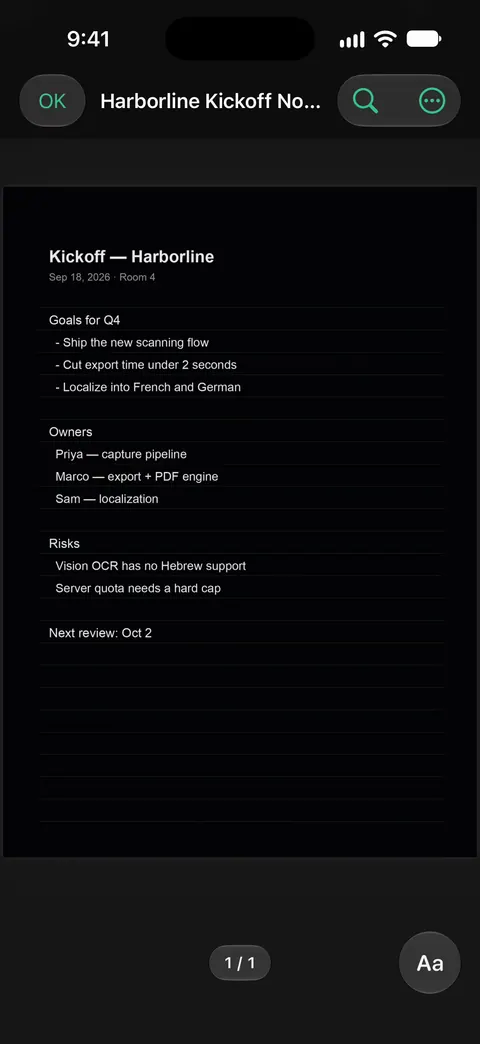
Pergunte qualquer coisa aos seus documentos. Quando termina o contrato de aluguel? Quanto gastei na loja? A resposta vem com a página de onde saiu. É um jeito rápido de saber o vencimento ou o valor em uma carta longa. Contas grátis podem fazer 3 perguntas por dia à IA no dispositivo.
Contas que você não precisa lembrar. Pendências reúne no Início as contas a vencer, os prazos de devolução e os documentos de identidade perto do vencimento, a partir dos seus próprios papéis.
Os limites, sem rodeios:
- Ele lê o que está impresso. Texto desbotado e letra de mão podem ser lidos errado, e uma palavra lida errada é falada errada, então confirme valores e datas que importam.
- Ele não substitui a Lupa para separar a correspondência quando ela chega: ele funciona com cartas que você já escaneou.
- O Scanner One é grátis, com limites generosos: escanear, gerar PDFs limpos e buscar no texto nunca param.
A página do recurso Ouvir mostra o leitor com mais detalhes.
Perguntas e respostas
O iPhone consegue ler a minha correspondência em voz alta?
Consegue. O Modo de Detecção da Lupa lê o texto que a câmera vê, o que funciona bem para envelopes e avisos curtos. Para uma carta inteira, capture-a como documento na Lupa e ouça no Leitor. As duas coisas já vêm no iPhone.
O que é melhor para cartas, a Lupa ou o VoiceOver?
Os dois trabalham juntos. O VoiceOver lê a tela e os controles do iPhone. A Lupa lê o papel diante da câmera. A Apple diz que a Detecção de Texto e o Apontar e Falar funcionam com o VoiceOver, então você pode usar os dois ao mesmo tempo.
Por que a Lupa não fala o texto?
Confira se o modo Silencioso está desativado e o volume está alto, e se Fala está ativada em Retorno da Detecção, nos ajustes da Lupa. Em um ambiente escuro, ative a Lanterna Automática para ela enxergar a página.
Posso receber cartas do IRS em letra grande ou em braile?
Pode, se você é contribuinte nos Estados Unidos. O IRS diz que dá para apresentar o Formulário 9000, Alternative Media Preference, para receber os avisos futuros em braile, letra grande, áudio ou formatos eletrônicos. Você pode enviá-lo junto com a declaração, mandá-lo pelo correio sozinho ou ligar para o IRS.
Fontes
O que esta página diz sobre o Scanner One foi conferido no app em .
- Detecte texto ao seu redor e faça com que ele seja falado em voz alta no app Lupa do iPhone — Modo de Detecção com Texto ou Apontar e Falar, modo Silencioso, Detectar Idiomas, Lanterna Automática, funciona com o VoiceOver; página do guia sem data para iOS 26 e 27, lida em 2026-11-13
- Amplie ou obtenha informações sobre as coisas ao seu redor com o app Lupa no iPhone — captura de Documento com Confirmar, ver e ouvir o texto capturado no Leitor e o aviso para não depender do Modo de Detecção em situações de alto risco; página do guia sem data, lida em 2026-11-13
- Leia ou ouça o texto em apps com o Leitor de Acessibilidade no iPhone — ativar o Leitor de Acessibilidade, abri-lo pelo Atalho de Acessibilidade, pela Central de Controle ou pelo menu de compartilhamento, e seus controles de reprodução; lida em 2026-11-13
- Ouça o iPhone falar o conteúdo da tela, o texto selecionado e a digitação — Falar Conteúdo da Tela com dois dedos de cima para baixo, Falar Seleção, vozes e velocidade da fala; lida em 2026-11-13
- IRS Tax Tip 2024-22, Taxpayers: Get accessible tax info and forms from the IRS Alternative Media Center — o Formulário 9000 permite que contribuintes dos EUA recebam avisos do IRS em braile, letra grande, áudio ou formatos eletrônicos; de 2024-03-27
- Scanner One na App Store — a ficha do próprio app: Ouvir, reconhecimento de texto, Perguntar
Baixe o Scanner One
O Scanner One é grátis, com limites generosos: escanear, gerar PDFs limpos e buscar no texto nunca param.

Scanner OneEscaneie, assine e pergunte
O Scanner One é grátis, com limites generosos: escanear, gerar PDFs limpos e buscar no texto nunca param.