
Guía
Haz que el iPhone te lea las cartas y el correo en voz alta
Abre Lupa, toca el botón del modo de detección, comprueba que esté seleccionado Texto y sostén el sobre frente a la cámara posterior: el iPhone lee en voz alta el texto que ve. Para una carta completa, captúrala en Lupa (mantén presionado el botón de captura, elige Documento y toca Confirmar), ábrela en el lector y toca Reproducir. Asegúrate de que el modo Silencio esté desactivado. Para recibos y cartas oficiales, pide también al remitente letra grande, braille o audio.

Una pila de correo es una tarea diaria que la baja visión vuelve difícil: qué sobres importan, de quién son, qué dice el recibo y cuándo vence. Un iPhone puede leer en voz alta el correo impreso con herramientas que ya trae. Esta guía trata del correo en papel en particular, desde clasificar sobres hasta escuchar una carta completa. Para que lea en voz alta cualquier documento que ya está en pantalla (PDF, páginas web, correos), mira cómo hacer que lean un documento en voz alta.
Una rutina para el correo de cada día
- Clasifica primero, por remitente. Escucha el exterior de cada sobre (el paso está más abajo) y aparta la publicidad y los catálogos. Solo necesitas abrir lo que quede.
- Abre y escucha cada carta que importe.
- Anota lo que requiere acción: una fecha de vencimiento, un monto, un número de teléfono. Pídele a Siri que cree un recordatorio o guarda la carta para poder escucharla otra vez.
- Pide a alguien de confianza que revise cualquier cosa sobre dinero, salud o una fecha límite que no puedes dejar pasar.
Siéntate a una mesa con buena luz y coloca cada sobre sobre una superficie plana. Todo lo que sigue funciona mejor con una página plana y bien iluminada.
Oye de quién es un sobre: detección de texto de Lupa
El modo de detección de Lupa lee el texto que ve la cámara mientras te mueves. Los pasos de Apple:
- Abre la app Lupa.
- Toca el botón del modo de detección. Si no lo ves, puedes agregarlo a los controles de Lupa.
- Mantén presionado el botón del modo de detección y asegúrate de que esté seleccionada la opción Texto.
- Sostén el iPhone de modo que la cámara posterior vea el sobre, a un palmo de distancia por encima de él.
Si no oyes nada, comprueba que el modo Silencio no esté activado. Para pausar, toca dos veces la pantalla con dos dedos; vuelve a hacerlo para reanudar.
Apuntar y leer es la otra opción del mismo menú: apunta con el dedo a una palabra y el iPhone lee el texto que está debajo (o encima, según la configuración). Sirve para encontrar el remitente en un sobre muy cargado.
Dos ajustes ayudan con el correo. En Lupa, toca el botón de configuración, toca Detectar y luego Texto:
- Linterna automática enciende la linterna durante 10 segundos cuando está demasiado obscuro para leer.
- Detectar idiomas lee también texto en otros idiomas.
La guía de Apple dice que no se debe depender del modo de detección en situaciones de alto riesgo o de emergencia. Para el correo, eso significa: úsalo para clasificar y para captar la idea general, y haz que te confirmen los datos importantes.
Escucha una carta completa: captura y después el lector
Leer una página entera moviendo la cámara cansa. Lupa puede capturar la página y leértela completa.
- Abre Lupa y sostén el iPhone sobre la carta.
- Mantén presionado el botón de captura y selecciona Documento.
- Sigue las instrucciones habladas para encuadrar la página o arrastra las esquinas del recuadro alrededor del texto y toca Confirmar.
- Toca el botón del lector para abrir el texto capturado.
- Toca Reproducir para escucharlo. Puedes pausar, retroceder o avanzar y cambiar la velocidad.
Lupa te avisa si no se encontró texto en el cuadro. En el lector también puedes cambiar el color del texto, el fondo, el tamaño y el tipo de letra, lo que ayuda si todavía lees algo de letra impresa.
Cuando la carta ya está en pantalla
Muchas empresas envían la misma carta como PDF o correo. En pantalla, dos herramientas integradas la leen:
- Leer pantalla: actívala en Configuración, Accesibilidad, Lectura y voz y luego desliza hacia abajo con dos dedos desde la parte superior de la pantalla para oír todo lo que contiene.
- Lector de accesibilidad: actívalo en el mismo lugar. Ábrelo desde la función rápida de accesibilidad (presiona tres veces el botón lateral), el centro de control o el menú de compartir y toca Reproducir.
En Lectura y voz también puedes elegir la voz y la velocidad de lectura. Si un PDF escaneado no lee nada, es que todavía no tiene texto: cómo hacer que lean un documento en voz alta explica cómo arreglarlo.
Pide a los remitentes formatos que puedas usar
Leer el correo con un teléfono funciona, pero la carta más fácil es la que llega en una forma que puedes leer.
- Avisos del IRS (Estados Unidos). El Servicio de Impuestos Internos (IRS) dice que puedes presentar el Formulario 9000, Alternative Media Preference, para recibir tus avisos en braille, letra grande, audio o formatos electrónicos, incluidos los avisos sobre impuestos que debes. Envíalo con tu declaración, mándalo por separado o llama al IRS. Después, los avisos futuros llegan en el formato que elegiste. Esto vale para los avisos del IRS, que es el servicio de impuestos de Estados Unidos.
- Bancos, empresas de servicios y aseguradoras. Muchos ofrecen letra grande, braille o estados de cuenta electrónicos si los pides. Llama al número del recibo y pregunta; pasar a estados de cuenta electrónicos también permite leerlos en pantalla.
- Médicos y farmacias. Pide las cartas de citas y las instrucciones por correo electrónico o en letra grande.
Guarda las cartas que necesitas volver a oír
Una carta que escuchaste una vez es fácil de olvidar. Escanea las importantes para que sigan siendo legibles y fáciles de encontrar: en Notas, toca el botón de adjuntos, luego Escanear documentos, y ponle a la nota un nombre que puedas buscar, como “Recibo del agua noviembre”. La guía para escanear el correo explica qué cartas conservar. Si lo estás configurando para uno de tus padres, ayudar a un padre con sus trámites y la guía para personas mayores tienen más ideas.
Dónde ayuda Scanner One y dónde no
Lupa, Leer pantalla y el lector de accesibilidad son gratis, vienen con el iPhone y funcionan con VoiceOver. Para leer el correo del día, empieza por ahí.
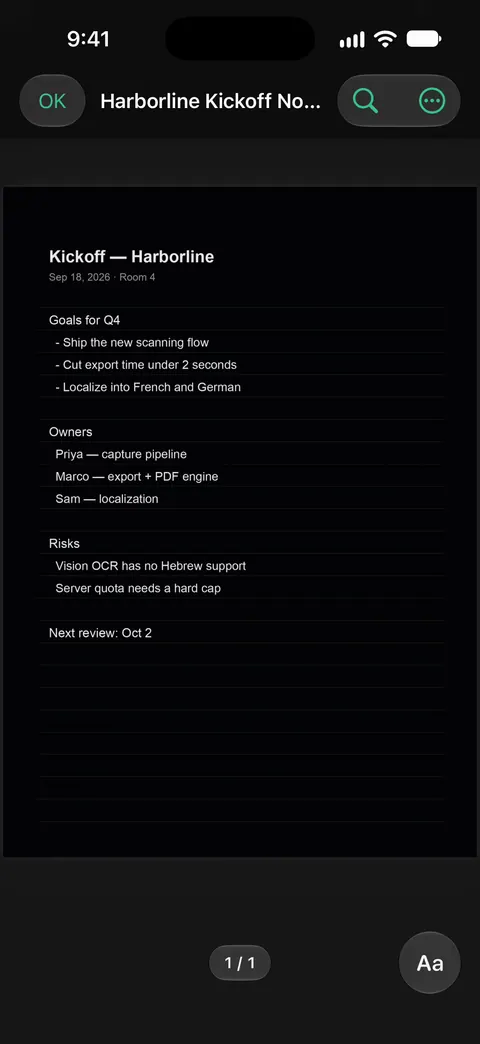
Scanner One ayuda con las cartas que guardas. Apunta la cámara a cualquier hoja de papel. Scanner One encuentra los bordes, endereza la página, la limpia y guarda un PDF de verdad. El reconocimiento de texto funciona en el dispositivo, en 29 idiomas. Escuchar lee en voz alta cualquier documento. Así, una carta escaneada se puede volver a oír la semana siguiente sin escanearla de nuevo.
Pregunta lo que quieras a tus documentos. ¿Cuándo termina el contrato de renta? ¿Cuánto gasté en la tienda? La respuesta llega con la página de donde salió. Es una forma rápida de obtener la fecha de vencimiento o el monto de una carta larga. Las cuentas gratis pueden hacer 3 preguntas al día a la IA del dispositivo.
Recibos que no tienes que recordar. Pendientes reúne en Inicio las facturas por pagar, los plazos de devolución y las identificaciones por vencer, a partir de tus propios papeles.
Los límites, con claridad:
- Lee lo que está impreso. La letra desteñida y la escritura a mano pueden leerse mal, y una palabra mal leída se dice en voz alta tal como se leyó, así que confirma los montos y las fechas que importan.
- No reemplaza a Lupa para clasificar el correo conforme llega: funciona con las cartas que ya escaneaste.
- Scanner One es gratis y con límites generosos: escanear, los PDF limpios y la búsqueda de texto nunca se detienen.
La página de la función Escuchar muestra el lector con más detalle.
Preguntas y respuestas
¿El iPhone puede leerme el correo en voz alta?
Sí. El modo de detección de Lupa lee el texto que ve la cámara, lo que funciona bien con sobres y avisos cortos. Para una carta completa, captúrala como documento en Lupa y escúchala en el lector. Las dos cosas vienen con el iPhone.
¿Qué es mejor para las cartas, Lupa o VoiceOver?
Trabajan juntos. VoiceOver lee la pantalla y los controles del iPhone. Lupa lee el papel que tienes frente a la cámara. Apple dice que la detección de texto y Apuntar y leer funcionan con VoiceOver, así que puedes usar ambos a la vez.
¿Por qué Lupa no dice el texto en voz alta?
Comprueba que el modo Silencio esté desactivado y el volumen alto, y que la voz esté activada en los avisos de detección de la configuración de Lupa. Si el cuarto está obscuro, activa Linterna automática para que pueda ver la página.
¿Puedo recibir las cartas del IRS, el servicio de impuestos de Estados Unidos, en letra grande o en braille?
Sí. El IRS dice que puedes presentar el Formulario 9000, Alternative Media Preference (preferencia de medios alternativos), para recibir en adelante tus avisos en braille, letra grande, audio o formatos electrónicos. Puedes enviarlo con tu declaración de impuestos, mandarlo por separado o llamar al IRS.
Fuentes
Lo que esta página dice sobre Scanner One se comprobó en la app el .
- Guía del usuario del iPhone, Detectar texto en tu entorno y escucharlo leído en voz alta utilizando Lupa en el iPhone — modo de detección con Texto o Apuntar y leer, modo Silencio, Detectar idiomas, Linterna automática, funciona con VoiceOver; página de la guía para iOS 26 y 27, sin fecha, leída el 2026-11-13
- Guía del usuario del iPhone, Aumentar el tamaño u obtener información sobre las cosas que te rodean con la app Lupa en el iPhone — captura de Documento con Confirmar, ver y escuchar el texto capturado en el lector, y la advertencia de no depender del modo de detección en situaciones de alto riesgo; página de la guía, sin fecha, leída el 2026-11-13
- Guía del usuario del iPhone, Leer o escuchar el texto de las apps con el lector de accesibilidad en el iPhone — activar el lector de accesibilidad, abrirlo desde la función rápida de accesibilidad, el centro de control o el menú de compartir, y sus controles de reproducción; leída el 2026-11-13
- Guía del usuario del iPhone, Escuchar al iPhone leer la pantalla, el texto seleccionado y lo que se teclea — Leer pantalla con un deslizamiento hacia abajo con dos dedos, Leer selección, voces y velocidad de lectura; leída el 2026-11-13
- IRS Tax Tip 2024-22, Taxpayers: Get accessible tax info and forms from the IRS Alternative Media Center — el Formulario 9000 permite a los contribuyentes recibir avisos del IRS en braille, letra grande, audio o formatos electrónicos; fechado el 2024-03-27
- Scanner One en el App Store — la ficha de la propia app: Escuchar, reconocimiento de texto, Preguntar
Descarga Scanner One
Scanner One es gratis y con límites generosos: escanear, los PDF limpios y la búsqueda de texto nunca se detienen.

Scanner OneEscanea, firma y pregunta
Scanner One es gratis y con límites generosos: escanear, los PDF limpios y la búsqueda de texto nunca se detienen.