
Guide
Faire lire ses courriers à voix haute avec un iPhone
Ouvrez Loupe, touchez le bouton du mode de détection, vérifiez que Texte est sélectionné et tenez l’enveloppe devant la caméra arrière : l’iPhone lit à voix haute le texte qu’il voit. Pour une lettre entière, capturez-la dans Loupe (appui prolongé sur le bouton de capture, choisissez Document, touchez Confirmer), puis ouvrez-la dans le lecteur et touchez Lecture. Vérifiez que le mode Silence est désactivé. Pour les factures et les courriers officiels, demandez aussi à l’expéditeur des gros caractères, du braille ou un format audio.

Un tas de courrier est une corvée quotidienne que la basse vision rend difficile : quelles enveloppes comptent, de qui elles viennent, ce que dit la facture et pour quand. Un iPhone peut lire le courrier papier à voix haute avec des outils déjà présents. Ce guide porte sur le courrier papier, du tri des enveloppes à l’écoute d’une lettre entière. Pour faire lire à voix haute n’importe quel document affiché à l’écran (PDF, pages web, e-mails), voir faire lire un document à voix haute.
Une routine pour le courrier du jour
- Triez d’abord, par expéditeur. Écoutez l’extérieur de chaque enveloppe (étape ci-dessous) et mettez de côté les publicités et les catalogues. Il ne reste que ce qu’il faut ouvrir.
- Ouvrez et écoutez chaque lettre qui compte.
- Notez ce qui demande une action : une date d’échéance, un montant, un numéro de téléphone. Demandez à Siri de créer un rappel, ou enregistrez la lettre pour pouvoir la réécouter.
- Demandez à quelqu’un de confiance de revérifier tout ce qui touche à l’argent, à la santé ou à un délai que vous ne pouvez pas manquer.
Installez-vous à une table bien éclairée et posez chaque enveloppe à plat. Tout ce qui suit marche mieux sur une page plane et bien éclairée.
Entendre de qui vient une enveloppe : la détection de texte de Loupe
Le mode de détection de Loupe lit le texte que voit la caméra, au fil de vos mouvements. Les étapes d’Apple :
- Ouvrez l’app Loupe.
- Touchez le bouton du mode de détection. Si vous ne le voyez pas, vous pouvez l’ajouter aux commandes de Loupe.
- Maintenez le doigt sur le bouton du mode de détection et vérifiez que Texte est sélectionné.
- Tenez l’iPhone de façon que la caméra arrière voie l’enveloppe, à environ la longueur d’une main au-dessus d’elle.
Si vous n’entendez rien, vérifiez que le mode Silence n’est pas activé. Pour mettre en pause, touchez deux fois l’écran avec deux doigts ; recommencez pour reprendre.
Pointer et parler est l’autre choix du même menu : pointez le doigt vers un mot et l’iPhone lit le texte situé en dessous (ou au-dessus, dans les réglages). C’est utile pour repérer l’adresse de l’expéditeur sur une enveloppe chargée.
Deux réglages aident pour le courrier. Dans Loupe, touchez le bouton Réglages, touchez Détecter, puis Texte :
- Lampe torche automatique allume la lampe torche pendant 10 secondes quand il fait trop sombre pour lire.
- Détecter les langues lit aussi le texte dans d’autres langues.
Le guide d’Apple dit qu’il ne faut pas se fier au mode de détection dans des situations à haut risque ou d’urgence. Pour le courrier, cela veut dire : servez-vous-en pour trier et pour saisir l’essentiel, et faites confirmer les détails importants.
Écouter une lettre entière : capturer, puis le lecteur
Lire une page entière en déplaçant la caméra est fatigant. Loupe peut capturer la page et vous la lire en entier.
- Ouvrez Loupe et tenez l’iPhone au-dessus de la lettre.
- Appuyez sans relâcher sur le bouton de capture, puis sélectionnez Document.
- Suivez les instructions vocales pour cadrer la page, ou faites glisser les coins de la boîte autour du texte, puis touchez Confirmer.
- Touchez le bouton du lecteur pour ouvrir le texte capturé.
- Touchez Lecture pour écouter. Vous pouvez mettre en pause, reculer ou avancer, et changer la vitesse.
Loupe vous prévient si aucun texte n’a été trouvé dans le cadre. Dans le lecteur, vous pouvez aussi changer la couleur du texte, l’arrière-plan, la taille et la police, ce qui aide si vous lisez encore un peu d’imprimé.
Quand la lettre est déjà à l’écran
Beaucoup d’entreprises envoient la même lettre en PDF ou par e-mail. À l’écran, deux outils intégrés la lisent :
- Énoncer le contenu de l’écran : activez-le dans Réglages, Accessibilité, Lire et énoncer, puis balayez vers le bas avec deux doigts depuis le haut de l’écran pour tout entendre.
- Lecteur d’accessibilité : activez-le au même endroit. Ouvrez-le avec le raccourci Accessibilité (trois pressions sur le bouton latéral), le centre de contrôle ou le menu de partage, puis touchez Lecture.
Dans Lire et énoncer, vous pouvez aussi choisir la voix et le débit vocal. Si un PDF scanné ne lit rien du tout, c’est qu’il ne contient pas encore de texte : faire lire un document à voix haute explique comment y remédier.
Demander aux expéditeurs un format utilisable
Lire son courrier avec un téléphone fonctionne, mais la lettre la plus simple est celle qui arrive sous une forme que vous pouvez lire.
- Avis de l’IRS (États-Unis). L’IRS indique que vous pouvez déposer le formulaire 9000, Alternative Media Preference, pour recevoir vos avis en braille, en gros caractères, en audio ou en format électronique, y compris les avis sur un impôt dû. Envoyez-le avec votre déclaration, postez-le seul ou appelez l’IRS. Ensuite, vos futurs avis arrivent dans le format choisi. C’est une règle américaine : dans un autre pays, renseignez-vous auprès de l’administration concernée.
- Banques, fournisseurs d’énergie et assureurs. Beaucoup proposent les gros caractères, le braille ou les relevés électroniques sur demande. Appelez le numéro indiqué sur la facture et demandez ; passer aux relevés électroniques permet aussi de les lire à l’écran.
- Médecins et pharmacies. Demandez les convocations et les consignes par e-mail ou en gros caractères.
Garder les lettres que vous voulez réécouter
Une lettre écoutée une seule fois s’oublie facilement. Scannez les importantes pour qu’elles restent lisibles et faciles à retrouver : dans Notes, touchez le bouton Pièces jointes, puis Scanner des documents, et donnez à la note un nom que vous pourrez rechercher, comme « Facture d’eau novembre ». Le guide pour scanner son courrier dit quelles lettres garder. Si vous installez cela pour un parent, aider un parent avec ses papiersEN et le guide pour les seniorsEN donnent d’autres idées.
Ce que Scanner One fait, et ne fait pas
Loupe, « Énoncer le contenu de l’écran » et le lecteur d’accessibilité sont gratuits, intégrés, et fonctionnent avec VoiceOver. Pour lire le courrier du jour, commencez par là.
Scanner One aide pour les lettres que vous gardez. Pointez l’appareil photo vers n’importe quelle feuille de papier. Scanner One trouve les bords, redresse la page, la nettoie et enregistre un vrai PDF. La reconnaissance du texte se fait sur l’appareil, en 29 langues. Écouter lit n’importe quel document à voix haute. Une lettre scannée peut donc être réécoutée la semaine suivante sans la rescanner.
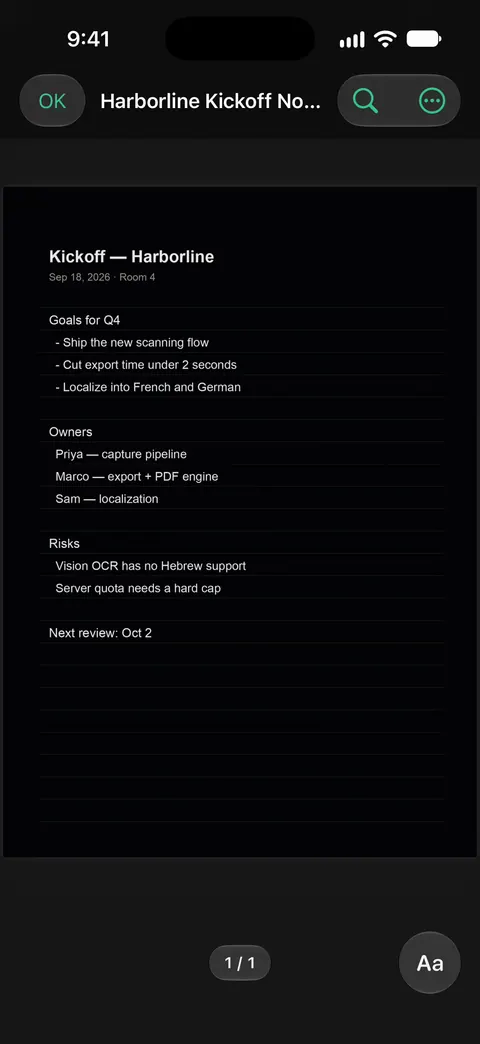
Posez n’importe quelle question à vos documents. Quand se termine le bail ? Combien ai-je dépensé au magasin ? La réponse arrive avec la page d’où elle vient. C’est un moyen rapide d’obtenir l’échéance ou le montant d’une longue lettre. En version gratuite, vous pouvez poser 3 questions par jour à l’IA sur l’appareil.
Des factures dont vous n’avez pas à vous souvenir. À traiter réunit sur l’Accueil les factures à payer, les délais de retour et les pièces d’identité sur le point d’expirer, à partir de vos propres papiers.
Les limites, en toute franchise :
- L’app lit ce qui est imprimé. Une impression pâlie et l’écriture manuscrite peuvent être mal lues, et un mot mal lu est lu à voix haute tel quel : confirmez donc les montants et les dates qui comptent.
- Elle ne remplace pas Loupe pour trier le courrier à mesure qu’il arrive : elle travaille sur les lettres que vous avez scannées.
- Scanner One est gratuit, avec des limites généreuses : le scan, les PDF nets et la recherche dans le texte ne s’arrêtent jamais.
La page de la fonction Écouter montre le lecteur plus en détail.
Questions et réponses
Un iPhone peut-il me lire mon courrier à voix haute ?
Oui. Le mode de détection de Loupe lit le texte que voit la caméra, ce qui marche bien pour les enveloppes et les courts avis. Pour une lettre entière, capturez-la comme document dans Loupe et écoutez-la dans le lecteur. Les deux sont intégrés à l’iPhone.
Que choisir pour les lettres, Loupe ou VoiceOver ?
Ils fonctionnent ensemble. VoiceOver lit l’écran et les commandes de l’iPhone. Loupe lit le papier placé devant la caméra. Apple précise que la détection de texte et « Pointer et parler » fonctionnent avec VoiceOver : vous pouvez donc utiliser les deux à la fois.
Pourquoi Loupe ne lit-il pas le texte ?
Vérifiez que le mode Silence est désactivé et le volume monté, et que la parole est activée dans le retour de la détection, dans les réglages de Loupe. Dans une pièce sombre, activez la lampe torche automatique pour qu’il voie la page.
Puis-je recevoir les courriers de l’IRS en gros caractères ou en braille ?
Oui, si vous êtes contribuable aux États-Unis. L’IRS indique que vous pouvez déposer le formulaire 9000, Alternative Media Preference, pour recevoir vos futurs avis en braille, en gros caractères, en audio ou en format électronique. Vous pouvez l’envoyer avec votre déclaration, le poster seul ou appeler l’IRS.
Sources
Ce que cette page dit de Scanner One a été vérifié dans l’app le .
- Assistance Apple, Détecter du texte autour de soi et l’énoncer à l’aide de Loupe sur l’iPhone — mode de détection avec Texte ou « Pointer et parler », mode Silence, Détecter les langues, lampe torche automatique, fonctionne avec VoiceOver ; guide non daté pour iOS 26 et 27, lu le 2026-11-13
- Assistance Apple, Agrandir des objets aux alentours ou obtenir des informations à leur sujet avec Loupe sur l’iPhone — capture d’un document avec Confirmer, affichage et écoute du texte capturé dans le lecteur, et l’avertissement de ne pas se fier au mode de détection dans les situations à haut risque ; guide non daté, lu le 2026-11-13
- Assistance Apple, Lire ou écouter du texte dans les apps avec le lecteur d’accessibilité sur l’iPhone — activer le lecteur d’accessibilité, l’ouvrir avec le raccourci Accessibilité, le centre de contrôle ou le menu de partage, et ses commandes de lecture ; lu le 2026-11-13
- Assistance Apple, Faire énoncer l’écran, le texte sélectionné et la saisie par l’iPhone — « Énoncer le contenu de l’écran » avec un balayage vers le bas à deux doigts, « Énoncer la sélection », voix et débit vocal ; lu le 2026-11-13
- IRS Tax Tip 2024-22, Taxpayers: Get accessible tax info and forms from the IRS Alternative Media Center — le formulaire 9000 permet aux contribuables américains de recevoir les avis de l’IRS en braille, en gros caractères, en audio ou en format électronique ; daté du 2024-03-27
- Scanner One sur l’App Store — la fiche de l’app elle-même : Écouter, reconnaissance du texte, questions
Obtenir Scanner One
Scanner One est gratuit, avec des limites généreuses : le scan, les PDF nets et la recherche dans le texte ne s’arrêtent jamais.

Scanner OneScan, signature et réponses IA
Scanner One est gratuit, avec des limites généreuses : le scan, les PDF nets et la recherche dans le texte ne s’arrêtent jamais.