
ガイド
iPhoneで手紙や郵便物を読み上げてもらう
拡大鏡を開いて検出モードのボタンをタップし、「テキスト」が選ばれていることを確認して、背面カメラの前に封筒をかざします。iPhoneが見えた文字を読み上げます。手紙全体は、拡大鏡で取り込み(取り込みボタンを押したままにして「書類」を選び、「確認」をタップ)、アクセシビリティリーダーで開いて「再生」をタップします。消音モードはオフにしてください。請求書や公的な手紙は、差出人に大きな文字、点字、音声の形式も頼めます。

山のような郵便物は毎日の用事ですが、視力が弱いと大変な作業になります。どの封筒が大事か、誰からか、請求書には何が書いてあって、期限はいつか。iPhoneは、最初から入っている機能で、印刷された郵便物を読み上げられます。このガイドは、封筒の仕分けから手紙全体を聞くまで、紙の郵便物に絞った内容です。画面に表示された書類(PDF、Webページ、メール)を読み上げさせたいときは、書類を読み上げさせる方法を見てください。
毎日の郵便物の流れ
- まず、差出人で仕分ける。 封筒の外側を音声で聞き(手順は下にあります)、広告やカタログを脇に置きます。開けるのは、残ったものだけです。
- 開けて、聞く。 大事な手紙は、1通ずつ聞きます。
- 対応が必要な点を控える。 期限、金額、電話番号などです。Siriにリマインダーを頼むか、手紙を保存して、もう一度聞けるようにします。
- 信頼できる人に確認してもらう。 お金、健康、見逃せない期限に関することは、ダブルチェックを頼みましょう。
明るいテーブルに座り、封筒は平らに置いてください。以下の方法は、平らで明るいページのほうがうまくいきます。
封筒の差出人を聞く:拡大鏡のテキスト検出
拡大鏡の検出モードは、動かすあいだにカメラに見える文字を読み上げます。Appleの手順です。
- 「拡大鏡」アプリを開きます。
- 「検出モード」ボタンをタップします。見つからないときは、拡大鏡のコントロールに追加できます。
- 「検出モード」ボタンをタッチして押さえたままにし、「テキスト」が選ばれていることを確認します。
- 背面カメラに封筒が見えるように、封筒の上、手のひらひとつ分ほどの高さでiPhoneを構えます。
何も聞こえないときは、消音モードがオンになっていないか確認します。一時停止するには、2本指で画面をダブルタップします。もう一度ダブルタップすると再開します。
同じメニューには、もう1つ「指差し読み上げ」があります。単語を指で差すと、その下の文字(設定によっては上の文字)をiPhoneが読み上げます。文字が多い封筒で、差出人の住所を拾いたいときに便利です。
郵便物には、2つの設定が役立ちます。拡大鏡で「設定」ボタンをタップし、「検出」、「テキスト」の順にタップします。
- 「自動フラッシュライト」は、暗くて読めないときに、フラッシュライトを10秒間点けます。
- 「言語を検出」をオンにすると、ほかの言語の文字も読み上げます。
Appleのガイドには、危険性の高い状況や緊急時に検出モードに頼ってはいけないと書かれています。郵便物では、仕分けと大まかな内容の把握に使い、大事な詳細は確認してもらう、ということです。
手紙全体を聞く:取り込んで、リーダーで
カメラを動かして1ページ全体を読むのは、疲れます。拡大鏡は、ページを取り込んで、全部を読み上げられます。
- 「拡大鏡」を開いて、手紙の上にiPhoneを構えます。
- 取り込みボタンを押したままにして、「書類」を選びます。
- 音声の指示に従ってページを枠に収めるか、文字の周りの枠の角をドラッグして、「確認」をタップします。
- 「リーダー」ボタンをタップして、取り込んだ文字を開きます。
- 「再生」をタップして聞きます。一時停止、前後への移動、速度の変更ができます。
枠の中に文字が見つからなかったときは、拡大鏡が知らせてくれます。リーダーでは、文字の色、背景、大きさ、フォントも変えられるので、まだ少し印刷物が読める人にも役立ちます。
手紙がすでに画面にあるとき
多くの会社が、同じ手紙をPDFやメールで送ってきます。画面にあるものは、標準の2つの機能で読み上げられます。
- 画面の読み上げ:「設定」、「アクセシビリティ」、「リーダーと読み上げ」でオンにし、画面の上部から2本指で下にスワイプすると、画面のすべてを聞けます。
- アクセシビリティリーダー:同じ場所でオンにします。アクセシビリティのショートカット(サイドボタンをトリプルクリック)、コントロールセンター、共有メニューから開き、「再生」をタップします。
「リーダーと読み上げ」では、声と話す速さも選べます。スキャンしたPDFがまったく読み上げられないときは、まだ中に文字がありません。直し方は書類を読み上げさせる方法で説明しています。
差出人に、使いやすい形式を頼む
携帯電話で郵便物を読む方法もありますが、いちばん楽なのは、最初から読める形で届く手紙です。
- IRSの通知(アメリカ)。 これはアメリカの制度です。アメリカの内国歳入庁(IRS)は、Form 9000(代替メディアの希望)を提出すると、納税額に関するものを含む通知を、点字、大きな文字、音声、電子形式で受け取れると説明しています。申告書と一緒に送るか、単独で郵送するか、IRSに電話します。そのあとの通知は、選んだ形式で届きます。
- 銀行、公共料金、保険会社。 多くの会社が、頼めば大きな文字、点字、電子の明細書を用意してくれます。請求書に書かれた番号に電話して頼んでみましょう。電子の明細書に切り替えれば、画面で読み上げさせることもできます。
- 医師と薬局。 予約の手紙や説明は、メールか大きな文字で頼みましょう。
もう一度聞きたい手紙を残しておく
1度聞いた手紙は、忘れやすいものです。大事な手紙はスキャンして、読みやすく、探しやすい形で残しましょう。メモで「添付ファイル」ボタンをタップし、「書類をスキャン」をタップして、「水道料金 11月」のように検索しやすい名前をメモに付けます。どの手紙を残すかは、郵便物のスキャンガイドで説明しています。親のためにこれを整えているなら、親の書類手続きを手伝うENとシニア向けガイドENに、さらにヒントがあります。
Scanner Oneが役立つこと、役立たないこと
拡大鏡、画面の読み上げ、アクセシビリティリーダーは、無料で最初から入っていて、VoiceOverとも連携します。その日の郵便物を読むなら、まずそれらから始めてください。
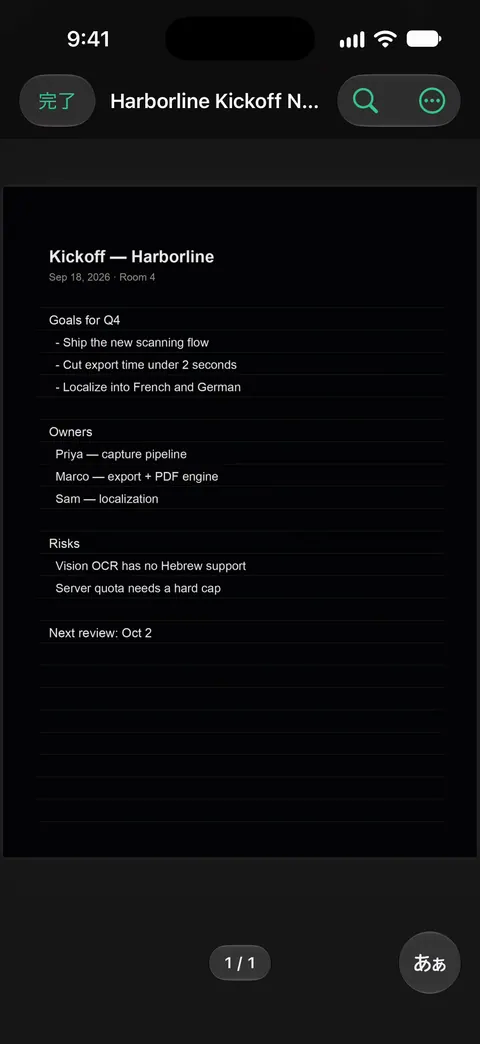
Scanner Oneが役立つのは、残しておく手紙です。カメラを紙に向けるだけ。Scanner Oneが輪郭を見つけてページをまっすぐに整え、きれいに補正して本物のPDFとして保存します。 文字認識はデバイス上で行われ、29言語に対応しています。 「読み上げ」で、どの書類も音声で聞けます。 そのため、スキャンした手紙は、スキャンし直さなくても、来週もう一度聞けます。
書類には何でも質問できます。賃貸契約はいつ終わる?あの店でいくら使った?答えは、その根拠となったページと一緒に表示されます。 長い手紙から、期限や金額をすばやく知る方法です。無料版では、デバイス上のAIに1日3回まで質問できます。
覚えていなくてもいい請求書。 要対応では、支払期限の請求書、返品期限、有効期限が近い身分証明書を、あなたの書類からホームにまとめて表示します。
できないことは、はっきり書いておきます。
- 読み上げるのは、印刷された文字です。色あせた文字や手書きは読み間違えることがあり、読み間違えた単語は、間違えたまま読み上げられます。大事な金額や日付は確認してください。
- 届いたその場での郵便物の仕分けでは、拡大鏡の代わりにはなりません。Scanner Oneが扱うのは、スキャンした手紙です。
- Scanner Oneは無料で使え、利用上限にもゆとりがあります。スキャン、きれいなPDF作成、テキスト検索はずっと無制限です。
リーダーについては、読み上げ機能のページでさらに詳しく見られます。
よくある質問
iPhoneは、郵便物を声に出して読んでくれますか。
はい。拡大鏡の検出モードが、カメラに見えている文字を読み上げます。封筒や短いお知らせに向いています。手紙全体は、拡大鏡で書類として取り込み、アクセシビリティリーダーで聞きます。どちらもiPhoneに最初から入っています。
手紙には、拡大鏡とVoiceOverのどちらがよいですか。
両方が連携します。VoiceOverはiPhoneの画面と操作を読み上げ、拡大鏡はカメラの前にある紙を読み上げます。テキストの検出と指差し読み上げはVoiceOverと一緒に使えると、Appleは説明しています。
拡大鏡が文字を読み上げないのはなぜですか。
消音モードがオフで音量が上がっているか、拡大鏡の設定の検出フィードバックで読み上げがオンになっているかを確認してください。暗い部屋では、自動フラッシュライトをオンにすると、ページが見えるようになります。
IRSの手紙を、大きな文字や点字で受け取れますか。
これはアメリカの制度です。アメリカの内国歳入庁(IRS)は、Form 9000(代替メディアの希望)を提出すると、今後の通知を点字、大きな文字、音声、電子形式で受け取れると説明しています。確定申告書と一緒に送るか、単独で郵送するか、IRSに電話します。
出典
このページに書かれたScanner Oneに関する内容は、にAppで確認したものです。
- iPhoneの「拡大鏡」を使って周りのテキストを検出して読み上げる — 「検出モード」の「テキスト」と「指して読み上げ」、消音モード、言語の検出、自動ライト、VoiceOverとの併用。iOS 26と27向けの日付なしガイド、確認日2026-11-13
- iPhoneの「拡大鏡」で近くのものを拡大する/近くのものに関する情報を取得する — 「確認」を使った書類のキャプチャ、リーダーでのキャプチャしたテキストの表示と読み上げ、リスクの高い場面で検出モードに頼らないようにという注意。日付なしガイド、確認日2026-11-13
- iPhoneのアクセシビリティリーダーでアプリ内のテキストを読み上げる/聞き取る — アクセシビリティリーダーをオンにする方法、アクセシビリティショートカット、コントロールセンター、共有メニューからの開き方、再生コントロール。確認日2026-11-13
- iPhoneで画面や選択テキストを読み上げる/入力フィードバックを返す — 2本指で下にスワイプする「画面の読み上げ」、「選択項目の読み上げ」、声と読み上げ速度。確認日2026-11-13
- IRS Tax Tip 2024-22, Taxpayers: Get accessible tax info and forms from the IRS Alternative Media Center — アメリカの内国歳入庁(IRS)による案内。アメリカの制度で、英語のページ
- App StoreのScanner One — アプリ自身の掲載ページ:「読み上げ」、テキスト認識、「質問」
Scanner Oneを入手
Scanner Oneは無料で使え、利用上限にもゆとりがあります。スキャン、きれいなPDF作成、テキスト検索はずっと無制限です。

Scanner Oneスキャン・署名・AIに何でも質問
Scanner Oneは無料で使え、利用上限にもゆとりがあります。スキャン、きれいなPDF作成、テキスト検索はずっと無制限です。