
Ratgeber
Ein Dokument auf dem iPhone übersetzen
Für eine Papierseite öffnest du die App „Übersetzen“, tippst auf „Kamera“ und hältst die Seite ins Bild: Der Text wird in Echtzeit übersetzt. Tippe auf die Aufnahmetaste, um das Bild festzuhalten, und tippe auf eine übersetzte Zeile, um sie zu kopieren. Für ein Foto tippst du auf „Kamera“ und dann auf die Taste für die Fotomediathek. Bei einem PDF mit auswählbarem Text wählst du den Text aus und tippst auf „Übersetzen“. Damit Übersetzungen auf deinem iPhone bleiben, lade die Sprachen und stelle „Auf dem Gerät übersetzen“ unter Einstellungen > Apps > Übersetzen auf „Immer“.

Eine Papierseite mit der Kamera übersetzen
Die App „Übersetzen“ liest die Seite über die Kamera und legt die Übersetzung darüber. Das sind Apples Schritte für iOS 27.
- Öffne die App Übersetzen.
- Tippe auf Kamera und halte dein iPhone so, dass der Text auf dem Bildschirm erscheint. Der Text wird in Echtzeit übersetzt, während du dich bewegst.
- Tippe auf die Aufnahmetaste, um das Bild festzuhalten.
- Tippe oben auf eine Sprache, um die Ausgangs- oder Zielsprache zu ändern.
- Zoome hinein, um die eingeblendete Übersetzung genauer zu lesen.
- Tippe auf eine übersetzte Zeile, um die Details zu sehen, und kopiere, sichere oder spiele sie dann ab.
Das ist der schnellste Weg, einen Brief, ein Formular oder ein Etikett zu verstehen. Für eine saubere übersetzte Kopie eines Dokuments mit fünf Seiten taugt er nicht: Du würdest Zeile für Zeile kopieren.
Ein Foto oder einen Screenshot übersetzen
Wenn dir jemand das Foto eines Dokuments geschickt hat oder du es schon früher aufgenommen hast:
- Öffne die App Übersetzen und tippe auf Kamera.
- Tippe auf die Taste für die Fotomediathek und wähle das Foto aus.
- Ändere bei Bedarf die Sprachen.
- Um das Ergebnis zu behalten, tippe auf die Taste Teilen und teile oder sichere das übersetzte Bild.
Du kannst auch in der App „Fotos“ arbeiten: Öffne das Foto, tippe auf die Taste für den Text im Bild, wähle den Text aus und tippe auf Übersetzen. Der Ratgeber Text aus einem Foto kopieren behandelt das Auswählen.
Ein PDF oder einen langen Text übersetzen
Ein am Computer erstelltes PDF, etwa ein Vertrag oder ein Bankbrief, hat echten Text, den du auswählen kannst. Übersetze es dort, wo es ist:
- Öffne das PDF oder einen beliebigen Text in einer App wie „Notizen“ oder „Mail“.
- Wähle den Text aus und tippe auf Übersetzen. Siehst du es nicht, tippe auf die Taste zum Einblenden weiterer Optionen.
- Tippe auf das Sprachenmenü, um die Sprachen zu wählen.
- Zum Anhören tippst du auf Mehr und dann auf die Wiedergabetaste beim Original oder bei der Übersetzung.
Bei einem längeren Text füge ihn stattdessen in die App „Übersetzen“ ein: Tippe auf Text eingeben, füge ihn ein und tippe auf Weiter. Auf einem iPhone mit Apple Intelligence kann der Reader für Bedienungshilfen den Text von allem übersetzen, was geöffnet ist. Aktiviere ihn unter Einstellungen > Bedienungshilfen > Lesen & Sprechen > Reader für Bedienungshilfen, öffne ihn über das Kontrollzentrum oder die Taste Teilen, tippe auf die Taste Übersetzen und wähle eine deiner bevorzugten Sprachen.
Ein gescanntes PDF besteht aus Bildern von Seiten. Kannst du seinen Text nicht auswählen, muss er erst erkannt werden. Der Ratgeber den gesamten Text aus einem PDF kopieren zeigt, wie.
Übersetzungen auf deinem iPhone behalten
Wo eine Übersetzung verarbeitet wird, ist bei einem privaten Brief oder einem medizinischen Befund wichtig. In den Übersetzen-Einstellungen von Apple kannst du wählen:
- Öffne Einstellungen, tippe auf Apps und dann auf Übersetzen.
- Tippe auf Sprachen und tippe neben jeder Sprache, die du brauchst, auf die Taste zum Laden.
- Gehe zurück und stelle Auf dem Gerät übersetzen ein:
- Automatisch: Übersetzungen werden auf deinem iPhone verarbeitet, wenn die Sprachen geladen sind; andernfalls können sie auf Apple-Servern verarbeitet werden.
- Immer: Übersetzungen werden immer auf deinem iPhone mit den geladenen Sprachen verarbeitet.
Mit geladenen Sprachen funktioniert die Übersetzung auch ohne Internetverbindung. Der Ratgeber zu KI auf dem Gerät und in der Cloud erklärt den Unterschied genauer.
Welche Sprachen funktionieren
Apple veröffentlicht die Listen auf seiner Seite „Feature Availability“. Als wir sie am 13. November 2026 gelesen haben, nannte die App „Übersetzen“ Arabisch, Niederländisch, Englisch, Französisch, Deutsch, Hindi, Indonesisch, Italienisch, Japanisch, Koreanisch, Mandarin-Chinesisch, Polnisch, Portugiesisch (Brasilien), Russisch, Spanisch, Thai, Türkisch, Ukrainisch und Vietnamesisch. Die systemweite Übersetzung (die Taste Übersetzen, wenn du Text auswählst) nannte mehr, darunter Dänisch, Finnisch, Hebräisch, Malaiisch, Norwegisch und Schwedisch.
Um ein Foto zu übersetzen, muss das iPhone auch den Text darin lesen können, und diese Liste ist eine andere. Hebräisch zum Beispiel lässt sich übersetzen, sobald es Text ist, steht aber nicht auf der Live-Text-Liste. Siehe Texterkennung in anderen Sprachen.
Wenn eine maschinelle Übersetzung nicht reicht
Eine Übersetzung auf dem Handy ist zum Verstehen da. Stellen, die über dich entscheiden, wollen meist mehr. Die US-Einwanderungsbehörde USCIS etwa verlangt, dass jedem fremdsprachigen Dokument eine vollständige englische Übersetzung beiliegt, wobei der Übersetzer bestätigt, dass sie vollständig und richtig ist und dass er für die Übersetzung kompetent ist. Eine Zusammenfassung sei unzulässig. Gerichte, Hochschulen und Konsulate haben eigene Regeln. Lies die Hinweise zu deinem Antrag, bevor du für eine Übersetzung zahlst, und bewahre einen Scan des Originals daneben auf.
Wo Scanner One hilft und wo nicht
Das Übersetzen selbst übernehmen am besten Apples App „Übersetzen“ und die Taste „Übersetzen“, die kostenlos sind und ganz auf deinem iPhone laufen können. Für ein Schild, eine Speisekarte oder einen einzelnen Brief ist das alles, was du brauchst.
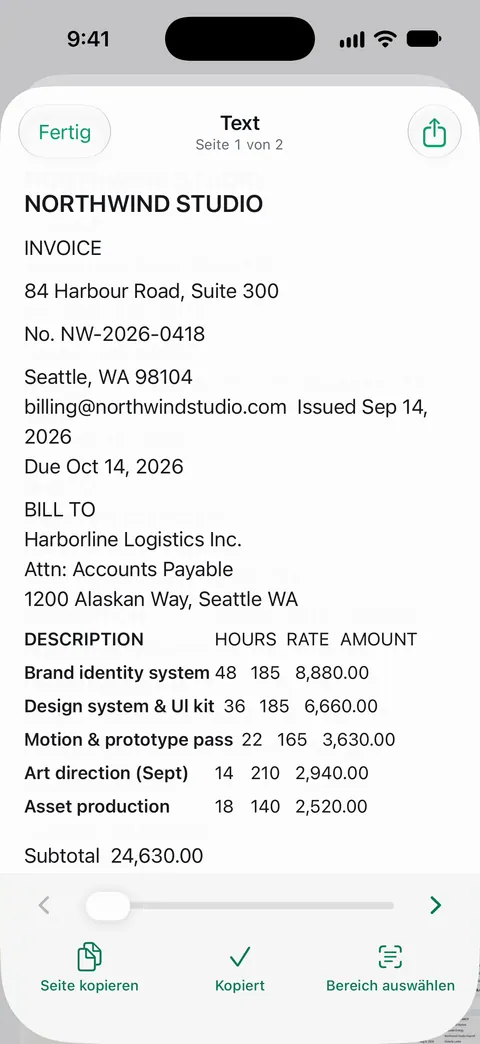
Scanner One hilft beim Schritt davor: sauberen, vollständigen Text aus Papier zu bekommen. Richte die Kamera auf ein beliebiges Blatt Papier. Scanner One findet die Ränder, begradigt die Seite, bereinigt sie und sichert ein echtes PDF. Die Texterkennung läuft auf dem Gerät, in 29 Sprachen. Die Texterkennung läuft auf jeder Seite, für alle, ob gratis oder Pro. Hole dann den Text heraus und füge ihn in „Übersetzen“ ein: Teilen und exportieren sichert ein Dokument als PDF, Word, Excel, PowerPoint, JPG, PNG, langes Bild, reinen Text, Markdown, RTF-Text, Webseite oder CSV.
Zu den Werkzeugen eines Dokuments gehört Übersetzen, das seinen Text mit Cloud-KI übersetzt. Die Cloud-KI ist aus, bis du sie einschaltest, und für Seitenbilder gibt es eine eigene Erlaubnis. Möchtest du lieber, dass nichts dein iPhone verlässt, nimm Apples „Übersetzen“ mit dem Text.
Die Grenzen, ganz offen:
- Gratis kannst du die PDF-Werkzeuge und den Export nach Word, Excel und CSV 3-mal pro Woche nutzen, aus einem gemeinsamen Kontingent.
- In der Gratisversion tragen Seiten, die du teilst, druckst oder exportierst, unten rechts einen kleinen Hinweis „Gescannt mit Scanner One“. Pro entfernt ihn.
- Scanner One beglaubigt nichts. Ein Scan aus jeder App ist eine Kopie des Originals, und eine amtliche Übersetzung muss weiterhin von einem Übersetzer kommen, der sie bestätigt.
Die Seite zu den Sprachen listet auf, was Scanner One liest und in welchen Sprachen seine Bildschirme erscheinen.
Fragen und Antworten
Kann das iPhone ein ganzes PDF auf einmal übersetzen?
Nicht mit einem Fingertipp in der App „Übersetzen“. Wähle den Text im PDF aus und tippe auf „Übersetzen“, eine Seite oder einen Abschnitt nach dem anderen. Auf einem iPhone mit Apple Intelligence kann der Reader für Bedienungshilfen den Text des geöffneten Inhalts in eine deiner bevorzugten Sprachen übersetzen.
Funktioniert die Übersetzung ohne Internet?
Ja, für Sprachen, die du geladen hast. Laut Apple wird die Übersetzung auf dem Gerät auf deinem iPhone verarbeitet, auch ohne Internetverbindung. Lade Sprachen unter Einstellungen > Apps > Übersetzen > Sprachen.
Reicht eine Handyübersetzung für einen offiziellen Antrag?
Meist nicht. Die US-Behörde USCIS etwa verlangt eine vollständige englische Übersetzung, die der Übersetzer als vollständig und richtig bestätigt, und sagt, eine Zusammenfassung sei unzulässig. Andere Behörden und Gerichte haben eigene Regeln, prüfe also, was deine verlangt.
Warum gibt es keine Taste „Übersetzen“, wenn ich Text auswähle?
Tippe im Menü auf die Taste zum Einblenden weiterer Optionen. Steht die Sprache nicht auf Apples Liste der unterstützten Sprachen, erscheint „Übersetzen“ dafür nicht.
Quellen
Was diese Seite über Scanner One sagt, wurde am in der App geprüft.
- Kamera in der App „Übersetzen“ auf dem iPhone verwenden — Text in deiner Umgebung und Text in einem Foto aus deiner Mediathek übersetzen; Handbuch für iOS 27, ohne Datum, gelesen am 13.11.2026
- Text in Apps auf dem iPhone übersetzen — Text in einer App auswählen und „Übersetzen“ tippen, „Durch Übersetzung ersetzen“, „Sprachen laden“; Handbuch für iOS 27, ohne Datum, gelesen am 13.11.2026
- Einstellungen für die App „Übersetzen“ auf dem iPhone ändern — Sprachen laden und die Einstellung „Auf dem Gerät übersetzen“ (Automatisch oder Immer); Handbuch für iOS 27, ohne Datum, gelesen am 13.11.2026
- Texte in Apps mit dem Reader für Bedienungshilfen auf dem iPhone lesen oder anhören — den Text eines ganzen Dokuments im Reader für Bedienungshilfen mit Apple Intelligence übersetzen; Handbuch für iOS 27, ohne Datum, gelesen am 13.11.2026
- Apple, iOS and iPadOS Feature Availability — die Sprachen, die für die App „Übersetzen“ und die systemweite Übersetzung aufgeführt sind; gelesen am 13.11.2026
- USCIS Policy Manual, Volume 1, Part E, Chapter 6, Evidence — fremdsprachige Dokumente brauchen eine vollständige englische Übersetzung, die der Übersetzer bestätigt; eine Zusammenfassung ist unzulässig; Stand 27.10.2026
- Scanner One im App Store — die eigene Seite der App im App Store: Texterkennung und Exporte
Scanner One laden
Scanner One ist kostenlos, mit großzügigen Limits: Scannen, saubere PDFs und die Textsuche sind nie begrenzt.

Scanner OneScannen, signieren & KI fragen
Scanner One ist kostenlos, mit großzügigen Limits: Scannen, saubere PDFs und die Textsuche sind nie begrenzt.