
Funktion
Visitenkarten direkt in die Kontakte
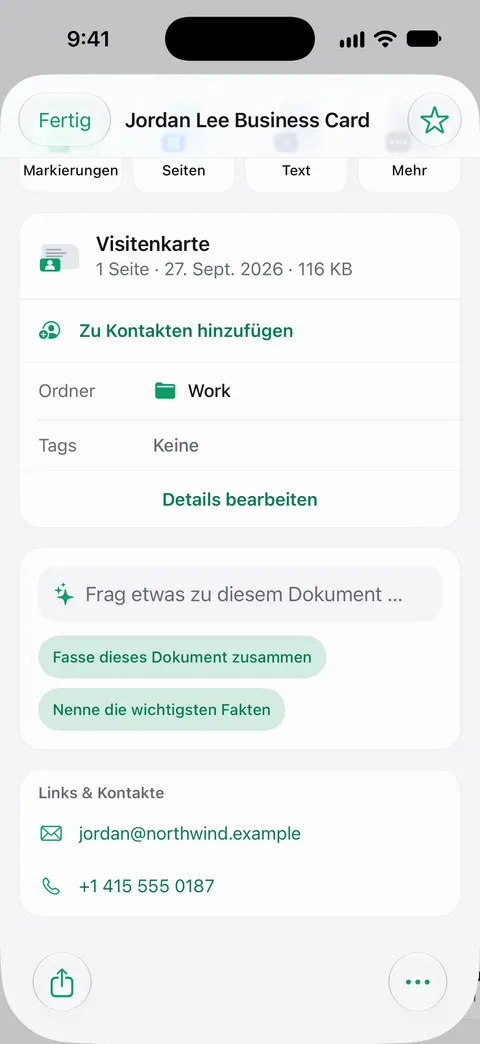
Visitenkarten kommen direkt in die Kontakte. Scanne die Karte wie jede Seite. Beim Öffnen zeigt Scanner One die Angaben, die es von der Karte gelesen hat, etwa Name, Telefonnummer und E-Mail, mit der Taste „Zu Kontakten hinzufügen“. Prüfe die Felder und sichere. Für eine einzelne Nummer oder E-Mail kann schon der Live-Text der iPhone-Kamera genügen.

Was die Funktion kann
Visitenkarten kommen direkt in die Kontakte. Du scannst eine Karte, wie du jede Seite scannst. Scanner One liest den gedruckten Text, sucht die Angaben heraus, die ein Kontakt braucht, und zeigt sie im Dokument der Karte mit der Taste Zu Kontakten hinzufügen.
So scannst du eine Visitenkarte
- Tippe auf Home auf Jetzt scannen.
- Leg die Karte auf einen dunklen Untergrund, damit ihre Ränder hervortreten, und scanne sie. Bei einer zweiseitigen Karte scannst du die Rückseite als zweite Seite.
- Sichere und öffne dann das Dokument der Karte.
- Sieh dir die von der Karte gelesenen Angaben an.
- Tippe auf Zu Kontakten hinzufügen.
- Prüfe die Felder des neuen Kontakts und korrigiere einen Buchstaben oder eine Ziffer, wenn der Druck klein oder verschnörkelt war.
Die Karte bleibt auch als gescanntes Dokument in deiner Bibliothek. Die Suche durchsucht den Text jedes Dokuments und zeigt die passende Zeile und Seite. Wenn du den Namen vergessen hast, dich aber an die Firma erinnerst, findet eine Suche nach der Firma die Karte.
Karten mit QR-Codes
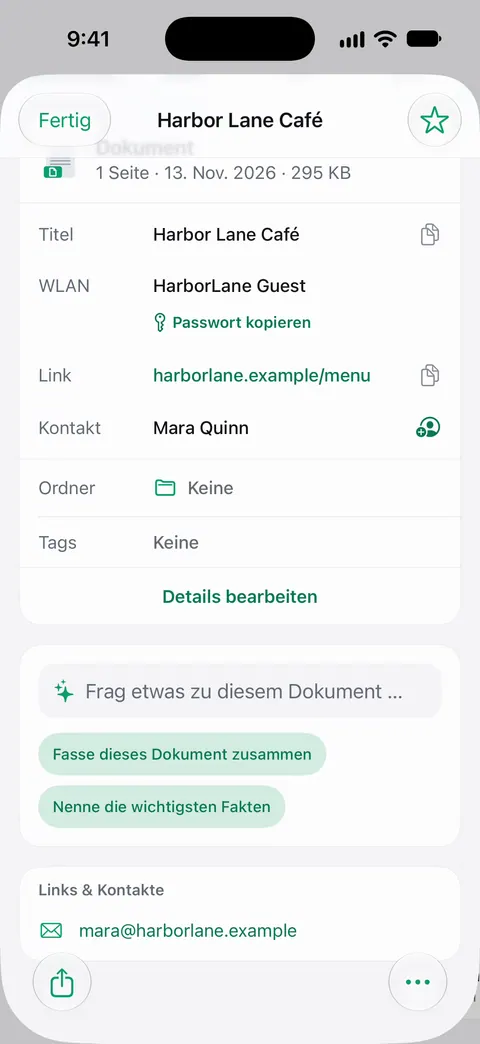
Viele Karten tragen heute einen QR-Code, der einen Kontakt, einen Link oder ein Profil enthält. QR-Codes und Barcodes werden auf jeder Seite erkannt. Im Dokument stehen die gefundenen Codes zusammen mit den Angaben: Ein Kontakt bekommt sein eigenes „Zu Kontakten hinzufügen“.
Mehr zu Codes findest du unter QR-Codes und Barcodes.
Die Angaben richtig bekommen
- Kleine oder verzierte Schrift ist die Hauptursache für einen falschen Buchstaben. Scanne näher heran, bei gutem Licht, und prüfe die E-Mail-Adresse Zeichen für Zeichen.
- Glänzende oder metallische Karten spiegeln. Kipp die Karte vom Licht weg.
- Dunkle Karten mit heller Schrift: Probiere „Farbe“ oder „Graustufen“, wenn Schwarzweiß den Text verliert.
- Mehrere Nummern auf einer Karte (Büro, Mobil, Fax): Prüfe, in welches Feld jede kommt, bevor du den Kontakt sicherst.
- Zweiseitige Karten haben oft das Logo vorn und die Angaben hinten. Scanne beide als Seiten desselben Dokuments.
Einen Stapel Karten nach einer Veranstaltung ablegen
Scanne jede Karte als eigenes Dokument statt als Seiten eines einzigen, dann hat jede ihre eigenen Angaben und ihr eigenes „Zu Kontakten hinzufügen“. Dann liest es den Text, benennt das Dokument, vergibt Tags und legt es im richtigen Ordner ab. Um die Karten einer Veranstaltung zusammenzuhalten, wählst du sie in der Bibliothek aus und gibst ihnen mit Tags den Namen der Veranstaltung; die nach diesem Tag gefilterte Bibliothek zeigt dann nur diese Karten. Sind die Kontakte gesichert, kannst du die Scans behalten oder löschen. Gelöschte Dokumente bleiben 30 Tage in „Zuletzt gelöscht“, bevor sie endgültig gelöscht werden.
Wo Scanner One hilft und wo nicht
Für eine einzelne Angabe hilft dir schon dein iPhone. Apples Seite zum Live-Text beschreibt es: Öffne die Kamera, richte sie auf den Text, tippe auf die Live-Text-Taste, wenn der gelbe Rahmen erscheint, und kopiere dann den Text oder nutze eine Schnellaktion, um eine Nummer anzurufen, eine Website zu besuchen oder eine E-Mail zu beginnen. Willst du nur jemanden zurückrufen, genügt das. Unser Ratgeber zum Scannen einer Visitenkarte in die Kontakte vergleicht beide Wege, und Text aus einem Foto kopieren behandelt den Live-Text genauer.
Scanner One hilft, wenn du Karten sammelst: Der ganze Kontakt kommt in einem Schritt in die Kontakte, und die Karte selbst bleibt in deiner Bibliothek neben deinen anderen Papieren durchsuchbar. Die Texterkennung läuft auf dem Gerät, in 29 Sprachen. Wenn du beruflich Kunden triffst, behandeln Scanner-Apps für kleine Unternehmen und der Start als FreelancerEN den Rest des Papierkrams. Scanner One ist kostenlos, mit großzügigen Limits: Scannen, saubere PDFs und die Textsuche sind nie begrenzt.
Fragen und Antworten
Wie scanne ich eine Visitenkarte in die Kontakte meines iPhones?
Scanne die Karte in Scanner One, öffne sie und tippe unter den von der Karte gelesenen Angaben auf „Zu Kontakten hinzufügen“. Visitenkarten kommen direkt in die Kontakte. Prüfe Name und Nummer, bevor du den Kontakt sicherst.
Kann das iPhone eine Visitenkarte ohne App scannen?
Teilweise. Richte die Kamera auf die Karte, tippe auf die Live-Text-Taste, wenn der gelbe Rahmen erscheint, und nutze eine Schnellaktion, um eine Nummer anzurufen, eine Website zu öffnen oder eine E-Mail zu beginnen. Das geht Angabe für Angabe, statt einen ganzen Kontakt auszufüllen.
Kann es eine Karte mit einem QR-Code lesen?
QR-Codes und Barcodes werden auf jeder Seite erkannt. Auf der gescannten Karte stehen die gefundenen Codes zusammen mit den anderen Angaben.
Behält die App ein Bild der Karte?
Die Karte wird wie jeder andere Scan als Dokument in deiner Bibliothek gesichert, du findest sie später also über ein Wort darauf wieder. Die Suche durchsucht den Text jedes Dokuments und zeigt die passende Zeile und Seite.
Quellen
Was diese Seite über Scanner One sagt, wurde am in der App geprüft.
Scanner One laden
Scanner One ist kostenlos, mit großzügigen Limits: Scannen, saubere PDFs und die Textsuche sind nie begrenzt.

Scanner OneScannen, signieren & KI fragen
Scanner One ist kostenlos, mit großzügigen Limits: Scannen, saubere PDFs und die Textsuche sind nie begrenzt.