
Ratgeber
Ein Dokument auf dem iPhone vorlesen lassen
Aktiviere „Bildschirminhalt sprechen“ unter Einstellungen > Bedienungshilfen > Lesen & Sprechen. Öffne das Dokument und streiche mit zwei Fingern vom oberen Bildschirmrand nach unten: Das iPhone liest alles Gezeigte vor, mit Steuerungen zum Pausieren und für das Tempo. Für einen Absatz aktiviere „Auswahl sprechen“, wähle den Text und tippe auf „Sprechen“. Für eine Papierseite liest der Erkennungsmodus der Lupe Text vor der Kamera vor. Ein Scan ohne Textebene braucht erst eine Texterkennung, bevor eine dieser Funktionen ihn lesen kann.

Den ganzen Bildschirm mit „Bildschirminhalt sprechen“ lesen lassen
„Bildschirminhalt sprechen“ liest allen Text auf dem Bildschirm vor, auch wenn VoiceOver aus ist. Es liest, welche App auch geöffnet ist, funktioniert also bei einem PDF in „Dateien“ oder „Vorschau“, einer E-Mail oder einer Webseite. Richte es einmal ein:
- Öffne Einstellungen, tippe auf Bedienungshilfen und dann auf Lesen & Sprechen.
- Tippe auf Bildschirminhalt sprechen und aktiviere es.
- Aktiviere Controller einblenden, wenn die Wiedergabesteuerung auf dem Bildschirm bleiben soll.
Dann, jederzeit:
- Öffne das Dokument und geh zu der Stelle, an der es beginnen soll.
- Streiche mit zwei Fingern vom oberen Bildschirmrand nach unten.
- Mit den Steuerungen pausierst du, änderst das Tempo oder springst vor und zurück. Mit Bei Berührung vorlesen tippst du auf den Text, der gelesen werden soll.
Du kannst auch Siri bitten: „Bildschirm vorlesen“.
Nur den ausgewählten Teil lesen lassen
Für einen Absatz eines langen Briefes ist „Auswahl sprechen“ schneller.
- Aktiviere unter Einstellungen > Bedienungshilfen > Lesen & Sprechen die Option Auswahl sprechen.
- Wähle im Dokument den Text, den du hören willst. Halte ein Wort gedrückt und ziehe dann an den Greifpunkten.
- Tippe im Menü über der Auswahl auf Sprechen.
Apple lässt dich einen Hervorhebungsstil und eine Farbe für gesprochenen Text wählen, damit du den Wörtern beim Vorlesen folgen kannst.
Im Reader für Bedienungshilfen zuhören
Der Reader für Bedienungshilfen öffnet den Text jeder App in einer aufgeräumten Vollbildansicht mit großer Schrift und liest ihn vor. Er passt gut zu einem langen PDF oder einem Brief mit Kleingedrucktem.
- Tippe unter Einstellungen > Bedienungshilfen > Lesen & Sprechen auf Reader für Bedienungshilfen und aktiviere ihn. Aktiviere Automatisch wiedergeben, wenn er sofort nach dem Öffnen zu lesen beginnen soll.
- Öffne das Dokument. Öffne dann den Reader für Bedienungshilfen im Kontrollzentrum, mit dreimaligem Drücken der Seitentaste, wenn du ihn deinem Bedienungshilfen-Kurzbefehl hinzugefügt hast, oder indem du auf die Taste Teilen tippst und Reader für Bedienungshilfen wählst.
- Tippe auf die Taste Wiedergabe. Du kannst pausieren, vor- oder zurückspringen, das Tempo ändern und den Schieberegler an eine Stelle im Text ziehen.
Auf einem iPhone mit Apple Intelligence kann der Reader für Bedienungshilfen langen Text außerdem zusammenfassen und vor dem Vorlesen in eine deiner bevorzugten Sprachen übersetzen.
Eine Papierseite mit der Lupe lesen lassen
Du musst eine Seite nicht scannen, um sie zu hören. Die App „Lupe“ kann Text vor der Kamera vorlesen.
- Öffne Lupe und tippe auf die Taste Erkennungsmodus. Fehlt sie, füge sie in den Steuerelementen der Lupe hinzu.
- Halte die Taste Erkennungsmodus gedrückt und achte darauf, dass Text ausgewählt ist.
- Richte die rückwärtige Kamera auf die Seite. Achte darauf, dass der Stummmodus aus ist, damit du die Sprache hörst.
- Um eine einzelne Stelle zu lesen, wähle stattdessen Zeigen & Sprechen und zeige mit dem Finger auf die Wörter.
Apple sagt, man solle sich in risikoreichen Situationen oder Notfällen nicht auf den Erkennungsmodus verlassen, und „Texterkennung“ und „Zeigen & Sprechen“ seien nicht in allen Sprachen verfügbar. Bei einem Medikamentenetikett oder einem Rechnungsbetrag prüfe es mit einer anderen Person oder einem klaren Scan noch einmal.
Stimme, Sprache und Tempo ändern
Alles steht unter Einstellungen > Bedienungshilfen > Lesen & Sprechen:
- Stimmen: Wähle eine Stimme und einen Dialekt.
- Standardsprache: die Sprache, in der das iPhone standardmäßig spricht.
- Sprachen erkennen: Das iPhone erkennt und spricht mehrere Sprachen, nützlich für einen Brief auf Spanisch, wenn dein iPhone auf Deutsch läuft.
- Sprechtempo: Ziehe den Schieberegler. Langsamer ist bei Zahlen und Namen oft leichter.
- Aussprache: Bring dem iPhone bei, wie es einen Namen sagt, den es falsch ausspricht.
Warum das iPhone bei einem Scan nichts liest
„Bildschirminhalt sprechen“, „Auswahl sprechen“ und der Reader für Bedienungshilfen lesen Text. Viele gescannte PDFs, Faxe und Fotos von Seiten enthalten gar keinen Text, nur ein Bild davon. Das iPhone liest dann nichts oder nur den Dateinamen.
Zum Prüfen versuche, ein Wort im Dokument auszuwählen. Geht das nicht, muss der Text erst erkannt werden:
- Öffne das PDF in Vorschau.
- Tippe auf die Taste Aktionsmenü neben dem Dateinamen und dann auf Exportieren.
- Wähle PDF, aktiviere Text einbetten, tippe auf Fertig und sichere die Kopie.
Öffne die neue Kopie und versuche es erneut. Die Anleitung zum Durchsuchbarmachen eines gescannten PDFs zeigt weitere Wege, und Text aus einem Foto kopieren funktioniert für eine einzelne Seite, die du fotografiert hast.
Wo Scanner One hilft und wo nicht
„Bildschirminhalt sprechen“ und der Reader für Bedienungshilfen sind kostenlos, funktionieren in fast jeder App und reichen den meisten Menschen. Haben die Dokumente schon Text, fang dort an.
Scanner One hilft bei Papier. Richte die Kamera auf ein beliebiges Blatt Papier. Scanner One findet die Ränder, begradigt die Seite, bereinigt sie und sichert ein echtes PDF. Die Texterkennung läuft auf dem Gerät, in 29 Sprachen. Die Texterkennung läuft auf jeder Seite, für alle, ob gratis oder Pro. Ein Brief, den du scannst, hat also schon den Text, den ein Vorleser braucht, ohne den Export-Schritt in „Vorschau“. Mit Vorlesen wird dir jedes Dokument vorgelesen.
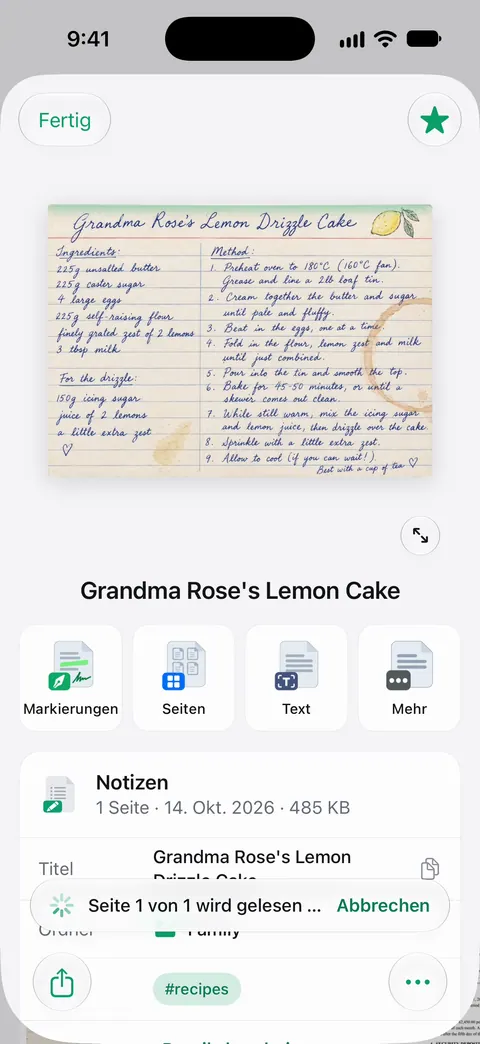
Was sich nicht ändert: Verblasster Druck, Handschrift und sehr kleine Schrift sind für jeden Textleser schwer zu lesen, und ein falsch gelesenes Wort wird auch falsch vorgelesen. Sieh dir bei einer wichtigen Seite den Scan an, während du zuhörst. Richtest du das für jemand anderen ein, hat die Anleitung Einem Elternteil beim Papierkram helfenEN weitere Ideen, und die Seite zu Vorlesen zeigt den eigenen Reader der App.
Fragen und Antworten
Warum liest das iPhone mein gescanntes PDF nicht vor?
Der Scan besteht wahrscheinlich aus Bildern von Seiten ohne Text dahinter. „Bildschirminhalt sprechen“ liest Text, keine Bilder von Text. Führe zuerst eine Texterkennung aus, zum Beispiel indem du das PDF aus „Vorschau“ mit aktiviertem „Text einbetten“ exportierst, und versuche es dann erneut.
Kann ich die Stimme langsamer machen?
Ja. Ziehe unter Einstellungen > Bedienungshilfen > Lesen & Sprechen den Schieberegler „Sprechtempo“. Während „Bildschirminhalt sprechen“ liest, hat der Controller zusätzlich eine Taste für das Tempo.
Kann Siri mir ein Dokument vorlesen?
Apples Handbuch nennt „Bildschirm vorlesen“ als etwas, das du Siri fragen kannst. Öffne zuerst das Dokument und frage dann, dann startet Siri „Bildschirminhalt sprechen“.
Kann das iPhone einen Brief in einer anderen Sprache vorlesen?
Aktiviere in den Einstellungen für „Lesen & Sprechen“ die Option „Sprachen erkennen“, damit das iPhone mehr als eine Sprache erkennt und spricht. Wähle unter „Stimmen“ für jede Sprache eine Stimme.
Ist Vorlesen in Scanner One kostenlos?
Mit Vorlesen wird dir jedes Dokument vorgelesen. Die Texterkennung läuft auf jeder Seite, für alle, ob gratis oder Pro.
Quellen
Was diese Seite über Scanner One sagt, wurde am in der App geprüft.
- Auswahl, Bildschirminhalt und Eingabe beim Schreiben auf dem iPhone vorlesen — „Bildschirminhalt sprechen“, „Auswahl sprechen“, „Bei Berührung vorlesen“, Stimmen, Sprachen erkennen und Sprechtempo; Siri-Befehl „Bildschirm vorlesen“; Handbuch für iOS 27, ohne Datum, gelesen am 13.11.2026
- Texte in Apps mit dem Reader für Bedienungshilfen auf dem iPhone lesen oder anhören — den Reader für Bedienungshilfen aktivieren und öffnen, automatische Wiedergabe, Zusammenfassen und Übersetzen mit Apple Intelligence; Handbuch für iOS 27, ohne Datum, gelesen am 13.11.2026
- Text in deiner Umgebung mit der App „Lupe“ auf dem iPhone erkennen und laut vorlesen — Erkennungsmodus mit „Text“ und „Zeigen & Sprechen“, Hinweise zu Stummmodus, Sprachen und riskanten Situationen; Handbuch für iOS 27, ohne Datum, gelesen am 13.11.2026
- PDF-Dateien und Bilder in der App „Vorschau“ auf dem iPhone exportieren oder komprimieren — die Option „Text einbetten“, die OCR auf Bildern ausführt und das PDF durchsuchbar macht; Handbuch für iOS 27, ohne Datum, gelesen am 13.11.2026
- Scanner One im App Store — die App-Seite selbst: Vorlesen, Texterkennung, Scannen
Scanner One laden
Scanner One ist kostenlos, mit großzügigen Limits: Scannen, saubere PDFs und die Textsuche sind nie begrenzt.

Scanner OneScannen, signieren & KI fragen
Scanner One ist kostenlos, mit großzügigen Limits: Scannen, saubere PDFs und die Textsuche sind nie begrenzt.