
Ratgeber
Reinen Text oder Markdown aus einem PDF auf dem iPhone holen
Öffne das PDF in „Vorschau“, wähle den Text aus, tippe auf „Kopieren“ und füge ihn in eine neue Notiz ein. Tippe in „Notizen“ auf die Taste „Teilen“ und „Als Markdown exportieren“, um eine Markdown-Datei zu bekommen. Für eine reine .txt-Datei fügst du stattdessen in Pages ein und exportierst als „Reiner Text“. Lässt sich nichts auswählen, ist das PDF ein Scan: Exportiere es unter iOS 27 aus „Vorschau“ als PDF mit eingeschaltetem „Text einbetten“ und kopiere aus der neuen Datei.

Diese Seite handelt vom Dateiformat am Ende: eine .txt- oder .md-Datei, die du in ein KI-Werkzeug, eine Notiz-App, eine Website oder ein Skript einfügen kannst. Willst du nur eine Passage aus einem PDF in eine Nachricht kopieren, geht es mit dem Ratgeber zum Kopieren von Text aus einem PDF schneller.
Reiner Text oder Markdown: was du brauchst
| Format | Was es behält | Gut für |
|---|---|---|
| Reiner Text (.txt) | Die Wörter, sonst nichts | Formulare, Skripte, Suche, alles, was an Formatierung scheitert |
| Markdown (.md) | Wörter plus Überschriften, Listen, Fettdruck und Tabellen, mit einfachen Zeichen markiert | KI-Chat-Werkzeuge, Notiz-Apps wie Obsidian, Dokumentation, Websites |
| Formatierter Text (.rtf) | Wörter mit Schriften und einfacher Formatierung | Einfügen in ein Textverarbeitungsprogramm |
Gibst du ein Dokument an ein KI-Werkzeug, ist Markdown meist die bessere Wahl: Die Überschriften und Tabellen sagen dem Werkzeug, wie das Dokument aufgebaut ist. Lies vorher, ob es sicher ist, Dokumente zu KI hochzuladen. Ein Mietvertrag oder eine Gehaltsabrechnung enthält mehr über dich, als du vielleicht bemerkst.
Schritt 1: prüfen, ob das PDF Text hat
Öffne das PDF in Vorschau oder Dateien und halte ein Wort gedrückt. Wird es markiert, hat das PDF echten Text. Passiert nichts oder wird die ganze Seite wie ein Bild ausgewählt, ist es ein Scan ohne Textebene. Unser kostenloser Prüfer für durchsuchbare PDFs sagt es dir in deinem Browser, und der Ratgeber warum du Text aus einem PDF nicht kopieren kannst erklärt den Unterschied.
Wenn es ein Scan ist
Unter iOS 27 kann „Vorschau“ den Text hinzufügen:
- Öffne das PDF in Vorschau, tippe neben dem Dateinamen auf die Taste Aktionsmenü, dann auf Exportieren.
- Wähle PDF und aktiviere Text einbetten, was die Texterkennung ausführt und das PDF durchsuchbar macht.
- Sichere die neue Kopie und nutze sie für die folgenden Schritte.
Unter iOS 26 gibt es diesen Schalter nicht. Andere Wege findest du unter ein gescanntes PDF durchsuchbar machen.
Schritt 2: den Text kopieren
- Tippe in Vorschau doppelt auf das erste Wort, das du brauchst, und halte es gedrückt. Ziehe dann die Griffpunkte bis ans Ende. (Dreifaches Tippen wählt einen Absatz aus.)
- Tippe auf die Auswahl, dann auf Kopieren.
- Kopiere bei einem langen Dokument ein paar Seiten auf einmal. 40 Seiten in einem Zug auszuwählen ist auf dem iPhone mühsam.
Schritt 3a: als Markdown mit „Notizen“ sichern
- Öffne Notizen und starte eine neue Notiz. Füge den Text ein.
- Räume nebenbei auf: Mache Abschnittstitel mit der Formatierungstaste zu Überschriften und Aufzählungen zu Listen, denn das behält Markdown.
- Tippe auf die Taste Teilen, dann auf Als Markdown exportieren. Siehst du es nicht, tippe zuerst auf die Taste für weitere Optionen.
- Wähle, wohin du die .md-Datei sendest oder wo du sie sicherst, etwa „Dateien“, oder teile sie direkt an eine andere App.
Schritt 3b: als reinen Text mit Pages sichern
- Öffne Pages und erstelle ein leeres Textverarbeitungsdokument. Füge den Text ein.
- Tippe in der Symbolleiste auf die Taste Mehr, dann auf Exportieren und auf Reiner Text.
- Wähle, wohin du die .txt-Datei sendest oder wo du sie sicherst.
Apple weist darauf hin, dass der Export als reiner Text nur Fließtext behält: Textfelder, Formen, Bilder, Linien, Tabellen und Diagramme fallen weg, und Seitenlayoutdokumente lassen sich gar nicht als reiner Text exportieren. Fang mit einem leeren Textverarbeitungsdokument an, um das zu vermeiden.
Was verloren geht und was du korrigierst
Aus einem PDF zu kopieren ist nicht dasselbe wie die Originaldatei der Autorin oder des Autors. Achte auf:
- Spalten, die quer gelesen werden statt nach unten, wobei zwei Spalten Zeile für Zeile gemischt werden.
- Zeilenumbrüche mitten in Sätzen, einer pro gedruckter Zeile.
- Kopf- und Fußzeilen und Seitenzahlen, die sich durch den Text wiederholen.
- Tabellen, die als Wortfolge ankommen. In Markdown kannst du eine kleine mit | zwischen den Zellen nachbauen; bei einer großen spart ein Export, der Tabellen behält, die Arbeit.
- Wörter mit Trennstrich, die am Zeilenende geteilt wurden.
- Fußnoten, die mitten in einen Absatz geraten sind.
Ein paar Minuten Aufräumen machen für alles, was die Datei als Nächstes liest, einen großen Unterschied, ob Mensch oder KI-Werkzeug.
Wo Scanner One hilft und wo nicht
Für eine oder zwei Seiten aus einem PDF mit echtem Text erledigen „Vorschau“ plus „Notizen“ oder Pages die Aufgabe gratis.
Scanner One hilft, wenn das PDF ein Scan oder ein langes Dokument ist, denn es gibt dir die Datei direkt. Die Texterkennung läuft auf jeder Seite, für alle, ob gratis oder Pro. Teilen und exportieren sichert ein Dokument als PDF, Word, Excel, PowerPoint, JPG, PNG, langes Bild, reinen Text, Markdown, RTF-Text, Webseite oder CSV. Die PDF-Werkzeuge fügen zusammen, teilen auf, komprimieren, schützen mit Passwort, fügen Seitenzahlen und Wasserzeichen hinzu und extrahieren Text.
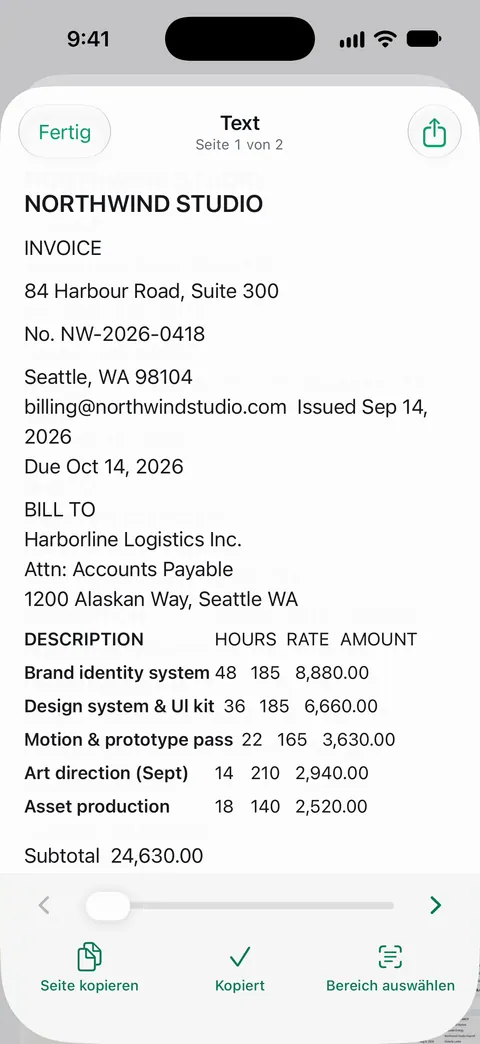
Wie der Screenshot zeigt, liest die App eine gescannte Seite als Titel, Absätze und Tabelle statt als lose Zeilen. Öffne die exportierte Datei und prüfe, ob die Struktur so ankam, wie du sie brauchst.
Die Grenzen:
- Gratis kannst du die PDF-Werkzeuge und den Export nach Word, Excel und CSV 3-mal pro Woche nutzen, aus einem gemeinsamen Kontingent.
- Die Texterkennung kann blasse Schrift, Handschrift und kleine Schrift falsch lesen, in jeder App. Lies das Ergebnis, bevor du dich darauf verlässt.
- Läuft das KI-Werkzeug, das du nutzt, in der Cloud, geht die Datei beim Hochladen an diese Firma. Dokumente bleiben auf deinem iPhone, außer du teilst sie oder aktivierst die iCloud-Synchronisierung.
Fragen und Antworten
Was ist der Unterschied zwischen reinem Text und Markdown?
Reiner Text sind nur die Wörter. Markdown ist reiner Text mit einfachen Zeichen für die Struktur: ein # vor einer Überschrift, ein - vor einem Listenpunkt, | zwischen Tabellenzellen. Beides öffnet sich in jedem Texteditor; Markdown behält mehr von der Form des Dokuments.
Warum funktionieren KI-Werkzeuge mit Markdown besser als mit einem PDF?
Ein PDF speichert Text als positionierte Stücke auf einer Seite, und Werkzeuge lesen Spalten, Kopfzeilen und Tabellen manchmal in der falschen Reihenfolge. Sauberes Markdown liefert die Wörter in Lesereihenfolge mit markierten Überschriften und Tabellen.
Kann „Notizen“ auf dem iPhone Markdown exportieren?
Ja. Apples Handbuch zu „Notizen“ beschreibt „Als Markdown exportieren“ im Teilen-Menü der Notiz. Siehst du es nicht, tippe zuerst auf die Taste für weitere Optionen.
Warum kann ich in meinem PDF keinen Text auswählen?
Es ist ein Bild einer Seite, meist ein Scan oder ein Foto. Es braucht zuerst Texterkennung. „Text einbetten“ in „Vorschau“ unter iOS 27 oder eine Scanner-App mit Texterkennung fügt die Textebene hinzu.
Quellen
Was diese Seite über Scanner One sagt, wurde am in der App geprüft.
- Notizen auf dem iPhone exportieren oder drucken — Taste „Teilen“, „Als Markdown exportieren“ (zuerst die Taste für weitere Optionen, falls es fehlt), „In Pages öffnen“, als PDF exportieren; Handbuchseite ohne Datum, gelesen am 13.11.2026
- Als Word-, PDF-Datei oder in ein anderes Dateiformat in Pages auf dem iPhone konvertieren — Export als „Reiner Text“: nur Fließtext, keine Textfelder, Bilder, Tabellen oder Diagramme; Seitenlayoutdokumente lassen sich nicht als TXT exportieren; RTF; Handbuchseite ohne Datum, gelesen am 13.11.2026
- Text auf dem iPhone auswählen, bearbeiten und bewegen — ein Wort, einen Absatz oder einen Block auswählen, Gesten zum Kopieren und Einsetzen; Handbuchseite ohne Datum, gelesen am 13.11.2026
- PDF-Dateien und Bilder in der App „Vorschau“ auf dem iPhone exportieren oder komprimieren — „Text einbetten“ (PDF) führt OCR aus und macht das PDF durchsuchbar, unter iOS 27; Handbuchseite ohne Datum, gelesen am 13.11.2026
- Scanner One im App Store — die eigene Seite der App
Scanner One laden
Scanner One ist kostenlos, mit großzügigen Limits: Scannen, saubere PDFs und die Textsuche sind nie begrenzt.

Scanner OneScannen, signieren & KI fragen
Scanner One ist kostenlos, mit großzügigen Limits: Scannen, saubere PDFs und die Textsuche sind nie begrenzt.