
Funktion
Export nach Word, Excel und CSV
Scanner One exportiert nach Word, mit Überschriften, Listen und Tabellen, sowie nach Excel und CSV. Öffne das Dokument, tippe auf „Teilen“ und wähle unter „Teilen und exportieren“ Word, Excel oder CSV. Gratis kannst du die PDF-Werkzeuge und den Export nach Word, Excel und CSV 3-mal pro Woche nutzen, aus einem gemeinsamen Kontingent. Pro entfernt alle Limits. Prüfe Zahlen und Tabellen am Original, bevor du dich auf die Datei verlässt, besonders bei einer unscharfen oder handgeschriebenen Seite.

Was es macht
Scanner One exportiert nach Word, mit Überschriften, Listen und Tabellen, sowie nach Excel und CSV. Das deckt die drei Aufgaben ab, die am häufigsten anfallen:
- Word, um einen Brief, einen Vertragsentwurf oder ein Formular zu bearbeiten, das du nur auf Papier hast.
- Excel, um mit den Zahlen eines Kontoauszugs, einer Rechnung oder einer Preisliste zu arbeiten.
- CSV, um Zeilen in eine Tabellenkalkulation, eine Buchhaltungs-App oder eine Datenbank zu bringen, die CSV importiert.
Auch deine Scans sind PDFs: Richte die Kamera auf ein beliebiges Blatt Papier. Scanner One findet die Ränder, begradigt die Seite, bereinigt sie und sichert ein echtes PDF. Derselbe Export funktioniert also bei einer Seite, die du heute Morgen gescannt hast, und bei einem PDF, das per E-Mail kam.
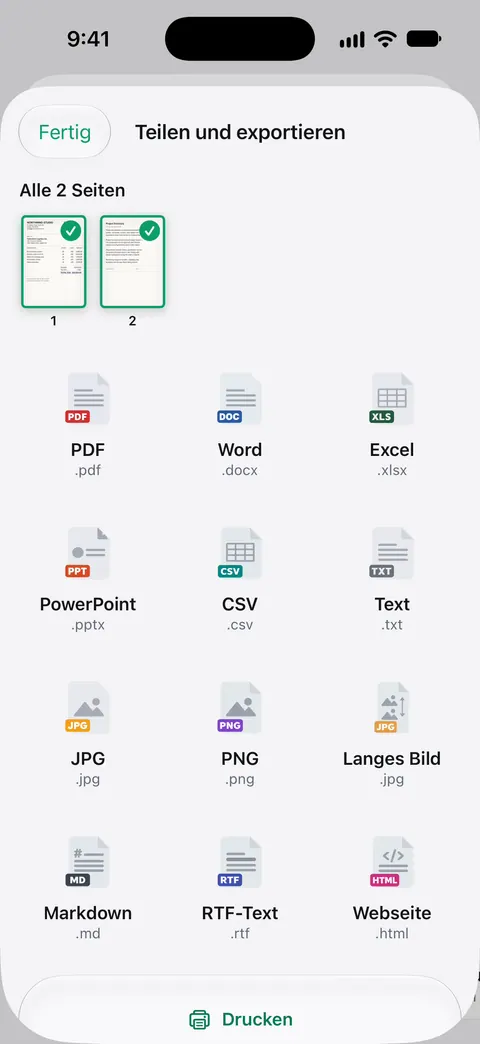
So exportierst du nach Word, Excel oder CSV
- Öffne das Dokument.
- Tippe auf Teilen. „Teilen und exportieren“ öffnet sich mit den Formaten als Kacheln.
- Wähle Word, Excel oder CSV.
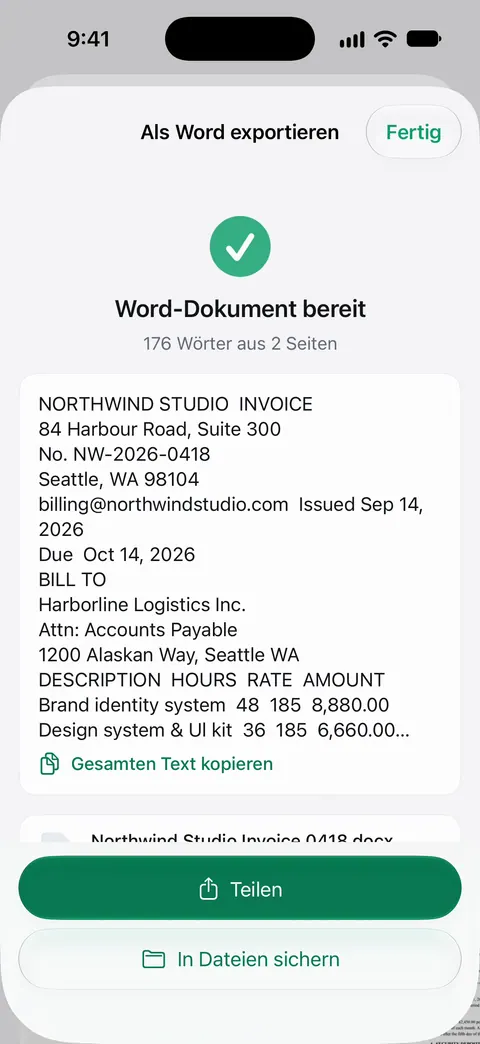
- Exportiere. Sobald die Datei fertig ist, teilst du sie oder sicherst sie in Dateien.
- Öffne sie in Word, Excel, Numbers oder deiner Tabellen-App und prüfe sie am Original.
Du kannst auch von der Karte „Werkzeuge“ auf Home aus starten: „PDF in Word“ und „PDF in Excel“ findest du dort, das Dokument wählst du danach aus.
Was übernommen wird und was du prüfen solltest
Überschriften, Listen und Tabellen kommen in Word an. Darauf achtest du, wenn du die Datei öffnest:
- Zahlen. Eine 1, die als 7 gelesen wurde, oder ein fehlendes Komma zählt in einer Tabelle. Prüfe, ob die Summen stimmen.
- Tabellen mit verbundenen Zellen oder ohne Linien zwischen den Spalten sind am schwersten nachzubauen. Prüfe, ob jeder Wert in der richtigen Spalte steht.
- Handschrift ist viel schwerer zu lesen als Druck. Rechne damit, handgeschriebene Teile neu zu tippen.
- Stempel, Logos und Unterschriften sind keine Wörter, erwarte sie also nicht als bearbeitbaren Text.
Die Qualität des Exports beginnt beim Scan. Eine scharfe, flache, gut beleuchtete Seite ergibt die sauberste Datei. Tipps findest du unter Scannen.
Typische Aufgaben
- Einen Brief bearbeiten, den du nur auf Papier hast: nach Word exportieren, bearbeiten und dann wieder als PDF sichern. Unser Ratgeber PDF auf dem iPhone in Word umwandeln erklärt die Einzelheiten, und Text in einem gescannten Dokument bearbeiten behandelt kleine Änderungen, ohne das PDF zu verlassen.
- Einen Kontoauszug in eine Tabelle bringen: nach Excel exportieren und die Saldospalte prüfen. Siehe Ein PDF oder einen Scan in eine Excel-Tabelle verwandeln.
- Belege für eine Spesenabrechnung: siehe Spesenabrechnung bis morgen und Belege für die Steuer scannenEN.
Andere Formate
Teilen und exportieren sichert ein Dokument als PDF, Word, Excel, PowerPoint, JPG, PNG, langes Bild, reinen Text, Markdown, RTF-Text, Webseite oder CSV. Mit Teilen und exportieren kannst du ein Dokument auch drucken oder dir per E-Mail schicken. Der umgekehrte Weg, von einer Word-Datei zu einem PDF, ist ein eigenes Werkzeug: Das Werkzeug „In PDF“ macht aus Dateien und Fotos PDFs. Siehe Word in PDF auf dem iPhone.
Wo Scanner One hilft und wo nicht
Wenn du nur ein paar Sätze von einer Seite brauchst, brauchst du keine Word-Datei: Mit Live-Text in der iPhone-Kamera wählst du Text im Bild aus und kopierst ihn, wie Apples Seite beschreibt. Unser Ratgeber Text aus einem Foto kopieren zeigt, wie.
Scanner One hilft, wenn das Papier ein Scan ist und du die Struktur zurückhaben willst: Überschriften, Listen und Tabellen in Word, Zeilen in Excel oder CSV. Gratis kannst du die PDF-Werkzeuge und den Export nach Word, Excel und CSV 3-mal pro Woche nutzen, aus einem gemeinsamen Kontingent. Die PDF-Werkzeuge teilen sich dieses Kontingent; siehe PDF-Werkzeuge. Pro entfernt alle Limits. In der Gratisversion tragen Seiten, die du teilst, druckst oder exportierst, unten rechts einen kleinen Hinweis „Gescannt mit Scanner One“. Pro entfernt ihn.
Fragen und Antworten
Kann ich ein gescanntes Dokument auf dem iPhone in Word umwandeln?
Ja. Scanner One exportiert nach Word, mit Überschriften, Listen und Tabellen, sowie nach Excel und CSV. Öffne den Scan, tippe auf „Teilen“, wähle Word und exportiere.
Wie viele Exporte sind gratis?
Gratis kannst du die PDF-Werkzeuge und den Export nach Word, Excel und CSV 3-mal pro Woche nutzen, aus einem gemeinsamen Kontingent. Pro entfernt alle Limits.
Kommen die Tabellen in Excel richtig an?
Klare gedruckte Tabellen lassen sich am besten umwandeln. Prüfe immer die Summen und ein paar Zeilen am Original, denn eine falsch gelesene Ziffer im Scan wird in der Tabelle zur falschen Zahl.
In welche anderen Formate kann ich exportieren?
Teilen und exportieren sichert ein Dokument als PDF, Word, Excel, PowerPoint, JPG, PNG, langes Bild, reinen Text, Markdown, RTF-Text, Webseite oder CSV.
Quellen
Was diese Seite über Scanner One sagt, wurde am in der App geprüft.
- Live-Text mit der iPhone-Kamera verwenden — Text aus dem Kamerabild mit Live-Text kopieren; gelesen am 2026-11-13
- Scanner One im App Store — das eigene Listing der App: Export nach Word (Überschriften, Listen und Tabellen), Excel und CSV
Scanner One laden
Scanner One ist kostenlos, mit großzügigen Limits: Scannen, saubere PDFs und die Textsuche sind nie begrenzt.

Scanner OneScannen, signieren & KI fragen
Scanner One ist kostenlos, mit großzügigen Limits: Scannen, saubere PDFs und die Textsuche sind nie begrenzt.