
Ratgeber
Den ganzen Text aus einem PDF auf dem iPhone kopieren
Hat das PDF echten Text, öffne es in Vorschau oder in der Dateien-App, berühre und halte ein Wort, ziehe die Aktivpunkte bis zum Ende dessen, was du brauchst, und tippe auf „Kopieren“. Setze es dann in Notizen oder Mail ein. Kannst du nichts markieren, ist das PDF ein Scan: Exportiere es in Vorschau als PDF mit eingeschaltetem „Text einbetten“, das die Texterkennung ausführt, und kopiere aus der neuen Kopie. Bei vielen Seiten mit Tabellen behält die Umwandlung in Word mehr vom Layout.

Prüfe zuerst, ob das PDF Text hat
PDFs gibt es in zwei Arten, und die Schritte unterscheiden sich:
- Text-PDFs wurden von einem Computer erstellt: ein heruntergeladener Kontoauszug, ein gemailter Vertrag, ein Formular von einer Website. Die Wörter sind echter Text.
- Bild-PDFs stammen von einem Scanner, einer Handykamera oder einem Fax. Jede Seite ist ein Bild von Text, und es gibt nichts zu markieren, bis die Texterkennung es liest.
Der schnelle Test: Öffne das PDF und berühre und halte ein Wort. Wird es markiert, ist es ein Text-PDF. Ein weiterer Test ist die Suche: Tippe in Vorschau auf die Taste Suchen und gib ein Wort ein, das du sehen kannst. Findet Vorschau nichts, ist die Seite ein Bild.
Text aus einem Text-PDF kopieren
- Öffne das PDF in Vorschau oder tippe es in der App Dateien an.
- Berühre und halte das erste Wort, das du willst. Es wird markiert, mit einem Aktivpunkt an jedem Ende.
- Ziehe den hinteren Aktivpunkt zum letzten Wort, das du brauchst.
- Tippe auf Kopieren. (Die Geste ist: drei Finger zusammenziehen.)
- Öffne Notizen, Mail oder eine andere App, berühre und halte die Stelle, an der du den Text willst, und tippe auf Einsetzen (oder zieh drei Finger auseinander).
Kopiere bei einem langen Dokument eine Seite oder einen Abschnitt auf einmal. Einen ganzen Bericht in einer Auswahl zu steuern ist auf einem Handybildschirm schwierig.
Finde die Stelle, bevor du kopierst
Such in einem langen PDF zuerst und kopiere dann nur, was du brauchst.
- Öffne in Vorschau das PDF und tippe auf die Taste Suchen.
- Gib ein Wort aus der Passage ein. Eine Wortfolge wird als genau diese Folge gesucht.
- Tippe auf die Taste Suchoptionen für Ganze Wörter oder Groß-/Kleinschreibung, wenn du zu viele Treffer bekommst.
- Tippe auf die Taste Nächstes Ergebnis, bis du an der richtigen Stelle bist, schließe die Suche und markiere von dort aus.
PDFs in Mail und Notizen
Du musst ein PDF nicht erst in Dateien sichern. Apple weist darauf hin, dass du in Mail ein an eine E-Mail angehängtes PDF antippen kannst, um es in Vorschau zu öffnen. In Notizen öffnet sich ein PDF in einer Notiz im Vollbild, wenn du auf seine Taste Menü tippst und Übersicht wählst; von dort kannst du Text genauso markieren. Um eine Kopie zu behalten, kann dasselbe Menü das PDF teilen oder kopieren.
Wenn das PDF ein Scan ist
Ein Bild-PDF braucht zuerst eine Textebene. Vorschau kann eine ergänzen:
- Öffne das PDF in Vorschau.
- Tippe neben dem Dateinamen auf das Aktionsmenü, dann auf Exportieren.
- Wähle PDF und aktiviere Text einbetten. Apple sagt, das führt Texterkennung auf den Bildern aus und macht das PDF durchsuchbar.
- Tippe auf Fertig, wähle den Speicherort für die Kopie und tippe auf Sichern.
- Öffne die neue Kopie und kopiere den Text wie oben.
Für eine Seite ist Live-Text ein anderer Weg. Mach einen Screenshot der Seite (oder öffne ein Seitenbild in Fotos), tippe auf das Live-Text-Symbol, berühre und halte den Text, tippe auf Alles auswählen, dann auf Text kopieren. Der Ratgeber zum Kopieren von Text aus einem Foto hat die Einzelheiten.
Texterkennung ist bei sauberem Druck gut und bei blassen Kopien, kleiner Schrift und Handschrift schwächer. Lies durch, was du einfügst, besonders Namen und Zahlen.
Wohin damit
- Notizen zum Lesen, Durchsuchen oder Teilen als Text.
- Mail oder Nachrichten, um jemandem eine Passage zu schicken.
- Pages oder ein anderes Textverarbeitungsprogramm zum Bearbeiten.
- Die App „Übersetzen“, um ihn zu übersetzen: siehe ein Dokument auf dem iPhone übersetzen.
Rechne damit, Formatierung zu verlieren. Fett, Spalten und Tabellen werden zu einfachen Zeilen. Tabellen sind am schlimmsten: Jede Zelle kann in einer eigenen Zeile landen.
Das Layout behalten: stattdessen umwandeln
Brauchst du den Text mit Überschriften, Listen und Tabellen, ist Kopieren das falsche Werkzeug. Die Umwandlung des PDFs in ein Word-Dokument behält viel mehr von der Struktur, und du kannst es dort bearbeiten. Der Ratgeber zum Umwandeln eines PDFs in Word zeigt die Möglichkeiten. Für Zahlen in Tabellen siehe ein PDF in eine Excel-Tabelle umwandeln. Und willst du die Wörter im PDF selbst ändern, siehe Text in einem gescannten Dokument bearbeiten.
Wo Scanner One hilft und wo nicht
Für einen Absatz oder eine Seite eines Text-PDFs brauchst du nur Vorschau und die Dateien-App. „Text einbetten“ in Vorschau erledigt den gelegentlichen Scan.
Scanner One spart Schritte, wenn du das oft tust oder mit Scans. Die Texterkennung läuft auf jeder Seite, für alle, ob gratis oder Pro. Die Texterkennung läuft auf dem Gerät, in 29 Sprachen. Ein Scan in Scanner One hat also schon die Textebene, die Vorschau ergänzen würde.
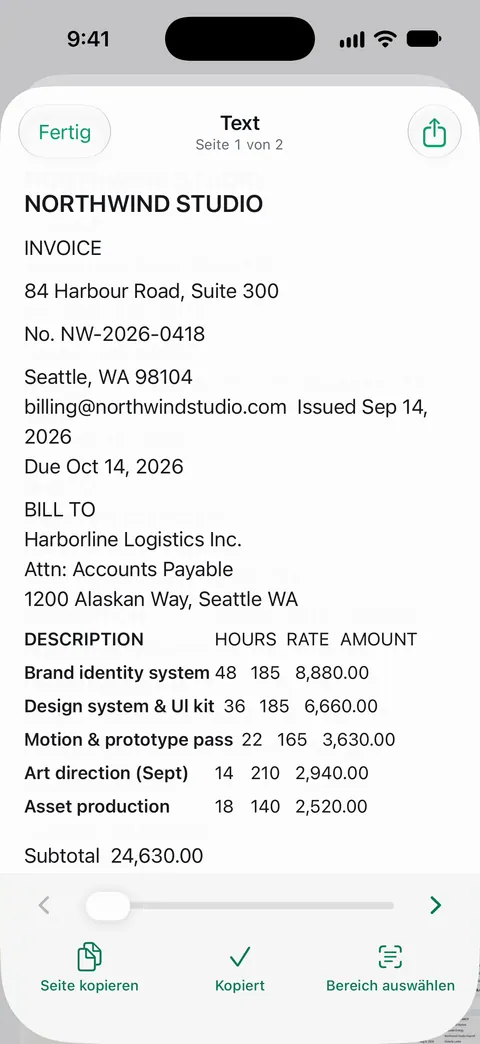
Um den ganzen Text auf einmal mitzunehmen, statt ihn zu markieren: Die PDF-Werkzeuge fügen zusammen, teilen auf, komprimieren, schützen mit Passwort, fügen Seitenzahlen und Wasserzeichen hinzu und extrahieren Text. Teilen und exportieren sichert ein Dokument als PDF, Word, Excel, PowerPoint, JPG, PNG, langes Bild, reinen Text, Markdown, RTF-Text, Webseite oder CSV. Und wenn das Layout zählt: Scanner One exportiert nach Word, mit Überschriften, Listen und Tabellen, sowie nach Excel und CSV.
Für PDFs von anderswo: Andere Apps können über „In Scanner One sichern“ im Teilen-Menü eine Datei an Scanner One senden. Dann liest „Durchsuchbar machen“ die Zeilen einer Seite, die keinen Text hatte.
Die Grenzen, ehrlich gesagt:
- Gratis kannst du die PDF-Werkzeuge und den Export nach Word, Excel und CSV 3-mal pro Woche nutzen, aus einem gemeinsamen Kontingent. Pro entfernt alle Limits.
- In der Gratisversion tragen Seiten, die du teilst, druckst oder exportierst, unten rechts einen kleinen Hinweis „Gescannt mit Scanner One“. Pro entfernt ihn.
- Blasser Druck und Handschrift werden von jedem Textleser weniger zuverlässig gelesen. Prüfe, was du exportierst.
Die Seite zu Word, Excel und CSV zeigt, was die Exporte behalten.
Fragen und Antworten
Warum kann ich in meinem PDF keinen Text markieren?
Das PDF ist sehr wahrscheinlich ein Scan oder ein als PDF gesichertes Foto: Es enthält Bilder der Seiten, keinen Text. Führe zuerst Texterkennung aus, zum Beispiel mit der Option „Text einbetten“ in Vorschau, wenn du es als PDF exportierst.
Kann ich Text aus einem passwortgeschützten PDF kopieren?
Du musst es erst mit dem Passwort öffnen. Manche PDFs sind vom Autor auch so eingestellt, dass Kopieren gesperrt ist; bitte dann den Absender um eine Kopie, die du nutzen kannst.
Warum kommt der eingefügte Text durcheinander?
PDFs speichern Text nach Position, nicht als Absätze. Spalten, Tabellen und Kopfzeilen können in falscher Reihenfolge oder mit seltsamen Zeilenumbrüchen eingefügt werden. Kopiere eine Spalte nach der anderen oder wandle das PDF in Word um, um die Struktur zu behalten.
Kann Scanner One den ganzen Text auf einmal exportieren?
Die PDF-Werkzeuge fügen zusammen, teilen auf, komprimieren, schützen mit Passwort, fügen Seitenzahlen und Wasserzeichen hinzu und extrahieren Text. Teilen und exportieren sichert ein Dokument als PDF, Word, Excel, PowerPoint, JPG, PNG, langes Bild, reinen Text, Markdown, RTF-Text, Webseite oder CSV. Gratis kannst du die PDF-Werkzeuge und den Export nach Word, Excel und CSV 3-mal pro Woche nutzen, aus einem gemeinsamen Kontingent.
Quellen
Was diese Seite über Scanner One sagt, wurde am in der App geprüft.
- iPhone-Benutzerhandbuch: Text auf dem iPhone auswählen, bearbeiten und bewegen — Text mit Tippen und Aktivpunkten auswählen sowie die Gesten zum Kopieren und Einsetzen; Handbuch für iOS 27, ohne Datum, gelesen am 13.11.2026
- iPhone-Benutzerhandbuch: PDF-Dateien und Bilder in der App „Vorschau“ auf dem iPhone öffnen und anzeigen — PDFs in Vorschau öffnen und Text in einem PDF finden; Handbuch für iOS 27, ohne Datum, gelesen am 13.11.2026
- iPhone-Benutzerhandbuch: PDF-Dateien und Bilder in der App „Vorschau“ auf dem iPhone exportieren oder komprimieren — ein PDF mit „Text einbetten“ exportieren, um Texterkennung auszuführen und es durchsuchbar zu machen; Handbuch für iOS 27, ohne Datum, gelesen am 13.11.2026
- iPhone-Benutzerhandbuch: Mit PDFs in der App „Notizen“ auf dem iPhone arbeiten — ein PDF in einer Notiz im Vollbild mit Übersicht ansehen und es aus seinem Menü kopieren oder teilen; Handbuch für iOS 27, ohne Datum, gelesen am 13.11.2026
- iPhone-Benutzerhandbuch: Mit Inhalten in einem Foto oder Video auf dem iPhone interagieren — Live-Text in Fotos und Übersicht, mit „Alles auswählen“ und „Text kopieren“; Handbuch für iOS 27, ohne Datum, gelesen am 13.11.2026
- Scanner One im App Store — die eigene Seite der App im App Store: Text extrahieren, Exporte nach Word und reinen Text
Scanner One laden
Scanner One ist kostenlos, mit großzügigen Limits: Scannen, saubere PDFs und die Textsuche sind nie begrenzt.

Scanner OneScannen, signieren & KI fragen
Scanner One ist kostenlos, mit großzügigen Limits: Scannen, saubere PDFs und die Textsuche sind nie begrenzt.