
Guía
Saca texto simple o Markdown de un PDF en el iPhone
Abre el PDF en Vista Previa, selecciona el texto y toca Copiar; luego pégalo en una nota nueva. En Notas, toca el botón Compartir y Exportar como Markdown para obtener un archivo Markdown. Para un archivo .txt simple, pega el texto en Pages y exporta como Texto sin formato. Si no puedes seleccionar nada, el PDF es un escaneo: en iOS 27, expórtalo desde Vista Previa como PDF con Incrustar texto activado y copia desde el archivo nuevo.

Esta página trata del formato final: un archivo .txt o .md que puedes pegar en una herramienta de IA, una app de notas, un sitio web o un programa. Para copiar un pasaje de un PDF a un mensaje, la guía para copiar texto de un PDF es más rápida.
Texto simple o Markdown: cuál necesitas
| Formato | Qué conserva | Bueno para |
|---|---|---|
| Texto simple (.txt) | Las palabras, nada más | Formularios, programas, búsqueda, todo lo que se atora con el formato |
| Markdown (.md) | Las palabras más títulos, listas, negritas y tablas, marcados con símbolos sencillos | Herramientas de chat con IA, apps de notas como Obsidian, documentación, sitios web |
| Texto enriquecido (.rtf) | Las palabras con tipos de letra y formato básico | Pegar en un procesador de texto |
Si le vas a dar un documento a una herramienta de IA, Markdown suele ser la mejor opción: los títulos y las tablas le dicen a la herramienta cómo está organizado el documento. Antes, lee si es seguro subir documentos a una IA. Un contrato de renta o un recibo de nómina contienen más sobre ti de lo que imaginas.
Paso 1: comprueba que el PDF tenga texto
Abre el PDF en Vista Previa o en Archivos y mantén presionada una palabra. Si se resalta, el PDF tiene texto de verdad. Si no pasa nada, o toda la página se selecciona como una imagen, es un escaneo sin capa de texto. Nuestro verificador de PDF con búsqueda gratis te lo dice en tu navegador, y la guía de por qué no puedes copiar texto de un PDF explica la diferencia.
Si es un escaneo
En iOS 27, Vista Previa puede agregar el texto:
- Abre el PDF en Vista Previa, toca el botón de menú de acciones junto al nombre del archivo y luego toca Exportar.
- Elige PDF y activa Incrustar texto, que ejecuta el reconocimiento de texto y hace que el PDF permita búsquedas.
- Guarda la copia nueva y úsala para los pasos de abajo.
En iOS 26 ese interruptor no está. Mira cómo hacer que un PDF escaneado permita búsquedas para otras formas.
Paso 2: copia el texto
- En Vista Previa, toca dos veces y mantén presionada la primera palabra que necesitas y arrastra los puntos de agarre hasta el final. (Tres toques seleccionan un párrafo.)
- Toca la selección y luego toca Copiar.
- En un documento largo, copia unas cuantas páginas a la vez. Seleccionar 40 páginas de una sola vez es incómodo en un teléfono.
Paso 3a: guárdalo como Markdown con Notas
- Abre Notas y empieza una nota nueva. Pega el texto.
- Arréglalo sobre la marcha: convierte los títulos de sección en encabezados con el botón de formato y las enumeraciones en listas con viñetas, porque eso es lo que conserva Markdown.
- Toca el botón Compartir y luego toca Exportar como Markdown. Si no lo ves, toca primero el botón Ver más.
- Elige dónde enviar o guardar el archivo .md, como Archivos, o compártelo directo con otra app.
Paso 3b: guárdalo como texto simple con Pages
- Abre Pages y crea un documento en blanco de procesamiento de texto. Pega el texto.
- Toca el botón Más en la barra de herramientas, toca Exportar y luego toca Texto sin formato.
- Elige dónde enviar o guardar el archivo .txt.
Apple indica que la exportación a texto sin formato conserva solo el texto del cuerpo: los cuadros de texto, las figuras, las imágenes, las líneas, las tablas y las gráficas se quedan fuera, y los documentos de disposición de página no se pueden exportar como texto sin formato. Empieza con un documento de procesamiento de texto en blanco para evitarlo.
Qué se pierde y qué arreglar
Copiar de un PDF no es lo mismo que tener el archivo original del autor. Fíjate en:
- Columnas leídas a lo ancho en lugar de hacia abajo, que mezclan dos columnas línea por línea.
- Saltos de línea a mitad de las oraciones, uno por cada línea impresa.
- Encabezados, pies de página y números de página repetidos por todo el texto.
- Tablas que llegan como una tira de palabras. En Markdown puedes reconstruir una pequeña con | entre celdas; para una grande, una exportación que conserve las tablas ahorra el trabajo.
- Palabras con guion partidas al final de una línea.
- Notas al pie que caen en medio de un párrafo.
Unos minutos de limpieza marcan una gran diferencia para lo que lea el archivo después, sea una persona o una herramienta de IA.
Dónde ayuda Scanner One y dónde no
Para una o dos páginas de un PDF con texto de verdad, Vista Previa más Notas o Pages hacen el trabajo gratis.
Scanner One ayuda cuando el PDF es un escaneo o un documento largo, porque te da el archivo directamente. El reconocimiento de texto funciona en cada página para todos, con la versión gratis o con Pro. Compartir y exportar guarda un documento como PDF, Word, Excel, PowerPoint, JPG, PNG, imagen larga, texto simple, Markdown, texto enriquecido, página web o CSV. Las herramientas PDF combinan, dividen, comprimen, protegen con contraseña, agregan números de página y marcas de agua, y extraen texto.
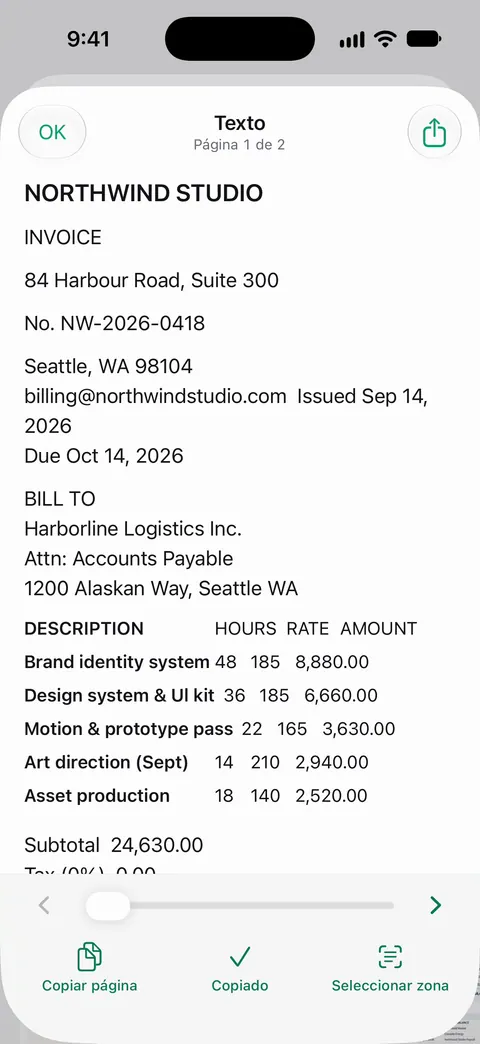
Como muestra la captura, la app lee una página escaneada como un título, párrafos y una tabla, en lugar de líneas sueltas. Abre el archivo exportado y comprueba que la estructura haya llegado como la necesitas.
Los límites:
- Las cuentas gratis pueden usar las herramientas PDF y las exportaciones a Word, Excel y CSV 3 veces por semana, con un mismo cupo compartido.
- El reconocimiento de texto puede leer mal la letra tenue, la manuscrita y la pequeña, en cualquier app. Lee el resultado antes de depender de él.
- Si la herramienta de IA que usas está en la nube, el archivo va a esa empresa cuando lo subes. Los documentos se quedan en tu iPhone, a menos que los compartas o actives la sincronización con iCloud.
Preguntas y respuestas
¿Cuál es la diferencia entre texto simple y Markdown?
El texto simple son solo las palabras. Markdown es texto simple con marcas sencillas para la estructura: un # antes de un título, un - antes de un elemento de lista, | entre celdas de una tabla. Ambos se abren en cualquier editor de texto; Markdown conserva más de la forma del documento.
¿Por qué las herramientas de IA funcionan mejor con Markdown que con un PDF?
Un PDF guarda el texto como trozos colocados en una página, y a veces las herramientas leen las columnas, los encabezados y las tablas en el orden equivocado. Un Markdown limpio entrega las palabras en orden de lectura, con los títulos y las tablas marcados.
¿Notas puede exportar Markdown en el iPhone?
Sí. La guía de Notas de Apple describe Exportar como Markdown en el menú de compartir de la nota. Si no lo ves, toca primero el botón Ver más.
¿Por qué no puedo seleccionar el texto de mi PDF?
Es la imagen de una página, normalmente un escaneo o una foto. Necesita primero reconocimiento de texto. Incrustar texto de Vista Previa en iOS 27 o una app de escaneo con reconocimiento de texto agrega la capa de texto.
Fuentes
Lo que esta página dice sobre Scanner One se comprobó en la app el .
- Guía del usuario del iPhone de Apple, Exportar o imprimir notas en el iPhone — botón Compartir, Exportar como Markdown (Ver más si no aparece), Abrir en Pages, Exportar como PDF; página de la guía sin fecha, leída el 2026-11-13
- Guía del usuario de Pages para iPhone, Convertir a Word, PDF o a otro formato de archivo en Pages en el iPhone — exportación a Texto sin formato: solo el texto del cuerpo, sin cuadros de texto, imágenes, tablas ni gráficas; los documentos de disposición de página no se pueden exportar como TXT; RTF; página de la guía sin fecha, leída el 2026-11-13
- Guía del usuario del iPhone de Apple, Seleccionar, editar y mover texto en el iPhone — seleccionar una palabra, un párrafo o un bloque, gestos de copiar y pegar; página de la guía sin fecha, leída el 2026-11-13
- Guía del usuario del iPhone de Apple, Exportar o comprimir PDF e imágenes en Vista Previa en el iPhone — Incrustar texto (PDF) ejecuta OCR para que el PDF permita búsquedas, en iOS 27; página de la guía sin fecha, leída el 2026-11-13
- Scanner One en el App Store — la ficha de la propia app
Descarga Scanner One
Scanner One es gratis y con límites generosos: escanear, los PDF limpios y la búsqueda de texto nunca se detienen.

Scanner OneEscanea, firma y pregunta
Scanner One es gratis y con límites generosos: escanear, los PDF limpios y la búsqueda de texto nunca se detienen.