
Ratgeber
HEIC-Fotos auf dem iPhone in JPG umwandeln
Für ein bereits aufgenommenes Foto sichere es in „Dateien“ (Teilen, dann „In Dateien sichern“), öffne es in der App „Vorschau“, tippe auf die Taste „Aktionsmenü“, dann auf „Exportieren“, wähle JPEG und tippe auf „Sichern“. Damit jedes neue Foto ein JPG wird, wähle unter Einstellungen > Kamera > Formate „Am kompatibelsten“. Beim Teilen aus „Fotos“ kann auch „Optionen“ und dann „Am kompatibelsten“ das Foto als JPEG senden.

Auf dieser Seite geht es darum, das Format eines Fotos zu ändern: HEIC rein, JPG raus. Brauchst du eigentlich eine Datei mit mehreren Fotos, ist ein PDF meist besser: siehe HEIC-Fotos in ein PDF umwandeln.
Warum du überhaupt HEIC-Dateien hast
Die iPhone-Kamera speichert Fotos im Format HEIF, das Apple mit iOS 11 eingeführt hat und das besser komprimiert als JPEG, bei gleicher optischer Qualität. Die Dateien enden auf .heic. Deine Fotos brauchen weniger Platz, und jedes Apple-Gerät öffnet sie.
JPEG (die Datei .jpg) ist das ältere Format, das fast alles versteht. Du brauchst es, wenn:
- der Upload-Button einer Website „Nur JPG oder PNG“ sagt und dein Foto ausgegraut ist,
- jemand an einem älteren Windows-PC nicht öffnen kann, was du geschickt hast,
- ein Druckautomat, eine Fotobuch-Seite oder ein Online-Formular HEIC ablehnt.
Die Erklärung zu HEIC beschreibt das Format genauer.
Ein schon aufgenommenes Foto mit „Vorschau“ umwandeln
„Vorschau“ ist ab iOS 26 Apples Bild- und PDF-App auf dem iPhone. Sie exportiert ein Bild in ein anderes Format und öffnet Dateien aus der App „Dateien“, das Foto braucht dort also zuerst eine Kopie.
- Öffne in Fotos das Foto, tippe auf die Taste Teilen und wähle In Dateien sichern. Wähle einen Ordner wie „Downloads“.
- Öffne die App Vorschau, tippe auf Durchsuchen und öffne das Bild.
- Tippe auf die Taste Aktionsmenü neben dem Dateinamen und dann auf Exportieren.
- Wähle JPEG. (Die anderen Formate in der Liste sind HEIC, PDF, PNG und TIFF.)
- Ziehe den Regler Größe: nach links für eine kleinere Datei, nach rechts für höhere Qualität. Für ein Foto zum Hochladen ist die Mitte ein guter Anfang.
- Tippe auf die Taste Fertig, wähle, wo gesichert wird, benenne die Datei bei Bedarf unter Sichern als um und tippe auf Sichern.
Das JPG ist eine neue Datei im gewählten Ordner. Das HEIC-Original bleibt unverändert in „Fotos“.
Diese Schritte wiederholst du für jedes Foto. Für viele auf einmal ist das Browser-Werkzeug unten oder der Weg über „Teilen“ schneller.
Fotos als JPG senden, ohne selbst umzuwandeln
Teilst du direkt aus „Fotos“, kannst du für dieses Teilen das kompatibelste Format anfordern.
- Öffne das Foto in Fotos (oder tippe auf Auswählen und wähle mehrere).
- Tippe auf die Taste Teilen und dann oben im Teilen-Menü auf Optionen.
- Tippe unter dem Dateiformat auf Am kompatibelsten. Laut Apple werden die Dateien dann möglicherweise in JPEG umgewandelt.
- Tippe auf die Taste Schließen und wähle, wie du sie sendest.
Die anderen Möglichkeiten sind Automatisch (das beste Format für das Ziel) und Original (gar keine Umwandlung). Apple weist außerdem darauf hin, dass beim Teilen per AirDrop, Nachrichten oder E-Mail mit einem Gerät ohne HEIF-Unterstützung von selbst JPEG gesendet werden kann.
Eines beachte auf dem Bildschirm „Optionen“: Laut Apple trägt ein geteiltes Foto seine Metadaten mit, etwa Datum, Uhrzeit und Ort. Ist dir das wichtig, prüfe die Optionen vor dem Senden.
Die Kamera künftig JPG speichern lassen
- Öffne Einstellungen und tippe auf Kamera.
- Tippe auf Formate.
- Wähle Am kompatibelsten.
Neue Fotos sind nun JPEG (und neue Videos H.264). Laut Apple erscheint diese Option nur auf iPhones, die HEIF aufnehmen können. Um zurückzugehen, wähle Hohe Effizienz.
Bedenke vor dem Umstellen, worauf du verzichtest. Apple empfiehlt die Aufnahme in HEIF, weil Fotos mit hoher Effizienz bei gleicher optischer Qualität weniger Platz auf deinem iPhone und in iCloud-Fotos brauchen. Schickst du Fotos nur gelegentlich an Websites, ist es die leichtere Wahl, die wenigen nötigen umzuwandeln.
Im Browser umwandeln
Unser kostenloses Werkzeug HEIC in JPG wandelt in deinem Browser um. Es ist praktisch für mehrere Fotos auf einmal oder wenn die Fotos schon auf einem Computer liegen.
Fotos auf einen Windows-PC übertragen
Wenn du Fotos per USB-Kabel in einen PC importierst, werden sie laut Apple unterwegs möglicherweise in JPEG umgewandelt. Die Einstellung, die das verhindert, steht unter Einstellungen > Apps > Fotos: Originale behalten. Bekommt dein PC HEIC-Dateien, die er nicht öffnen kann, prüfe, ob „Originale behalten“ nicht die gewählte Option ist.
Fotos von Dokumenten: JPG oder PDF
Ist das Foto von einem Papier (einem Beleg, einem Ausweis, einem unterschriebenen Formular), prüfe, was das Formular tatsächlich verlangt. Viele nehmen auch PDF an, und ein PDF kann mehrere Seiten in einer Datei enthalten. Ein Scan sieht außerdem besser aus als ein Foto, weil der Scanner die Seite zuschneidet und begradigt. Zum Hochladen von Papieren auf eine Website siehe Gescanntes Dokument auf eine Website hochladen, und für den umgekehrten Weg ein PDF in JPG-Bilder umwandeln.
Wo Scanner One hilft und wo nicht
Für gewöhnliche Fotos (Urlaub, Haustiere, eine Bestellung am Druckautomaten) reichen „Vorschau“, die Optionen beim Teilen oder die Kameraeinstellung. Scanner One fügt dort nichts hinzu.
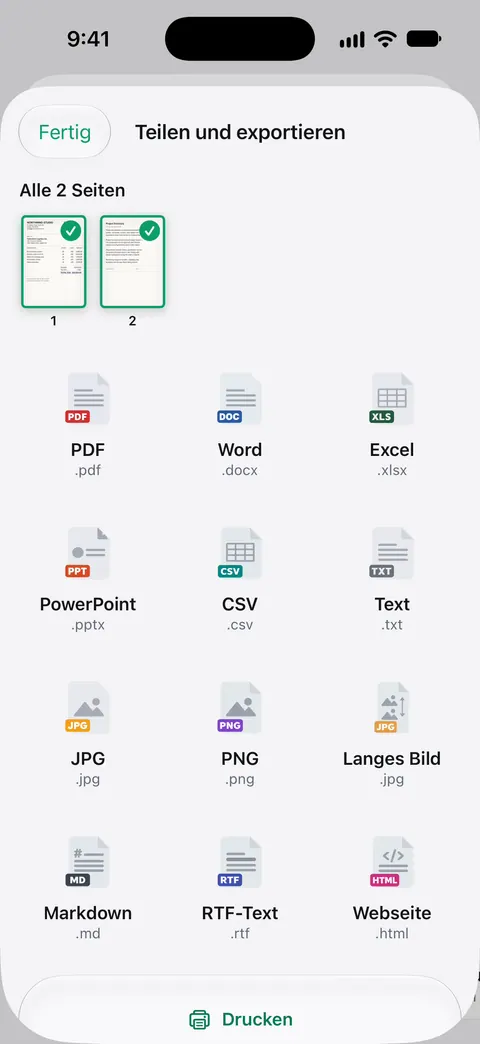
Scanner One hilft, wenn das JPG ein Dokument ist: eine gescannte Seite, die ein Formular als Bild will. Teilen und exportieren sichert ein Dokument als PDF, Word, Excel, PowerPoint, JPG, PNG, langes Bild, reinen Text, Markdown, RTF-Text, Webseite oder CSV. Du scannst das Papier, und die App gibt dir eine begradigte, bereinigte Seite zum Sichern als JPG oder PNG, ohne HEIC-Zwischenschritt.
Die Grenzen:
- In der Gratisversion tragen Seiten, die du teilst, druckst oder exportierst, unten rechts einen kleinen Hinweis „Gescannt mit Scanner One“. Pro entfernt ihn.
- Scanner One ist kein Foto-Konverter für deine Fotomediathek. Es arbeitet mit Dokumenten, die du hineinholst.
- Setzt ein Formular eine maximale Dateigröße oder Pixelgröße, prüfe das exportierte Bild dagegen, egal welche App es erzeugt hat.
Fragen und Antworten
Geht beim Umwandeln von HEIC in JPG Qualität verloren?
Ein wenig, weil JPEG weniger effizient komprimiert als HEIF. Steht der Regler „Größe“ in „Vorschau“ weit rechts, ist der Unterschied kaum zu sehen. Bei dem Foto eines Dokuments spielt er keine Rolle.
Ändert „Am kompatibelsten“ die Fotos, die ich schon habe?
Nein. Es ändert nur, wie neue Fotos gesichert werden. Fotos, die du vorher gemacht hast, bleiben HEIC; wandle sie einzeln um oder teile sie mit „Am kompatibelsten“.
Werden HEIC-Fotos beim Mailen zu JPG?
Manchmal. Laut Apple kann das Foto als JPEG gesendet werden, wenn du es per AirDrop, Nachrichten oder E-Mail an ein Gerät teilst, das HEIF nicht unterstützt. Beim Hochladen auf eine Website gibt es keine solche Umwandlung, deshalb lehnen Upload-Formulare HEIC ab.
JPG oder PNG für ein Foto eines Dokuments?
JPG. Die Datei ist viel kleiner, und fast jedes Formular nimmt sie an. PNG passt zu Bildschirmfotos und Diagrammen mit scharfen Kanten.
Quellen
Was diese Seite über Scanner One sagt, wurde am in der App geprüft.
- HEIF- oder HEVC-Medien auf Apple-Geräten verwenden — HEIF komprimiert besser als JPEG bei gleicher Qualität; Aufnahmeformate „Hohe Effizienz“ und „Am kompatibelsten“; Teilen und Importieren auf andere Geräte; gelesen am 13.11.2026
- PDF-Dateien und Bilder in der App „Vorschau“ auf dem iPhone exportieren oder komprimieren — Exportieren in HEIC, JPEG, PDF, PNG und TIFF, der Regler „Größe“, „Sichern als“; Handbuch für iOS 27, ohne Datum, gelesen am 13.11.2026
- Fotos und Videos auf dem iPhone teilen — „Optionen“ beim Teilen: „Automatisch“, „Original“ und „Am kompatibelsten“; geteilte Metadaten wie Datum, Uhrzeit und Ort; Handbuch für iOS 27, ohne Datum, gelesen am 13.11.2026
- Scanner One im App Store — die App-Seite selbst: Teilen und exportieren in JPG und PNG, Scannen
Scanner One laden
Scanner One ist kostenlos, mit großzügigen Limits: Scannen, saubere PDFs und die Textsuche sind nie begrenzt.

Scanner OneScannen, signieren & KI fragen
Scanner One ist kostenlos, mit großzügigen Limits: Scannen, saubere PDFs und die Textsuche sind nie begrenzt.