
Ratgeber
Ein gescanntes PDF durchsuchbar machen
Ein gescanntes PDF ist ein Bild der Seite, bis die Texterkennung (OCR) eine unsichtbare Textebene hinzufügt. Öffne den Scan unter iOS 27 in „Vorschau“, tippe auf „Aktionsmenü“, dann auf „Exportieren“, wähle „PDF“ und aktiviere „Text einbetten“: „Vorschau“ führt OCR aus und sichert eine durchsuchbare Kopie. Apples Handbuch für iOS 26 nennt diese Option nicht. Teste dann die Kopie: Tippe auf „Suchen“, gib ein Wort ein, das du auf der Seite siehst, und prüfe, ob „Vorschau“ es findet.

Warum ein gescanntes PDF nicht durchsuchbar ist
Wenn dein iPhone eine Seite scannt, macht es ein Bild. Ein PDF, das nur aus diesem Bild besteht, sieht aus wie Text, ist für das iPhone aber ein Raster aus Punkten. Die Suche findet nichts, du kannst keinen Satz kopieren, und ein Screenreader hat nichts zu lesen.
Ein durchsuchbares PDF hat eine Sache mehr: eine Ebene mit echtem Text, von der Texterkennung (OCR) erzeugt und hinter dem Bild versteckt. Du siehst den Scan genau wie vorher, aber Suchen, Kopieren und Vorlesen funktionieren jetzt. Einen Scan durchsuchbar zu machen heißt, diese Ebene hinzuzufügen.
Prüfen, ob dein PDF schon Text hat
Viele Scan-Apps fügen die Textebene von selbst hinzu, prüfe also zuerst.
- Öffne das PDF in der App Vorschau (iOS 26 und neuer).
- Tippe auf die Schaltfläche Suchen.
- Gib ein Wort ein, das du auf der Seite deutlich siehst.
- Findet „Vorschau“ es, ist das PDF durchsuchbar. Tippe auf die Schaltfläche Nächstes Ergebnis, um jeden Treffer zu sehen, und auf Schließen, wenn du fertig bist.
Ein schnellerer Test: Halte ein Wort auf der Seite gedrückt. Erscheinen Griffpunkte und kannst du über eine Zeile ziehen, ist Text da. Passiert nichts oder wird die ganze Seite wie ein Bild ausgewählt, ist keiner da.
Einen Scan mit „Vorschau“ unter iOS 27 durchsuchbar machen
Unter iOS 27 kann „Vorschau“ die Texterkennung beim Sichern einer Kopie ausführen. Das sind die Schritte aus Apples Handbuch.
- Öffne die App Vorschau und das gescannte PDF.
- Tippe neben dem Dateinamen auf die Schaltfläche Aktionsmenü, dann auf Exportieren.
- Wähle PDF als Format.
- Aktiviere Text einbetten. Apple beschreibt die Option so: OCR auf Bildern ausführen, um das PDF durchsuchbar zu machen.
- Lass Bilder für Bildschirm optimieren ausgeschaltet, wenn der Scan zum Drucken scharf bleiben soll.
- Tippe auf die Schaltfläche Fertig, wähle, wo die neue Kopie gesichert wird, benenne sie bei Bedarf um und tippe auf Sichern.
Öffne die neue Kopie und mache den Suchtest von oben. „Vorschau“ lässt dein Original unverändert.
Apples Fassung derselben Seite für iOS 26 nennt beim Export nur einen Größenregler, unter iOS 26 hat „Vorschau“ also keine Option „Text einbetten“. Nimm einen der anderen Wege unten oder aktualisiere auf iOS 27, wenn dein iPhone es unterstützt.
Weitere eingebaute Wege und was sie wirklich tun
Sie sind nützlich, aber jeder tut etwas leicht anderes als ein durchsuchbares PDF.
- „Notizen“ durchsucht Scans. Apple sagt, dass die Suche in „Notizen“ Text in gescannten Dokumenten umfasst. Um PDFs zu durchsuchen, die an eine Notiz angehängt sind, öffne die Notiz, tippe auf die Schaltfläche Notizaktionen, tippe auf In Notiz suchen und wähle in den Suchoptionen Anhänge einbeziehen. Das findet die Notiz. Es heißt nicht, dass ein PDF, das du aus „Notizen“ teilst, den Text enthält. Teste also die geteilte Datei, bevor du dich darauf verlässt.
- Live-Text kopiert Text aus einem Bild. Öffne in „Vorschau“ ein Bild einer Seite, wähle den Text aus und tippe auf Kopieren. So bekommst du die Wörter zum Einfügen woanders, wie im Ratgeber zum Kopieren von Text aus einem Foto. Die Datei selbst bleibt ein Bild.
Willst du eigentlich den ganzen Text aus dem PDF, hilft der Ratgeber zum Kopieren des gesamten Texts aus einem PDF.
Bessere Ergebnisse bei der Texterkennung
OCR liest, was sie sieht. Die meisten Fehler kommen vom Scan, nicht von der Software.
- Scharf schlägt groß. Halte still, lass die Kamera fokussieren und scanne bei gutem Licht. Ein unscharfer Scan wird schlecht gelesen, egal was du danach tust. Warum ist mein Scan unscharf behandelt die üblichen Ursachen.
- Flach und gerade. Gewölbte Buchseiten und schiefe Scans verwirren die Zeilenerkennung. Drücke die Seite flach und scanne senkrecht von oben.
- Gleichmäßiges Licht, keine Schatten. Ein Schatten über einer Zeile kann sie vor der Erkennung verstecken.
- Die richtige Sprache. Die Erkennung hängt von der Sprache ab. Apple weist darauf hin, dass Live-Text nicht in allen Sprachen verfügbar ist; Texterkennung in anderen Sprachen behandelt Arabisch, Hebräisch, Japanisch und weitere.
- Handschrift ist schwerer. Ordentliche Druckschrift wird oft erkannt, zusammenhängende Handschrift weniger. Prüfe es, bevor du dich darauf verlässt.
- Zahlen mit dem Auge prüfen. Eine 5, die als S gelesen wird, oder eine 1 als l, fällt am Bildschirm nicht auf, bricht aber die Suche. Suche bei Beträgen und Kontonummern einmal danach, um sicherzugehen.
Warum es sich lohnt
Ein durchsuchbarer Scan zahlt sich jedes Mal aus, wenn du etwas suchst. Du findest den Mietvertrag, der „Haustierkaution“ erwähnt, springst auf die Seite mit der Policennummer oder kopierst eine Adresse, statt sie abzutippen. Außerdem wird das Dokument für Menschen lesbar, die VoiceOver nutzen. Und ist deine ganze Sammlung durchsuchbar, kannst du jedes Dokument über ein Wort darin finden, statt über seinen Namen.
Wo Scanner One hilft und wo nicht
Hast du iOS 27 und musst nur gelegentlich einen Scan nachbessern, genügt „Text einbetten“ in „Vorschau“.
Scanner One hilft, wenn du jeden Scan durchsuchbar haben willst, ohne darüber nachzudenken, auf jedem unterstützten iOS. Die Texterkennung läuft auf jeder Seite, für alle, ob gratis oder Pro. Scanner One erstellt durchsuchbare PDFs. Die Texterkennung läuft auf dem Gerät, in 29 Sprachen. Bei einem PDF, das ohne Text kam, liest „Durchsuchbar machen“ die Zeilen der Seite.
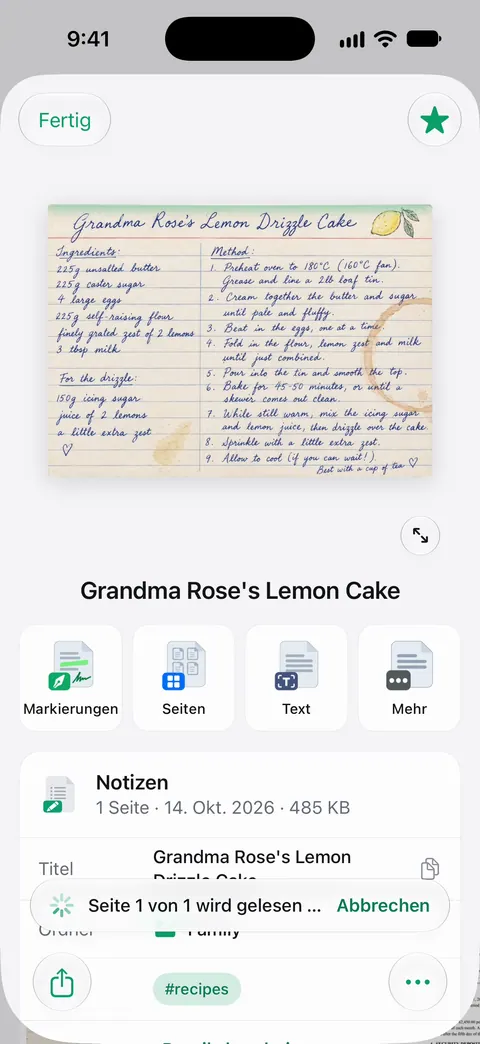
Die Suche durchsucht den Text jedes Dokuments und zeigt die passende Zeile und Seite. Sind deine Papiere erst in der App, kannst du alle auf einmal durchsuchen, nicht ein PDF nach dem anderen. Die Seite zur Suche zeigt, wie Ergebnisse aussehen.
Die Grenzen, offen gesagt:
- Die Erkennung ist nur so gut wie der Scan: Unschärfe, Spiegelungen und krakelige Handschrift führen weiter zu Fehlern.
- In der Gratisversion tragen Seiten, die du teilst, druckst oder exportierst, unten rechts einen kleinen Hinweis „Gescannt mit Scanner One“. Pro entfernt ihn.
- Scanner One benötigt iOS 17 oder neuer.
Fragen und Antworten
Woran erkenne ich, ob ein PDF durchsuchbar ist?
Öffne es in „Vorschau“, tippe auf die Taste „Suchen“ und gib ein Wort ein, das du auf der Seite siehst. Findet „Vorschau“ es, enthält das PDF Text. Du kannst auch ein Wort gedrückt halten: Lässt es sich wie normaler Text auswählen, ist das PDF durchsuchbar.
Was ist OCR?
OCR, optische Zeichenerkennung, liest die Buchstaben in einem Bild einer Seite und macht daraus echten Text. In einem durchsuchbaren PDF liegt dieser Text in einer unsichtbaren Ebene hinter dem Seitenbild: Die Seite sieht gleich aus, aber Suchen und Kopieren funktionieren.
Warum findet die Suche in meinem gescannten PDF manche Wörter nicht?
Die Texterkennung kann unscharfen, gewölbten, blassen oder handgeschriebenen Text und ungewöhnliche Schriften falsch lesen. Ein schärferer, flacherer, gleichmäßig beleuchteter Scan behebt das meiste. Suche nach einem kürzeren Teil des Wortes oder nach einem anderen Wort in derselben Zeile.
Kann ich ein gescanntes PDF unter iOS 26 durchsuchbar machen?
Apples Handbuch für iOS 26 nennt beim Export in „Vorschau“ nur einen Größenregler, nicht „Text einbetten“. „Notizen“ kann den Text in Scans durchsuchen, die du dort aufbewahrst, und Live-Text kann Text von einer Seite kopieren, aber beides ist nicht dasselbe wie eine durchsuchbare PDF-Datei.
Ist die Texterkennung in Scanner One gratis?
Die Texterkennung läuft auf jeder Seite, für alle, ob gratis oder Pro. Die Texterkennung läuft auf dem Gerät, in 29 Sprachen.
Quellen
Was diese Seite über Scanner One sagt, wurde am in der App geprüft.
- PDF-Dateien und Bilder in der App „Vorschau“ auf dem iPhone exportieren oder komprimieren — „Text einbetten“ führt OCR auf Bildern aus und macht das PDF durchsuchbar (Fassung des Handbuchs für iOS 27; die für iOS 26 nennt nur einen Größenregler); ohne Datum, gelesen am 13.11.2026
- PDF-Dateien und Bilder in der App „Vorschau“ auf dem iPhone öffnen und anzeigen — Text in einem PDF finden mit der Taste „Suchen“ in „Vorschau“, „Ganze Wörter“ und „Groß-/Kleinschreibung“; Handbuchseite für iOS 26 und 27 ohne Datum, gelesen am 13.11.2026
- Notizen auf dem iPhone durchsuchen — Die Suche in „Notizen“ umfasst Text in gescannten Dokumenten und mit „Anhänge einbeziehen“ auch PDFs; Handbuchseite für iOS 26 und 27 ohne Datum, gelesen am 13.11.2026
- Mit Text innerhalb eines Bildes in der App „Vorschau“ auf dem iPhone interagieren — Live-Text in „Vorschau“: Text in einem Bild auswählen und kopieren; Handbuchseite für iOS 26 und 27 ohne Datum, gelesen am 13.11.2026
- Scanner One im App Store — die eigene Seite der App: Texterkennung auf dem Gerät, durchsuchbare PDFs, Suche in Dokumenten
Scanner One laden
Scanner One ist kostenlos, mit großzügigen Limits: Scannen, saubere PDFs und die Textsuche sind nie begrenzt.

Scanner OneScannen, signieren & KI fragen
Scanner One ist kostenlos, mit großzügigen Limits: Scannen, saubere PDFs und die Textsuche sind nie begrenzt.