
Guia
Tire texto simples ou Markdown de um PDF no iPhone
Abra o PDF na Pré-Visualização, selecione o texto, toque em Copiar e cole em uma nota nova. No Notas, toque no botão Compartilhar e em Exportar como Markdown para obter um arquivo Markdown. Para um arquivo .txt simples, cole no Pages e exporte como Texto Normal. Se você não consegue selecionar nada, o PDF é um escaneamento: no iOS 27, exporte-o da Pré-Visualização como PDF com Integrar Texto ativado e copie do novo arquivo.

Esta página trata do formato no fim do caminho: um arquivo .txt ou .md que você pode colar em uma ferramenta de IA, em um app de notas, em um site ou em um script. Para copiar um trecho de um PDF para uma mensagem, o guia para copiar texto de um PDF é mais rápido.
Texto simples ou Markdown: qual você precisa
| Formato | O que guarda | Bom para |
|---|---|---|
| Texto simples (.txt) | As palavras, nada mais | Formulários, scripts, busca, tudo o que engasga com formatação |
| Markdown (.md) | As palavras mais títulos, listas, negrito e tabelas, marcados com símbolos simples | Ferramentas de chat com IA, apps de notas como o Obsidian, documentação, sites |
| Rich Text (.rtf) | Palavras com fontes e formatação básica | Colar em um processador de texto |
Se você vai dar um documento a uma ferramenta de IA, o Markdown costuma ser a melhor escolha: os títulos e as tabelas dizem à ferramenta como o documento está organizado. Antes disso, leia se é seguro enviar documentos para uma IA. Um contrato de aluguel ou um holerite diz mais sobre você do que parece.
Passo 1: veja se o PDF tem texto
Abra o PDF na Pré-Visualização ou no Arquivos e toque e segure uma palavra. Se ela for destacada, o PDF tem texto de verdade. Se nada acontecer, ou se a página inteira for selecionada como uma imagem, é um escaneamento sem camada de texto. Nossa verificadora de PDF pesquisável grátis diz isso no seu navegador, e o guia por que você não consegue copiar texto de um PDF explica a diferença.
Se for um escaneamento
No iOS 27, a Pré-Visualização pode acrescentar o texto:
- Abra o PDF na Pré-Visualização, toque no botão de menu ao lado do nome do arquivo e depois em Exportar.
- Escolha PDF e ative Integrar Texto, que faz o reconhecimento de texto e torna o PDF pesquisável.
- Salve a nova cópia e use-a nos passos abaixo.
No iOS 26, esse ajuste não existe. Veja como tornar pesquisável um PDF escaneado para outros caminhos.
Passo 2: copie o texto
- Na Pré-Visualização, toque duas vezes e segure a primeira palavra de que precisa e arraste os pontos de seleção até o fim. (Tocar três vezes seleciona um parágrafo.)
- Toque na seleção e depois em Copiar.
- Em um documento longo, copie algumas páginas por vez. Selecionar 40 páginas de uma só vez é trabalhoso em um celular.
Passo 3a: salve como Markdown com o Notas
- Abra o Notas e comece uma nota nova. Cole o texto.
- Arrume enquanto cola: transforme os títulos de seção em títulos com o botão de formatação e as listas em listas com marcadores, porque é isso que o Markdown guarda.
- Toque no botão Compartilhar e depois em Exportar como Markdown. Se não aparecer, toque primeiro no botão de ver mais.
- Escolha onde enviar ou salvar o arquivo .md, como o Arquivos, ou compartilhe direto com outro app.
Passo 3b: salve como texto simples com o Pages
- Abra o Pages e crie um documento de processamento de texto em branco. Cole o texto.
- Toque no botão de mais opções na barra de ferramentas, toque em Exportar e depois em Texto Normal.
- Escolha onde enviar ou salvar o arquivo .txt.
A Apple observa que a exportação em Texto Normal guarda só o corpo do texto: caixas de texto, formas, imagens, linhas, tabelas e gráficos ficam de fora, e documentos de layout de página não podem ser exportados como texto simples. Comece com um documento de processamento de texto em branco para evitar isso.
O que se perde e o que consertar
Copiar de um PDF não é o mesmo que ter o arquivo original do autor. Procure:
- Colunas lidas na horizontal em vez de para baixo, misturando duas colunas linha por linha.
- Quebras de linha no meio das frases, uma para cada linha impressa.
- Cabeçalhos, rodapés e números de página repetidos no meio do texto.
- Tabelas que chegam como uma sequência de palavras. No Markdown, dá para refazer uma pequena com | entre as células; para uma grande, uma exportação que preserva tabelas poupa o trabalho.
- Palavras com hífen partidas no fim da linha.
- Notas de rodapé jogadas no meio de um parágrafo.
Alguns minutos de arrumação fazem grande diferença para quem ler o arquivo depois, pessoa ou ferramenta de IA.
Onde o Scanner One ajuda, e onde não
Para uma página ou duas de um PDF com texto de verdade, a Pré-Visualização com o Notas ou o Pages resolve de graça.
O Scanner One ajuda quando o PDF é um escaneamento ou um documento longo, porque entrega o arquivo direto. O reconhecimento de texto funciona em todas as páginas para todos, no Grátis ou no Pro. Compartilhar e Exportar salva um documento como PDF, Word, Excel, PowerPoint, JPG, PNG, imagem longa, texto simples, Markdown, RTF, página web ou CSV. As ferramentas de PDF combinam, dividem, comprimem, protegem com senha, adicionam números de página e marcas d’água, e extraem o texto.
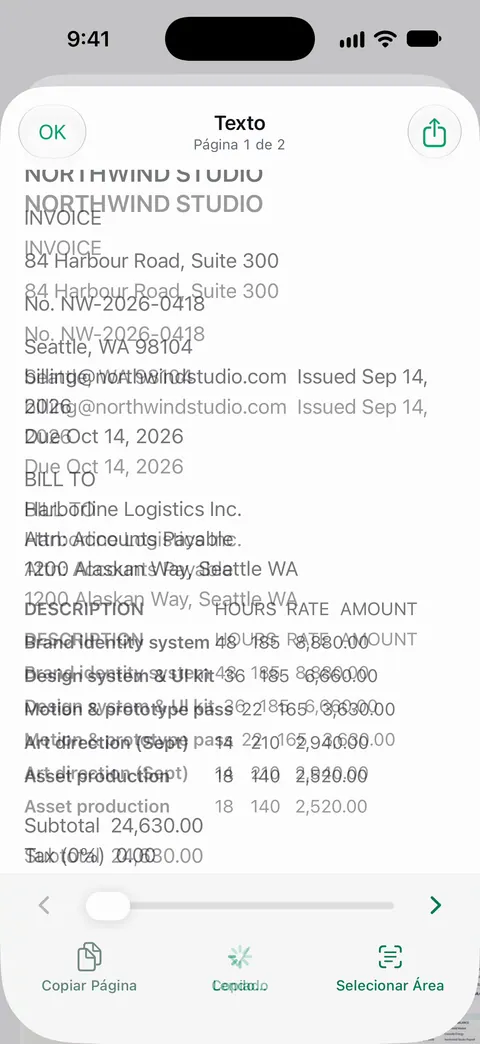
Como a captura de tela mostra, o app lê uma página escaneada como um título, parágrafos e uma tabela, não como linhas soltas. Abra o arquivo exportado e confira se a estrutura veio do jeito de que você precisa.
Os limites:
- Contas grátis podem usar as ferramentas de PDF e as exportações para Word, Excel e CSV 3 vezes por semana, em um limite compartilhado.
- O reconhecimento de texto pode ler errado letras desbotadas, escrita à mão e letras pequenas, em qualquer app. Leia o resultado antes de contar com ele.
- Se a ferramenta de IA que você usa fica na nuvem, o arquivo vai para essa empresa quando você o envia. Os documentos ficam no seu iPhone, a menos que você os compartilhe ou ative a Sincronização com o iCloud.
Perguntas e respostas
Qual é a diferença entre texto simples e Markdown?
Texto simples são só as palavras. Markdown é texto simples com marcas leves de estrutura: um # antes de um título, um - antes de um item de lista, | entre as células de uma tabela. Os dois abrem em qualquer editor de texto; o Markdown guarda mais da forma do documento.
Por que as ferramentas de IA funcionam melhor com Markdown do que com PDF?
Um PDF guarda o texto como pedaços posicionados em uma página, e às vezes as ferramentas leem colunas, cabeçalhos e tabelas na ordem errada. Um Markdown limpo entrega as palavras na ordem de leitura, com títulos e tabelas marcados.
O Notas exporta Markdown no iPhone?
Sim. O guia do Notas da Apple descreve Exportar como Markdown no menu Compartilhar da nota. Se você não vir a opção, toque primeiro no botão de ver mais.
Por que não consigo selecionar o texto do meu PDF?
Ele é a imagem de uma página, em geral um escaneamento ou uma foto. Precisa antes do reconhecimento de texto. A opção Integrar Texto da Pré-Visualização no iOS 27 ou um app de escaneamento com reconhecimento de texto acrescenta a camada de texto.
Fontes
O que esta página diz sobre o Scanner One foi conferido no app em .
- Exporte ou imprima notas no iPhone — botão Compartilhar, Exportar como Markdown (toque no botão de ver mais se não aparecer), Abrir no Pages, Exportar como PDF; página do guia sem data, lida em 2026-11-13
- Converta um documento para Word, PDF ou outro formato no Pages do iPhone — exportação em Texto Normal: só o corpo do texto, sem caixas de texto, imagens, tabelas nem gráficos; documentos de layout de página não podem ser exportados como TXT; RTF; página do guia sem data, lida em 2026-11-13
- Selecione, edite e mova texto no iPhone — selecionar uma palavra, um parágrafo ou um bloco, gestos de copiar e colar; página do guia sem data, lida em 2026-11-13
- Exporte ou comprima PDFs e imagens no app Pré-Visualização no iPhone — Integrar Texto (PDF) faz o OCR para tornar o PDF pesquisável, no iOS 27; página do guia sem data, lida em 2026-11-13
- Scanner One on the App Store — a página do próprio app
Baixe o Scanner One
O Scanner One é grátis, com limites generosos: escanear, gerar PDFs limpos e buscar no texto nunca param.

Scanner OneEscaneie, assine e pergunte
O Scanner One é grátis, com limites generosos: escanear, gerar PDFs limpos e buscar no texto nunca param.