
ガイド
iPhoneでPDFからテキストやMarkdownを取り出す
プレビューでPDFを開き、テキストを選択して「コピー」をタップし、新しいメモにペーストします。メモで「共有」ボタンをタップし、「マークダウンとして書き出す」を選ぶと、Markdownのファイルになります。.txtの標準テキストが欲しいなら、代わりにPagesにペーストして、標準テキストとして書き出します。何も選択できないなら、そのPDFはスキャンです。iOS 27では、プレビューから「テキストを埋め込む」をオンにしてPDFを書き出し、新しいファイルからコピーします。

このページは、最後のファイル形式を扱います。AIツール、メモアプリ、ウェブサイト、スクリプトに貼れる.txtや.mdのファイルです。PDFの一節をメッセージにコピーするだけなら、PDFからテキストをコピーする方法のほうが早いです。
標準テキストかMarkdownか:どちらが必要か
| 形式 | 残るもの | 向いていること |
|---|---|---|
| 標準テキスト(.txt) | 言葉だけで、ほかは何もない | フォーム、スクリプト、検索、書式があると困るもの |
| Markdown(.md) | 言葉に加えて、見出し、リスト、太字、表(簡単な記号で示す) | AIチャットツール、Obsidianなどのメモアプリ、ドキュメント、ウェブサイト |
| リッチテキスト(.rtf) | フォントと基本的な書式のついた言葉 | ワープロへのペースト |
AIツールに書類を渡すなら、たいていMarkdownのほうがよい選択です。見出しや表が、書類の構成をツールに伝えます。その前に、書類をAIにアップロードしても安全かを読んでください。賃貸契約書や給与明細には、気づく以上にあなたの情報が入っています。
手順1:PDFにテキストがあるか確かめる
「プレビュー」か「ファイル」でPDFを開き、単語をタッチしたまま押さえます。ハイライトされれば、PDFには本物のテキストがあります。何も起きないか、ページ全体が画像のように選択されるなら、テキストの層がないスキャンです。無料の検索可能PDFチェッカーなら、ブラウザの中で分かります。違いは、PDFからテキストをコピーできない理由のガイドで説明しています。
スキャンの場合
iOS 27では、プレビューがテキストを加えられます。
- 「プレビュー」でPDFを開き、ファイル名の横の「メニュー」ボタンをタップして、「書き出す」をタップします。
- 「PDF」を選び、「テキストを埋め込む」をオンにします。文字認識が実行され、PDFが検索可能になります。
- 新しいコピーを保存して、以下の手順に使います。
iOS 26には、このスイッチがありません。ほかの方法は、スキャンしたPDFを検索可能にする方法を見てください。
手順2:テキストをコピーする
- 「プレビュー」で、必要な最初の単語をダブルタップして押さえ、グラブポイントを最後までドラッグします(トリプルタップで段落を選択できます)。
- 選択部分をタップして、「コピー」をタップします。
- 長い書類は、数ページずつコピーします。40ページを一度に選択するのは、スマートフォンでは面倒です。
手順3a:「メモ」でMarkdownとして保存する
- 「メモ」を開いて新しいメモを作り、テキストをペーストします。
- 整えながら進めます。章のタイトルは書式ボタンで見出しにし、リストは箇条書きにします。Markdownが残すのはそれらです。
- 「共有」ボタンをタップし、「マークダウンとして書き出す」をタップします。表示されないときは、先に「その他」ボタンをタップします。
- .mdファイルを送るか保存する場所を選びます。「ファイル」でも、ほかのアプリに直接共有してもかまいません。
手順3b:Pagesで標準テキストとして保存する
- 「Pages」を開いて、空白のワープロ書類を作り、テキストをペーストします。
- ツールバーの「その他」ボタンをタップし、「書き出す」をタップして、「標準テキスト」をタップします。
- .txtファイルを送るか保存する場所を選びます。
Appleによると、標準テキストの書き出しは本文だけです。テキストボックス、図形、画像、線、表、グラフは含まれず、ページレイアウト書類は標準テキストにまったく書き出せません。空白のワープロ書類から始めれば、それを避けられます。
失われるものと、直すところ
PDFからのコピーは、作成者の元のファイルとは違います。次を探してください。
- 段組みが横に読まれる。下へ読まずに、2つの段が行ごとに混ざります。
- 文の途中の改行。印刷された行ごとに改行が入ります。
- ヘッダ、フッタ、ページ番号が、テキストの途中に繰り返されます。
- 表が、言葉の羅列として届きます。Markdownなら、小さな表はセルの間に|を入れて作り直せます。大きな表は、表を残して書き出せる機能があると手間が省けます。
- ハイフンで切れた単語が、行末で分かれます。
- 脚注が、段落の途中に落ちます。
数分の手直しで、そのファイルを次に読む相手(人でもAIツールでも)にとっての読みやすさが大きく変わります。
Scanner Oneが役立つこと、役立たないこと
テキストのあるPDFの1〜2ページなら、プレビューと「メモ」かPagesで無料でできます。
Scanner Oneが役立つのは、PDFがスキャンのときや長い書類のときです。ファイルを直接作れるからです。文字認識は、無料版でもProでも、すべてのページで行われます。「共有と書き出し」では、書類をPDF、Word、Excel、PowerPoint、JPG、PNG、縦長の画像、プレーンテキスト、Markdown、リッチテキスト、Webページ、CSVとして保存できます。PDFツールで、結合、分割、圧縮、パスワード保護、ページ番号や透かしの追加、テキストの抽出ができます。
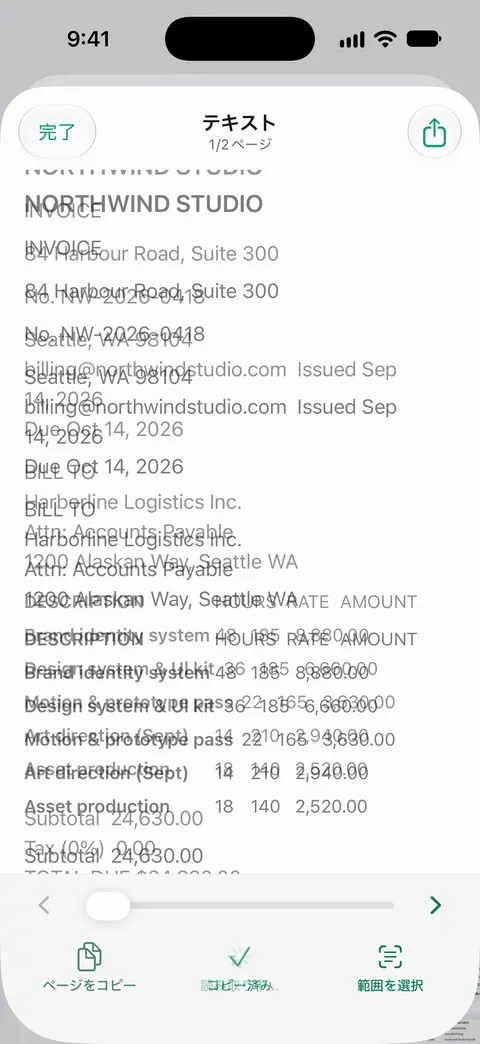
スクリーンショットのとおり、アプリはスキャンしたページを、ばらばらの行ではなく、タイトル、段落、表として読み取ります。書き出したファイルを開いて、必要な構造が残っているか確認してください。
制限は次のとおりです。
- 無料版では、PDFツールとWord、Excel、CSVへの書き出しを、共通の枠で週に3回まで使えます。
- 文字認識は、どのアプリでも、薄い印刷、手書き、小さい文字を読み間違えることがあります。頼る前に結果を読んでください。
- 使うAIツールがクラウドにあるなら、アップロードしたときにそのファイルがその会社に送られます。共有するかiCloud同期をオンにしない限り、書類はiPhoneの中に保存されます。
よくある質問
標準テキストとMarkdownは何が違いますか?
標準テキストは言葉だけです。Markdownは、構造を示す簡単な印がついた標準テキストです。見出しの前に#、リストの項目の前に-、表のセルの間に|を付けます。どちらもテキストエディタで開けますが、Markdownのほうが書類の形を多く残します。
AIツールは、PDFよりMarkdownのほうがうまく扱えるのはなぜですか?
PDFは、テキストをページ上に位置を決めた断片として保存するので、段組み、ヘッダ、表を間違った順序で読むツールがあります。きれいなMarkdownなら、見出しや表に印を付けて、言葉を読む順番どおりに渡せます。
iPhoneの「メモ」はMarkdownを書き出せますか?
書き出せます。Appleの「メモ」のガイドに、メモの共有メニューの「マークダウンとして書き出す」が載っています。表示されないときは、先に「その他」ボタンをタップします。
PDFのテキストを選択できないのはなぜですか?
ページの画像で、たいていはスキャンか写真です。先に文字認識が必要です。iOS 27のプレビューの「テキストを埋め込む」か、文字認識のあるスキャナーアプリで、テキストの層を加えられます。
出典
このページに書かれたScanner Oneに関する内容は、にAppで確認したものです。
- iPhoneでメモを書き出す/プリントする — 「共有」ボタン、「マークダウンとして書き出す」(表示されないときは「その他」)、「Pagesで開く」、PDFとして書き出す。日付のないガイドのページ、確認日2026-11-13
- iPhoneのPagesでWord、PDF、または別のファイルフォーマットに変換する — 標準テキストでの書き出しは本文のみで、テキストボックス、画像、表、グラフは含まれない。ページレイアウト書類はTXTにできない。RTF。日付のないガイドのページ、確認日2026-11-13
- iPhoneでテキストを選択する/編集する/移動する — 単語や段落、テキストの一部の選択、コピーとペーストのジェスチャ。日付のないガイドのページ、確認日2026-11-13
- iPhoneの「プレビュー」でPDFや画像を書き出す/圧縮する — iOS 27の「テキストを埋め込む」(PDF)は、OCRを実行してPDFを検索可能にする。日付のないガイドのページ、確認日2026-11-13
- App StoreのScanner One — アプリ自身のストアページ
Scanner Oneを入手
Scanner Oneは無料で使え、利用上限にもゆとりがあります。スキャン、きれいなPDF作成、テキスト検索はずっと無制限です。

Scanner Oneスキャン・署名・AIに何でも質問
Scanner Oneは無料で使え、利用上限にもゆとりがあります。スキャン、きれいなPDF作成、テキスト検索はずっと無制限です。