
Guide
Extraire du texte brut ou du Markdown d’un PDF sur iPhone
Ouvrez le PDF dans Aperçu, sélectionnez le texte et touchez Copier, puis collez-le dans une nouvelle note. Dans Notes, touchez le bouton Partager puis « Exporter au format Markdown » pour obtenir un fichier Markdown. Pour un fichier .txt brut, collez plutôt dans Pages et exportez en Texte brut. Si vous ne pouvez rien sélectionner, le PDF est un scan : sur iOS 27, exportez-le depuis Aperçu en PDF avec « Intégrer le texte » activé, puis copiez depuis le nouveau fichier.

Cette page traite du format final : un fichier .txt ou .md que vous pouvez coller dans un outil d’IA, une app de notes, un site web ou un script. Pour copier un passage d’un PDF dans un message, le guide pour copier du texte d’un PDF est plus rapide.
Texte brut ou Markdown : ce qu’il vous faut
| Format | Ce qu’il garde | Bon pour |
|---|---|---|
| Texte brut (.txt) | Les mots, rien d’autre | Formulaires, scripts, recherche, tout ce qui supporte mal la mise en forme |
| Markdown (.md) | Les mots plus titres, listes, gras et tableaux, marqués par de simples symboles | Outils de chat IA, apps de notes comme Obsidian, documentation, sites web |
| Texte enrichi (.rtf) | Les mots avec polices et mise en forme de base | Coller dans un traitement de texte |
Si vous donnez un document à un outil d’IA, le Markdown est généralement le meilleur choix : titres et tableaux indiquent à l’outil comment le document est organisé. Avant cela, lisez si l’envoi de documents à une IA est sûr. Un bail ou un bulletin de paie en dit plus sur vous que vous ne le croyez.
Étape 1 : vérifiez que le PDF contient du texte
Ouvrez le PDF dans Aperçu ou Fichiers et maintenez le doigt sur un mot. S’il se met en surbrillance, le PDF a du vrai texte. Si rien ne se passe, ou si toute la page se sélectionne comme une image, c’est un scan sans couche de texte. Notre vérificateur de PDF consultable gratuit vous le dit dans votre navigateur, et le guide pourquoi vous ne pouvez pas copier le texte d’un PDF explique la différence.
Si c’est un scan
Sur iOS 27, Aperçu peut ajouter le texte :
- Ouvrez le PDF dans Aperçu, touchez le bouton du menu Actions à côté du nom du fichier, puis touchez Exporter.
- Choisissez PDF et activez Intégrer le texte, qui lance la reconnaissance du texte et rend le PDF consultable.
- Enregistrez la nouvelle copie et utilisez-la pour les étapes suivantes.
Sur iOS 26, ce réglage n’existe pas. Voir rendre un PDF scanné consultable pour d’autres moyens.
Étape 2 : copiez le texte
- Dans Aperçu, touchez deux fois et maintenez sur le premier mot voulu, puis faites glisser les points de sélection jusqu’à la fin. (Trois touchers sélectionnent un paragraphe.)
- Touchez la sélection, puis touchez Copier.
- Pour un long document, copiez quelques pages à la fois. Sélectionner 40 pages d’un coup est pénible sur un téléphone.
Étape 3a : l’enregistrer en Markdown avec Notes
- Ouvrez Notes et créez une nouvelle note. Collez le texte.
- Remettez-le en ordre au fur et à mesure : transformez les titres de sections en titres avec le bouton de mise en forme et les énumérations en listes à puces, car c’est ce que garde le Markdown.
- Touchez le bouton Partager, puis Exporter au format Markdown. Si vous ne le voyez pas, touchez d’abord le bouton des options supplémentaires.
- Choisissez où envoyer ou enregistrer le fichier .md, par exemple dans Fichiers, ou partagez-le directement vers une autre app.
Étape 3b : l’enregistrer en texte brut avec Pages
- Ouvrez Pages et créez un document de traitement de texte vierge. Collez le texte.
- Touchez le bouton Plus dans la barre d’outils, touchez Exporter, puis Texte brut.
- Choisissez où envoyer ou enregistrer le fichier .txt.
Apple précise que l’export en Texte brut ne garde que le corps de texte : les zones de texte, figures, images, lignes, tableaux et graphiques sont écartés, et les documents de mise en page ne peuvent pas du tout être exportés en texte brut. Partez d’un document de traitement de texte vierge pour l’éviter.
Ce qui se perd, et quoi corriger
Copier depuis un PDF n’équivaut pas au fichier d’origine de l’auteur. Cherchez :
- Des colonnes lues en travers au lieu de l’être de haut en bas, avec deux colonnes mélangées ligne par ligne.
- Des sauts de ligne au milieu des phrases, un par ligne imprimée.
- En-têtes, pieds de page et numéros de page répétés dans le texte.
- Des tableaux qui arrivent comme une suite de mots. En Markdown, vous pouvez reconstruire un petit tableau avec | entre les cellules ; pour un gros, un export qui garde les tableaux évite le travail.
- Des mots coupés par un trait d’union en fin de ligne.
- Des notes de bas de page tombées au milieu d’un paragraphe.
Quelques minutes de nettoyage changent beaucoup de choses pour ce qui lira le fichier ensuite, personne ou outil d’IA.
Ce que Scanner One fait, et ne fait pas
Pour une page ou deux d’un PDF contenant du vrai texte, Aperçu avec Notes ou Pages fait le travail gratuitement.
Scanner One aide quand le PDF est un scan ou un long document, car il vous donne directement le fichier. La reconnaissance du texte fonctionne sur chaque page pour tout le monde, en version gratuite comme en Pro. Partager et exporter enregistre un document en PDF, Word, Excel, PowerPoint, JPG, PNG, image longue, texte brut, Markdown, texte RTF, page web ou CSV. Les outils PDF permettent de fusionner, diviser, compresser, protéger par mot de passe, ajouter des numéros de page et des filigranes, et extraire le texte.
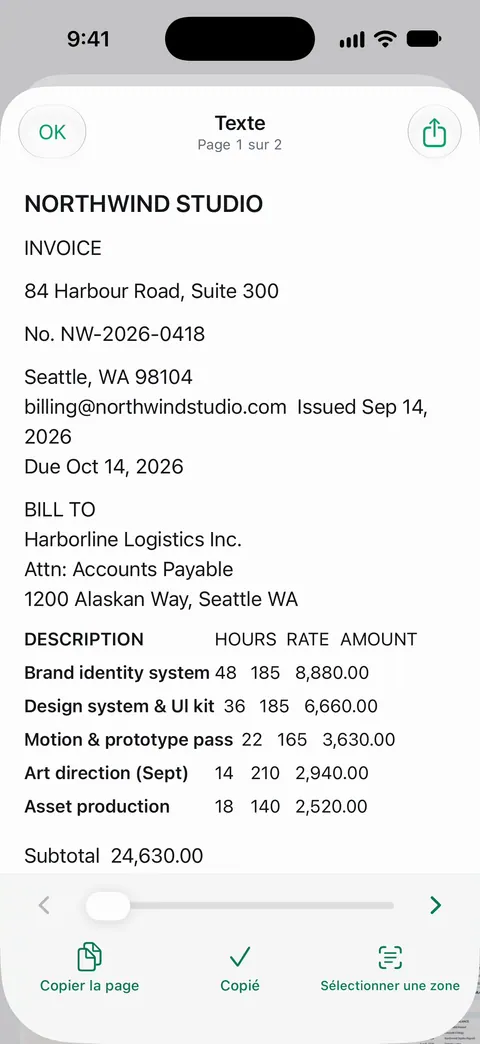
Comme le montre la capture, l’app lit une page scannée comme un titre, des paragraphes et un tableau plutôt que comme des lignes éparses. Ouvrez le fichier exporté et vérifiez que la structure est passée comme vous en avez besoin.
Les limites :
- En version gratuite, vous pouvez utiliser les outils PDF et les exports Word, Excel et CSV 3 fois par semaine, sur un quota commun.
- La reconnaissance du texte peut mal lire un texte pâle, manuscrit ou petit, dans n’importe quelle app. Relisez le résultat avant de vous y fier.
- Si l’outil d’IA que vous utilisez est dans le cloud, le fichier va à cette entreprise quand vous l’envoyez. Vos documents restent sur votre iPhone, sauf si vous les partagez ou activez la synchronisation iCloud.
Questions et réponses
Quelle est la différence entre texte brut et Markdown ?
Le texte brut, ce sont uniquement les mots. Le Markdown est du texte brut avec de simples marques de structure : un # devant un titre, un - devant un élément de liste, | entre les cellules d’un tableau. Les deux s’ouvrent dans n’importe quel éditeur de texte ; le Markdown garde davantage la forme du document.
Pourquoi les outils d’IA fonctionnent-ils mieux avec du Markdown qu’avec un PDF ?
Un PDF stocke le texte en morceaux positionnés sur une page, et les outils lisent parfois les colonnes, les en-têtes et les tableaux dans le mauvais ordre. Un Markdown propre transmet les mots dans l’ordre de lecture, avec titres et tableaux balisés.
Notes peut-il exporter du Markdown sur iPhone ?
Oui. Le guide de Notes d’Apple décrit « Exporter au format Markdown » dans le menu Partager de la note. Si vous ne le voyez pas, touchez d’abord le bouton des options supplémentaires.
Pourquoi ne puis-je pas sélectionner le texte de mon PDF ?
C’est une image de page, en général un scan ou une photo. Il faut d’abord une reconnaissance du texte. « Intégrer le texte » d’Aperçu sur iOS 27 ou une app de scan avec reconnaissance du texte ajoute la couche de texte.
Sources
Ce que cette page dit de Scanner One a été vérifié dans l’app le .
- Guide d’utilisation de l’iPhone, Exporter ou imprimer des notes sur l’iPhone — bouton Partager, « Exporter au format Markdown » (touchez d’abord le bouton des options supplémentaires s’il n’apparaît pas), « Ouvrir dans Pages », export en PDF ; page de guide sans date, lue le 2026-11-13
- Guide d’utilisation de Pages pour iPhone, Convertir en format Word, PDF ou dans un autre format de fichier dans Pages sur iPhone — export en Texte brut : corps de texte seulement, sans zones de texte, images, tableaux ni graphiques ; les documents de mise en page ne s’exportent pas en TXT ; RTF ; page de guide sans date, lue le 2026-11-13
- Guide d’utilisation de l’iPhone, Sélectionner, modifier et déplacer du texte sur l’iPhone — sélectionner un mot, un paragraphe ou un bloc, gestes de copier-coller ; page de guide sans date, lue le 2026-11-13
- Guide d’utilisation de l’iPhone, Exporter ou compresser des documents PDF et des images dans Aperçu sur l’iPhone — « Intégrer le texte » (PDF) lance l’OCR pour rendre le PDF consultable, sur iOS 27 ; page de guide sans date, lue le 2026-11-13
- Scanner One sur l’App Store — la fiche de l’app elle-même
Obtenir Scanner One
Scanner One est gratuit, avec des limites généreuses : le scan, les PDF nets et la recherche dans le texte ne s’arrêtent jamais.

Scanner OneScan, signature et réponses IA
Scanner One est gratuit, avec des limites généreuses : le scan, les PDF nets et la recherche dans le texte ne s’arrêtent jamais.