
Guida
Ricava testo semplice o Markdown da un PDF su iPhone
Apri il PDF in Anteprima, seleziona il testo e tocca Copia, poi incollalo in una nuova nota. In Note tocca il pulsante Condividi, poi Esporta come markdown per ottenere un file Markdown. Per un file .txt semplice, incolla invece in Pages ed esporta come Testo semplice. Se non riesci a selezionare nulla, il PDF è una scansione: su iOS 27 esportalo da Anteprima come PDF con Incorpora testo attivo, poi copia dal nuovo file.

Questa pagina riguarda il formato finale: un file .txt o .md da incollare in uno strumento di IA, in un’app di appunti, in un sito web o in uno script. Per copiare un passaggio da un PDF in un messaggio, la guida su come copiare il testo da un PDF è più veloce.
Testo semplice o Markdown: quale ti serve
| Formato | Cosa conserva | Va bene per |
|---|---|---|
| Testo semplice (.txt) | Le parole, nient’altro | Moduli, script, ricerca, tutto ciò che si inceppa con la formattazione |
| Markdown (.md) | Le parole più titoli, elenchi, grassetto e tabelle, segnati con simboli semplici | Strumenti di chat con IA, app di appunti come Obsidian, documentazione, siti web |
| Rich Text (.rtf) | Le parole con caratteri e formattazione di base | Incollare in un elaboratore di testi |
Se dai un documento a uno strumento di IA, di solito il Markdown è la scelta migliore: i titoli e le tabelle dicono allo strumento come è organizzato il documento. Prima di farlo, leggi se è sicuro caricare documenti su un’IA. Un contratto d’affitto o una busta paga dicono di te più di quanto immagini.
Passaggio 1: controlla che il PDF abbia testo
Apri il PDF in Anteprima o in File e tieni premuta una parola. Se si evidenzia, il PDF ha testo vero. Se non succede nulla, o si seleziona tutta la pagina come un’immagine, è una scansione senza strato di testo. Il nostro controllo gratuito dei PDF ricercabili te lo dice nel browser, e la guida su perché non puoi copiare il testo da un PDF spiega la differenza.
Se è una scansione
Su iOS 27 Anteprima può aggiungere il testo:
- Apri il PDF in Anteprima, tocca il pulsante del menu Azioni accanto al nome del file, poi tocca Esporta.
- Scegli PDF e attiva Incorpora testo, che esegue il riconoscimento del testo e rende ricercabile il PDF.
- Salva la nuova copia e usala per i passaggi qui sotto.
Su iOS 26 quell’interruttore non c’è. Vedi come rendere ricercabile un PDF scansionato per altri modi.
Passaggio 2: copia il testo
- In Anteprima tocca due volte e tieni premuta la prima parola che ti serve, poi trascina i punti di selezione fino alla fine. (Toccando tre volte si seleziona un paragrafo.)
- Tocca la selezione, poi tocca Copia.
- Per un documento lungo, copia qualche pagina alla volta. Selezionare 40 pagine in una volta è laborioso su un telefono.
Passaggio 3a: salvalo come Markdown con Note
- Apri Note e inizia una nuova nota. Incolla il testo.
- Sistemalo man mano: trasforma i titoli delle sezioni in titoli con il pulsante di formattazione e gli elenchi in elenchi puntati, perché è questo che il Markdown conserva.
- Tocca il pulsante Condividi, poi tocca Esporta come markdown. Se non lo vedi, tocca prima il pulsante Mostra altro.
- Scegli dove inviare o salvare il file .md, per esempio in File, oppure condividilo direttamente con un’altra app.
Passaggio 3b: salvalo come testo semplice con Pages
- Apri Pages e crea un documento di elaborazione testi vuoto. Incolla il testo.
- Tocca il pulsante Altro nella barra strumenti, tocca Esporta, poi tocca Testo semplice.
- Scegli dove inviare o salvare il file .txt.
Apple osserva che l’esportazione come Testo semplice conserva solo il corpo del testo: caselle di testo, forme, immagini, linee, tabelle e grafici vengono lasciati fuori, e i documenti di layout pagina non si possono esportare affatto come testo semplice. Parti da un documento di elaborazione testi vuoto per evitarlo.
Cosa si perde e cosa sistemare
Copiare da un PDF non equivale al file originale dell’autore. Cerca:
- Colonne lette in orizzontale invece che in verticale, che mescolano due colonne riga per riga.
- A capo a metà frase, uno per ogni riga stampata.
- Intestazioni, piè di pagina e numeri di pagina ripetuti nel testo.
- Tabelle che arrivano come una serie di parole. In Markdown puoi ricostruirne una piccola con | tra le celle; per una grande, un’esportazione che conservi le tabelle ti risparmia il lavoro.
- Parole con il trattino spezzate a fine riga.
- Note a piè di pagina finite in mezzo a un paragrafo.
Qualche minuto di pulizia fa una grande differenza per qualunque cosa legga poi il file, persona o strumento di IA.
Dove Scanner One aiuta, e dove no
Per una pagina o due di un PDF con testo vero, Anteprima più Note o Pages fanno il lavoro gratis.
Scanner One aiuta quando il PDF è una scansione o un documento lungo, perché ti dà direttamente il file. Il riconoscimento del testo funziona su ogni pagina per tutti, con Gratis o con Pro. Condividi ed esporta salva un documento come PDF, Word, Excel, PowerPoint, JPG, PNG, immagine lunga, testo semplice, Markdown, testo RTF, pagina web o CSV. Gli strumenti PDF uniscono, dividono, comprimono, proteggono con password, aggiungono numeri di pagina e filigrane ed estraggono il testo.
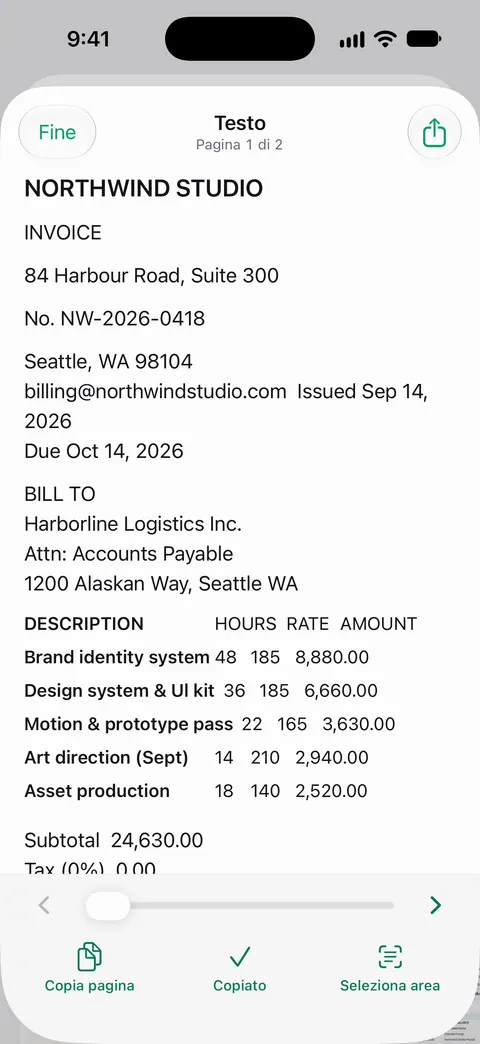
Come mostra lo screenshot, l’app legge una pagina scansionata come titolo, paragrafi e tabella invece che come righe sparse. Apri il file esportato e controlla che la struttura sia arrivata come ti serve.
I limiti:
- Con l’account gratuito puoi usare gli strumenti PDF e le esportazioni in Word, Excel e CSV 3 volte a settimana, da un’unica disponibilità condivisa.
- Il riconoscimento del testo può sbagliare con stampa sbiadita, scrittura a mano e caratteri piccoli, in qualsiasi app. Leggi il risultato prima di fidarti.
- Se lo strumento di IA che usi è nel cloud, il file va a quell’azienda quando lo carichi. I documenti restano sul tuo iPhone, a meno che tu non li condivida o attivi la sincronizzazione iCloud.
Domande e risposte
Che differenza c’è tra testo semplice e Markdown?
Il testo semplice sono solo le parole. Il Markdown è testo semplice con semplici segni per la struttura: un # prima di un titolo, un - prima di una voce di elenco, | tra le celle di una tabella. Entrambi si aprono in qualsiasi editor di testo; il Markdown conserva di più la forma del documento.
Perché gli strumenti di IA funzionano meglio con il Markdown che con un PDF?
Un PDF memorizza il testo come pezzi posizionati su una pagina, e a volte gli strumenti leggono colonne, intestazioni e tabelle nell’ordine sbagliato. Un Markdown pulito consegna le parole nell’ordine di lettura, con titoli e tabelle segnati.
Note può esportare Markdown su iPhone?
Sì. La guida di Apple per Note descrive Esporta come markdown nel menu Condividi della nota. Se non lo vedi, tocca prima il pulsante Mostra altro.
Perché non riesco a selezionare il testo del mio PDF?
È l’immagine di una pagina, di solito una scansione o una foto. Serve prima il riconoscimento del testo. Incorpora testo di Anteprima su iOS 27 o un’app di scansione con riconoscimento del testo aggiunge lo strato di testo.
Fonti
Quello che questa pagina dice su Scanner One è stato verificato sull'app il .
- Esportare o stampare le note su iPhone — pulsante Condividi, Esporta come markdown (Mostra altro se non compare), Apri in Pages, Esporta come PDF; pagina della guida senza data, letta il 2026-11-13
- Convertire in Word, PDF o in un altro formato di file in Pages su iPhone — esportazione come Testo semplice: solo il corpo del testo, niente caselle di testo, immagini, tabelle o grafici; i documenti di layout pagina non si possono esportare come TXT; RTF; pagina della guida senza data, letta il 2026-11-13
- Selezionare, modificare e spostare testo su iPhone — selezionare una parola, un paragrafo o un blocco, gesti di copia e incolla; pagina della guida senza data, letta il 2026-11-13
- Esportare o comprimere PDF e immagini in Anteprima su iPhone — Incorpora testo (PDF) esegue l’OCR per rendere ricercabile il PDF, su iOS 27; pagina della guida senza data, letta il 2026-11-13
- Scanner One on the App Store — la scheda dell’app
Scarica Scanner One
Scanner One è gratis, con limiti generosi: scansione, PDF puliti e ricerca nel testo non si fermano mai.

Scanner OneScansiona, firma e chiedi
Scanner One è gratis, con limiti generosi: scansione, PDF puliti e ricerca nel testo non si fermano mai.