
Ratgeber
Glänzendes Papier, laminierte Karten und Fotos ohne Spiegelung scannen
Spiegelung ist Licht, das direkt in die Kamera zurückgeworfen wird. Schalte den Blitz des Scanners aus und stell die Lichtquelle seitlich auf, sodass das Licht schräg auf die Seite fällt und nicht von oben über dir. Nimm weiches Tageslicht vom Fenster statt einer Deckenlampe und neige das Stück oder das Handy ein paar Grad, bis der weiße Fleck von der Seite wegrutscht. Nimm laminierte Karten aus zusätzlichen Hüllen und prüfe jede Aufnahme, bevor du sie behältst.

Diese Seite handelt von Glanz: dem weißen Fleck, Streifen oder Schleier, der beim Scannen von glänzendem Papier, einer laminierten Karte oder einem Fotoabzug auftaucht. Dunkle Flecken sind ein anderes Problem, das unter Schatten auf Scans loswerden steht. Für einen ganzen Karton Familienfotos geht alte Fotos mit dem iPhone scannen weiter.
Warum glänzende Dinge spiegeln
Mattes Papier streut Licht in alle Richtungen, deshalb wirkt es aus jedem Winkel gleichmäßig beleuchtet. Eine glänzende Fläche verhält sich eher wie ein Spiegel: Das Licht trifft sie und prallt im selben Winkel auf der anderen Seite ab. Liegen Lichtquelle, Seite und Kamera auf einer Linie, siehst du das Licht selbst statt der Seite.
Darum wandert die Spiegelung, wenn du dich bewegst. Das Ziel ist einfach: Bring das Licht dorthin, wo seine Reflexion das Objektiv verfehlt.
Die schlimmsten Übeltäter:
- Der Blitz. Er sitzt direkt neben dem Objektiv, sein Reflex kommt also gerade zurück.
- Eine Deckenlampe über dir. Du beugst dich über die Seite, das Handy liegt parallel, und die Lampe spiegelt sich in die Kamera.
- Direkte Sonne. Eine harte, kleine Lichtquelle macht einen harten, hellen Fleck.
So stellst du dich ein, bevor die Spiegelung entsteht
- Schalte den Blitz aus. Stell im Scanner von Notizen, Dateien oder Vorschau den Blitz vor der Aufnahme auf „Aus“. In Apples Schritten kannst du „Blitz“ und „Filter“ vor dem Scannen anpassen.
- Licht von der Seite. Stell eine Lampe seitlich neben die Seite, niedrig und schräg, oder setz dich mit einem Fenster neben dir. Schräg einfallendes Licht wird zur anderen Seite zurückgeworfen, weg vom Handy.
- Nimm weiches Licht. Tageslicht vom Fenster an einem bedeckten Tag oder eine Lampe, die an eine weiße Wand strahlt, verteilt die Spiegelung, sodass sie schwach statt blendend ist.
- Schalte das Deckenlicht aus, wenn es sich in der Seite zeigt. Ein von der Seite beleuchteter Raum funktioniert besser als ein von oben hell beleuchteter.
- Nimm einen dunklen, matten Untergrund. Er hilft dem Scanner, die Ränder zu finden, und wirft weniger Streulicht auf das Objekt zurück.
Handy oder Objekt neigen
Auch bei gutem Licht zeigt ein glänzendes Stück oft irgendwo einen leichten Schimmer. Behebe ihn mit dem Winkel, nicht mit Bearbeiten:
- Halte das Handy über das Objekt und beobachte den Bildschirm.
- Neige das Objekt ein paar Grad, indem du ein gefaltetes Papier unter eine Kante schiebst, oder neige das Handy leicht. Beobachte, wie der helle Fleck zum Rand und hinaus wandert.
- Erfasst der Scanner im Winkel nicht, wechsle zur manuellen Erfassung, tippe auf die Auslösertaste und ziehe dann die Ecken auf die Ecken des Objekts. Die Perspektive begradigt der Scanner für dich.
Eine kleine Neigung verändert die Form kaum, und die Eckenanpassung erledigt den Rest.
Der Trick mit zwei Aufnahmen
Hat eine große glänzende Seite eine Spiegelung, die du nicht ganz loswirst, mach zwei Aufnahmen mit dem Licht auf gegenüberliegenden Seiten. Jede hat eine saubere Hälfte. Behalte beide und sende die, auf der der wichtige Teil klar ist, oder lass beide Seiten im PDF, wenn jedes Wort zählt.
Laminierte Karten und Ausweise
- Nimm sie aus jeder zusätzlichen Hülle. Eine Brieftaschenhülle oder ein Ausweishalter fügt eine zweite glänzende Schicht hinzu.
- Leg sie flach hin. Alte Laminierung wölbt sich; halte eine Ecke mit einer Fingerspitze außerhalb der Karte nieder.
- Füll das Bild. Eine Karte ist klein, geh also so nah heran, dass sie den größten Teil des Bildschirms füllt und die Kamera trotzdem scharfstellen kann.
- Rechne damit, dass das Hologramm schimmert. Sicherheitshologramme ändern sich absichtlich mit dem Winkel. Strebe eine Aufnahme an, in der Text, Foto und Nummern klar sind und das Hologramm nicht über dem Namen oder der Nummer liegt.
Beide Seiten auf einer druckbaren Seite findest du unter beide Seiten eines Ausweises auf eine Seite scannen.
Fotoabzüge
- Scanne sie ohne Albumhülle, wenn sich das Foto gefahrlos herausnehmen lässt. Klebt es fest, erzwinge nichts: Neige es und mach ein paar Versuche.
- Reinige den Abzug behutsam mit einem weichen, trockenen Tuch oder einem Blasebalg, um Staub zu entfernen, der das Licht fängt.
- Nimm den Farbfilter, nicht Schwarzweiß, damit der Abzug seine Töne behält. Lass den Blitz aus.
- Strukturiertes Papier (die genoppte „Seiden“-Oberfläche vieler Abzüge) streut das Licht zu einem feinen Glitzern. Weicheres, schrägeres Licht hilft am meisten.
Ein wenig Spiegelung nachträglich beheben
Hat eine Aufnahme eine leicht helle Stelle und du kannst nicht neu scannen, öffne das Bild in Fotos, tippe auf die Taste zum Bearbeiten, dann auf Anpassen und senke Glanzlichter, wie Apples Anleitung zum Bearbeiten es beschreibt. Tippe auf das Foto, um es mit dem Original zu vergleichen. Das beruhigt einen sanften Schimmer. Text oder Details aus einem Fleck, der rein weiß geworden ist, bringt es nicht zurück, die eigentliche Lösung bleibt also ein neuer Scan.
Wo Scanner One hilft und wo nicht
Scanner One erkennt die Ränder der Seite automatisch und korrigiert die Perspektive. Darauf beruht der Trick mit der leichten Neigung: Du kannst das Objekt kippen, um der Spiegelung auszuweichen, und bekommst trotzdem eine gerade Seite. Scans gibt es mit den Filtern „Automatisch“, „Farbe“, „Graustufen“ und „Kassenbon“.
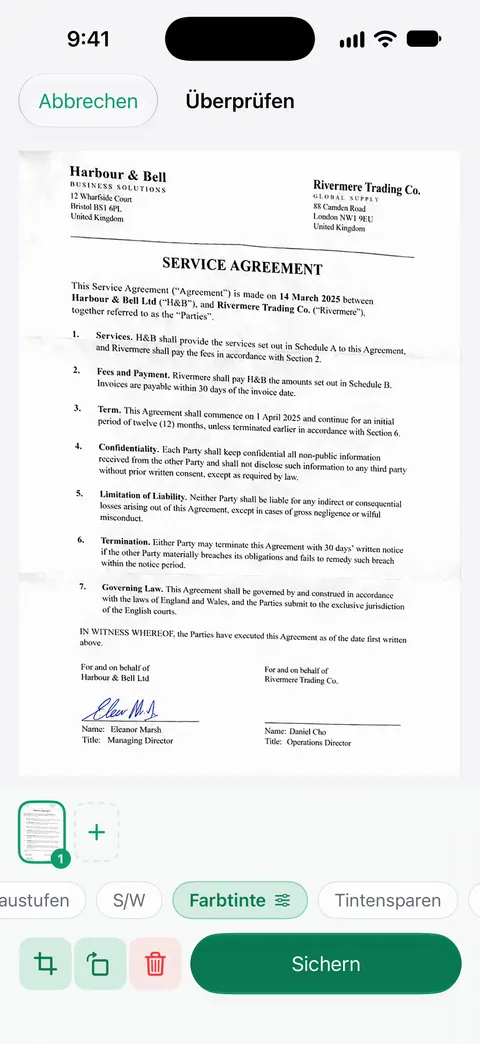
Ausweise und Reisepässe werden mit beiden Seiten auf einer druckbaren Seite gescannt. Nutzt du beim Zielen die Taschenlampe, schalte sie bei glänzenden Dingen aus, aus demselben Grund wie den Blitz. Mehr zur Kamera steht auf der Seite Scannen.
Was es nicht kann: Keine Scanner-App entfernt Spiegelung, die schon ins Bild eingebrannt ist. Licht von der Seite und eine kleine Neigung sind in jeder App die Lösung, auch in Scanner One.
Wann das Eingebaute reicht: Notizen oder Dateien mit ausgeschaltetem Blitz und einem Fenster neben dir schaffen die meisten glänzenden Seiten und Karten. Scannen ist auch in Scanner One gratis: Scanner One ist kostenlos, mit großzügigen Limits: Scannen, saubere PDFs und die Textsuche sind nie begrenzt. Das Kartenlayout zeigt die Seite Ausweise und Reisepässe.
Fragen und Antworten
Soll ich zum Scannen eines Fotos den Blitz nehmen?
Nein. Bei glänzenden Abzügen und laminierten Karten wirft der Blitz das Licht direkt ins Objektiv zurück und hinterlässt einen weißen Fleck. Schalte ihn aus und nimm Fensterlicht oder eine seitlich aufgestellte Lampe.
Wie scanne ich einen laminierten Ausweis ohne Spiegelung?
Leg ihn auf einen dunklen, matten Untergrund, schalte den Blitz aus und stell das Licht seitlich auf. Neige die Karte leicht, bis der Glanz wegrutscht, und nimm dann auf. Nimm vorher jede zusätzliche Plastikhülle ab. Das Hologramm kann trotzdem schimmern; das ist ein Sicherheitsmerkmal und normal.
Kann ich Spiegelungen nach dem Scannen entfernen?
Nur teilweise. In Fotos kannst du „Glanzlichter“ senken, um eine helle Stelle zu beruhigen, aber ein Fleck, der rein weiß geworden ist, enthält keine Details, die sich zurückholen ließen. Ein neuer Scan aus anderem Winkel ist schneller und besser.
Warum sieht ein Foto in der Albumhülle so schlecht aus?
Die Plastikhülle fügt eine zweite glänzende, oft wellige Schicht hinzu, die Licht aus jedem Winkel spiegelt. Lässt sich das Foto gefahrlos herausnehmen, scanne es ohne Hülle; sonst neige es vorsichtig und mach ein paar Versuche.
Quellen
Was diese Seite über Scanner One sagt, wurde am in der App geprüft.
- Text und Dokumente mit der iPhone-Kamera in der App „Notizen“ scannen — Einstellungen wie „Blitz“ oder „Filter“ vor der Aufnahme anpassen; manuelle Erfassung mit Anpassen der Ecken; gelesen am 13.11.2026
- Dokumente auf einem iPhone oder iPad scannen — in iOS 26 kannst du beim Scannen Blitz oder einen Bildfilter wählen; veröffentlicht am 13.02.2026
- Fotos und Videos auf dem iPhone bearbeiten — Einstellungen wie „Belichtung“, „Brillanz“ und „Glanzlichter“ anpassen; mit dem Original vergleichen; gelesen am 13.11.2026
- Großartige Fotos und Videos aufnehmen — Blitz und Belichtung in den Kamerasteuerungen anpassen; gelesen am 13.11.2026
- Scanner One im App Store — das App-Store-Profil der App
Scanner One laden
Scanner One ist kostenlos, mit großzügigen Limits: Scannen, saubere PDFs und die Textsuche sind nie begrenzt.

Scanner OneScannen, signieren & KI fragen
Scanner One ist kostenlos, mit großzügigen Limits: Scannen, saubere PDFs und die Textsuche sind nie begrenzt.