
Guida
Scansiona carta lucida, tessere plastificate e foto senza riflessi
Il riflesso è luce che rimbalza dritta nella fotocamera. Spegni il flash dello scanner, poi sposta la fonte di luce di lato, in modo che colpisca la pagina di taglio e non da sopra di te. Usa luce del giorno morbida da una finestra invece di una lampada a soffitto e inclina l’oggetto o il telefono di qualche grado finché la macchia bianca esce dalla pagina. Togli le tessere plastificate da eventuali custodie extra e controlla ogni acquisizione prima di salvarla.

Questa pagina riguarda la lucentezza: la macchia bianca, la striscia o il velo che compare quando scansioni carta lucida, una tessera plastificata o una foto stampata. Le macchie scure sono un altro problema, trattato in eliminare le ombre dalle scansioni. Per un’intera scatola di foto di famiglia, scansionare vecchie foto con l’iPhone va più a fondo.
Perché le cose lucide riflettono
La carta opaca diffonde la luce in ogni direzione, quindi sembra illuminata in modo uniforme da qualsiasi angolo. Una superficie lucida si comporta più come uno specchio: la luce la colpisce e rimbalza con lo stesso angolo dall’altra parte. Quando fonte di luce, pagina e fotocamera si allineano, vedi la luce stessa invece della pagina.
Per questo il riflesso si muove quando ti muovi. L’obiettivo è semplice: metti la luce dove il suo riflesso non arriva all’obiettivo.
I peggiori responsabili:
- Il flash. Sta accanto all’obiettivo, quindi il suo riflesso torna dritto indietro.
- Una lampada a soffitto sopra di te. Ti sporgi sulla pagina, il telefono è parallelo e la lampada si riflette nella fotocamera.
- Il sole diretto. Una fonte di luce dura e piccola fa una macchia dura e luminosa.
Prepara la postazione per evitare il riflesso fin dall’inizio
- Spegni il flash. Nello scanner di Note, File o Anteprima, imposta Flash su disattivato prima di acquisire. I passaggi di Apple permettono di regolare Flash e Filtri prima di scansionare.
- Luce di lato. Metti una lampada da un lato della pagina, bassa e inclinata, oppure siediti con una finestra accanto. La luce che arriva di sbieco si riflette dall’altra parte, lontano dal telefono.
- Preferisci la luce morbida. La luce del giorno da una finestra in una giornata nuvolosa, o una lampada riflessa su una parete bianca, distribuisce il riflesso, che resta debole invece di accecare.
- Spegni la luce sopra di te se compare nella pagina. Una stanza illuminata di lato funziona meglio di una stanza molto luminosa dall’alto.
- Usa uno sfondo scuro e opaco. Aiuta lo scanner a trovare i bordi e rimanda meno luce vagante sull’oggetto.
Inclina il telefono o l’oggetto
Anche con una buona luce, un oggetto lucido spesso mostra un leggero bagliore da qualche parte. Risolvilo con l’angolazione, non con la modifica:
- Tieni il telefono sopra l’oggetto e guarda lo schermo.
- Inclina l’oggetto di qualche grado, infilando un foglio piegato sotto un bordo, oppure inclina leggermente il telefono. Guarda la macchia luminosa scivolare verso il bordo e uscire.
- Se lo scanner non acquisisce in obliquo, passa all’acquisizione manuale, tocca l’otturatore, poi trascina gli angoli sugli angoli dell’oggetto. Lo scanner raddrizza la prospettiva al posto tuo.
Una piccola inclinazione cambia appena la forma e la regolazione degli angoli fa il resto.
Il trucco dei due scatti
Quando una pagina lucida grande ha un riflesso che non riesci a togliere del tutto, fai due acquisizioni con la luce dai lati opposti. Ognuna ha una metà pulita. Tienile entrambe e invia quella in cui la parte importante è chiara, oppure tieni entrambe le pagine nel PDF se ogni parola conta.
Tessere plastificate e documenti d’identità
- Toglila da ogni custodia in più. Una tasca da portafoglio o un portabadge aggiunge un secondo strato lucido.
- Appoggiala piatta. La vecchia plastificazione si incurva; tieni fermo un angolo con la punta di un dito messa fuori dalla tessera.
- Riempi l’inquadratura. Una tessera è piccola, quindi avvicinati abbastanza da riempire gran parte dello schermo, finché la fotocamera riesce ancora a mettere a fuoco.
- Aspettati che l’ologramma brilli. Gli ologrammi di sicurezza cambiano con l’angolo di proposito. Punta a un’acquisizione in cui testo, foto e numeri siano chiari e l’ologramma non sia sopra il nome o il numero.
Per entrambi i lati su una pagina stampabile, vedi scansionare entrambi i lati di una carta d’identità su una pagina.
Foto stampate
- Scansiona fuori dalla tasca dell’album se la foto si sfila senza rischi. Se è incollata, non forzare: inclina e fai qualche tentativo.
- Pulisci la stampa con delicatezza con un panno morbido e asciutto o con un soffiatore, per togliere la polvere che prende la luce.
- Usa il filtro a colori, non il bianco e nero, così la stampa mantiene i suoi toni. Tieni il flash spento.
- La carta con texture (la finitura “seta” a puntini di molte stampe) disperde la luce in un fine scintillio. Una luce più morbida e più inclinata aiuta di più.
Correggere un po’ di riflesso dopo
Se un’acquisizione ha una zona chiara lieve e non puoi rifarla, apri l’immagine in Foto, tocca il pulsante per modificare, tocca Regola e abbassa i Punti di luce, come descrive la guida di Apple alla modifica. Tocca per confrontare con l’originale. Questo calma un leggero bagliore. Non può recuperare testo o dettagli da una macchia diventata completamente bianca, quindi rifare la scansione resta la vera soluzione.
Dove Scanner One aiuta, e dove no
Scanner One trova automaticamente i bordi della pagina e corregge la prospettiva. È ciò che fa funzionare il trucco della piccola inclinazione: puoi inclinare l’oggetto per evitare il riflesso e ottenere comunque una pagina dritta. Le scansioni hanno i filtri Pulizia automatica, Colore, Scala di grigi e Scontrino.
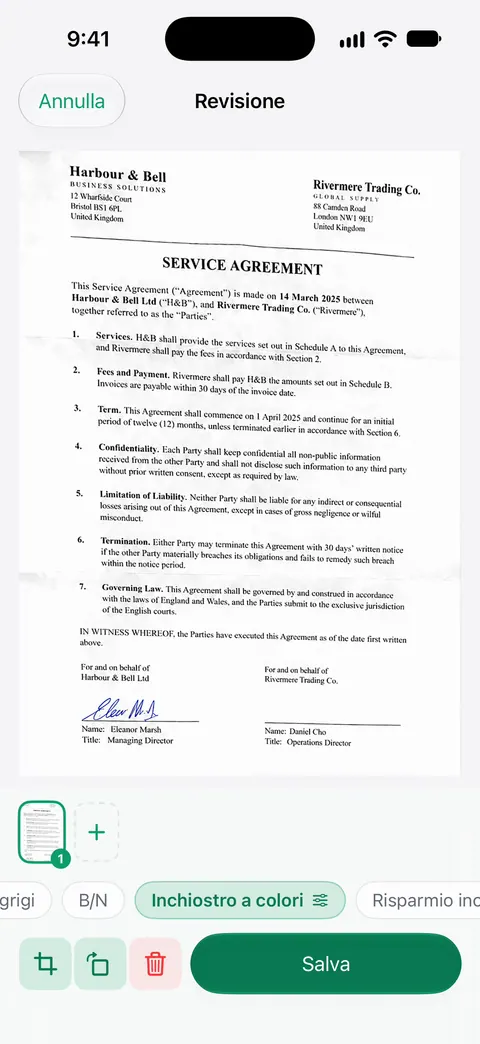
Carte d’identità e passaporti vengono scansionati con entrambi i lati su un’unica pagina stampabile. Se usi la sua torcia mentre inquadri, spegnila per gli oggetti lucidi, per lo stesso motivo del flash. Altro sulla fotocamera è nella pagina sulla scansione.
Cosa non fa: nessuna app di scansione elimina un riflesso già bruciato nell’immagine. Luce di lato e una piccola inclinazione sono la soluzione in ogni app, Scanner One compreso.
Quando basta il metodo integrato: Note o File con il flash spento e una finestra accanto gestiscono la maggior parte delle pagine lucide e delle tessere. Anche in Scanner One scansionare è gratis: Scanner One è gratis, con limiti generosi: scansione, PDF puliti e ricerca nel testo non si fermano mai. Vedi carte d’identità e passaporti per il layout della tessera.
Domande e risposte
Devo usare il flash per scansionare una foto?
No. Sulle stampe lucide e sulle tessere plastificate il flash rimbalza dritto nell’obiettivo e lascia una macchia bianca. Spegnilo e usa la luce di una finestra o una lampada messa di lato.
Come scansiono un documento plastificato senza riflessi?
Appoggialo su una superficie scura e opaca, spegni il flash e metti la luce di lato. Inclina leggermente la tessera finché il riflesso esce, poi acquisisci. Togli prima ogni custodia di plastica in più. L’ologramma può comunque brillare: è una caratteristica di sicurezza ed è normale.
Posso eliminare il riflesso dopo la scansione?
Solo in parte. In Foto puoi abbassare i Punti di luce per calmare una zona chiara, ma una macchia diventata completamente bianca non contiene dettagli da recuperare. Rifare la scansione con un’altra angolazione è più rapido e dà un risultato migliore.
Perché una foto in una tasca d’album viene così male?
La tasca di plastica aggiunge un secondo strato lucido, spesso ondulato, che riflette la luce da ogni angolo. Se la foto si sfila senza rischi, scansionala fuori dalla tasca; altrimenti inclina con attenzione e fai un paio di tentativi.
Fonti
Quello che questa pagina dice su Scanner One è stato verificato sull'app il .
- Manuale utente di iPhone, Scansionare testi e documenti in Note tramite la fotocamera di iPhone — regola impostazioni come Flash o Filtri prima dell’acquisizione; acquisizione manuale con regolazione degli angoli; letta il 2026-11-13
- Supporto Apple, Come scansionare documenti su iPhone o iPad — in iOS 26 puoi scegliere il flash o un filtro immagine mentre scansioni; pubblicato il 2026-02-13
- Manuale utente di iPhone, Modificare foto e video su iPhone — Regola impostazioni come esposizione, brillantezza e punti di luce; confronto con l’originale; letta il 2026-11-13
- Manuale utente di iPhone, Realizzare foto e video stupendi — regola Flash ed esposizione dai controlli della fotocamera; letta il 2026-11-13
- Scanner One su App Store — la scheda dell’app
Scarica Scanner One
Scanner One è gratis, con limiti generosi: scansione, PDF puliti e ricerca nel testo non si fermano mai.

Scanner OneScansiona, firma e chiedi
Scanner One è gratis, con limiti generosi: scansione, PDF puliti e ricerca nel testo non si fermano mai.