
Ratgeber
Warum dein Scan die Ränder abschneidet und was hilft
Der Scanner hat die Seitenränder falsch geraten, meist weil die Seite mit einem hellen Untergrund verschmilzt, eine Ecke gewellt ist oder ein Kasten auf der Seite wie ein Rand aussieht. Lege die Seite auf eine dunkle Fläche, wechsle zur manuellen Erfassung, ziehe jede Ecke auf den echten Rand und tippe auf „Behalten“. Bei einem Scan in Notizen tippst du auf die Miniatur und wählst „Anpassen“; wurde der Teil nie erfasst, scanne neu.

Diese Seite handelt von Scans, bei denen ein Teil der Seite fehlt: eine abgeschnittene Unterschriftszeile, eine verlorene Seitenzahl, eine halbe Adresse. Ist dein Scan vollständig, aber unscharf, lies warum dein Scan unscharf ist. Findet der Scanner die Seite gar nicht, lies wenn das iPhone das Dokument nicht erkennt.
Warum der Scanner den falschen Teil zuschneidet
Der Dokumentenscanner in Notizen, Dateien und Vorschau sucht die vier Ränder einer Seite, begradigt sie und schneidet darauf zu. Apple beschreibt die automatische Erfassung so, dass sie erfolgt, wenn das iPhone die Seitenränder erkennt. Wählt der Scanner die falschen Ränder, ist der Zuschnitt zu knapp.
| Was du siehst | Wahrscheinliche Ursache |
|---|---|
| Ein Rand fehlt, der Rest stimmt | Dieser Rand verschmolz mit dem Tisch, oder eine gewellte Ecke verdeckte ihn |
| Nur ein Kasten aus der Seitenmitte | Ein gedruckter Rahmen, eine Tabelle oder ein Foto sah mehr nach Rand aus als das Papier |
| Die untersten Zeilen fehlen | Die Seite war länger als das Bild, oder deine Hand verdeckte sie |
| Eine Ecke schräg abgeschnitten | Eine gefaltete oder geknickte Ecke, oder die Seite ragte teilweise über die Tischkante hinaus |
| Ein Keil Tisch an einer Seite | Der Seitenrand lag im Schatten, deshalb landete die Ecke dahinter |
Beim Scannen beheben
- Nimm einen dunklen, einfarbigen Untergrund. Weißes Papier auf einem weißen Schreibtisch ist die häufigste Ursache. Ein dunkler Tisch, eine dunkle Mappe oder ein Buchdeckel lässt den Rand hervortreten. Mehr dazu unter das beste Licht und der beste Untergrund zum Scannen.
- Glätte die Seite. Streiche Falten und gewellte Ecken glatt. Eine hartnäckige Ecke hältst du mit einem Finger außerhalb des Seitenrands fest, nicht über der Seite.
- Lass einen Rand. Halte das Handy so, dass auf jeder Seite etwas Untergrund zu sehen ist. Berührt die Seite den Bildschirmrand, kann der Scanner nicht erkennen, wo sie endet.
- Wechsle zur manuellen Erfassung, wenn er immer falsch rät. In Notizen tippst du laut Apple auf die Auslösertaste, passt die Ecken nach Bedarf an und tippst dann auf Wiederholen oder Behalten. In Vorschau tippst du auf Automatisch, sodass die Beschriftung zu Manuell wechselt, und dann auf die Auslösertaste.
- Ziehe jede Ecke auf die wahre Ecke des Papiers, nicht auf einen gedruckten Rahmen. Tippe dann auf Behalten (in Apples Artikel heißt es Scan behalten).
Löst die automatische Erfassung aus, bevor du bereit bist, ist das der Moment für die manuelle: So prüfst du jedes Mal den Umriss.
Einen bereits gesicherten Scan korrigieren
In Notizen
Ein Scan in Notizen bleibt anpassbar.
- Öffne die Notiz und tippe auf den Scan, um ihn zu öffnen.
- Tippe auf die Miniatur der Seite, die abgeschnitten ist.
- Wähle Anpassen (Apple nennt es unter den Optionen nach der Aufnahme) und ziehe die Ecken nach außen, bis der fehlende Teil dabei ist.
- Tippe zum Sichern auf die Taste „Fertig“.
Du kannst den Ausschnitt nur so weit erweitern, wie die Kamera erfasst hat. Lag der fehlende Streifen beim Scannen außerhalb des Bildes, ist er weg: Scanne diese Seite neu und setze sie über die Miniaturen des Scans an ihren Platz.
Das umgekehrte Problem, zu viel Schreibtisch um die Seite, behebst du genauso, oder mit Seite zuschneiden im Menü der Seite, das laut Apple bei gescannten Dokumenten funktioniert.
In Vorschau und Dateien
In Vorschau tippst du gleich nach dem Scannen auf die Miniaturen, um zuzuschneiden, zu drehen oder die Färbung anzupassen. Bei einem bereits gesicherten PDF macht das Zuschneide-Werkzeug von Vorschau eine Seite nur kleiner. Es kann nichts zurückholen, was abgeschnitten wurde.
Wenn die Seite für eine Aufnahme zu groß ist
Papier größer als A4, ein langer Apothekenbon oder ein Poster passt womöglich nicht ins Bild, solange du so nah bist, dass der Text scharf bleibt. Geh zurück, bis es mit Rand passt, und prüfe das Kleingedruckte, oder scanne in Abschnitten. Große oder lange Dokumente scannen behandelt beides.
Vor dem Senden prüfen
Mach dir zur Gewohnheit, jede Seite zwei Sekunden anzusehen, bevor du auf „Sichern“ tippst:
- Siehst du alle vier Ränder des Papiers, oder zumindest den gesamten gedruckten Inhalt?
- Liegen Unterschriften, Datumsangaben und Seitenzahlen innerhalb des Ausschnitts?
- Ist bei einem Formular der Barcode oder die Aktennummer ganz oben oder unten noch da? Ämter brauchen sie oft.
Eine abgeschnittene Zeile in einem Antrag kann heißen, dass du ihn noch einmal senden sollst. Das dauert länger als jetzt neu zu scannen.
Wo Scanner One hilft und wo nicht
Scanner One erkennt die Ränder der Seite automatisch und korrigiert die Perspektive. Die Ansicht „Zuschneiden“ zeigt die gefundenen Ecken, wie im Screenshot, sodass du sie vor dem Sichern mit dem Papier vergleichen kannst.
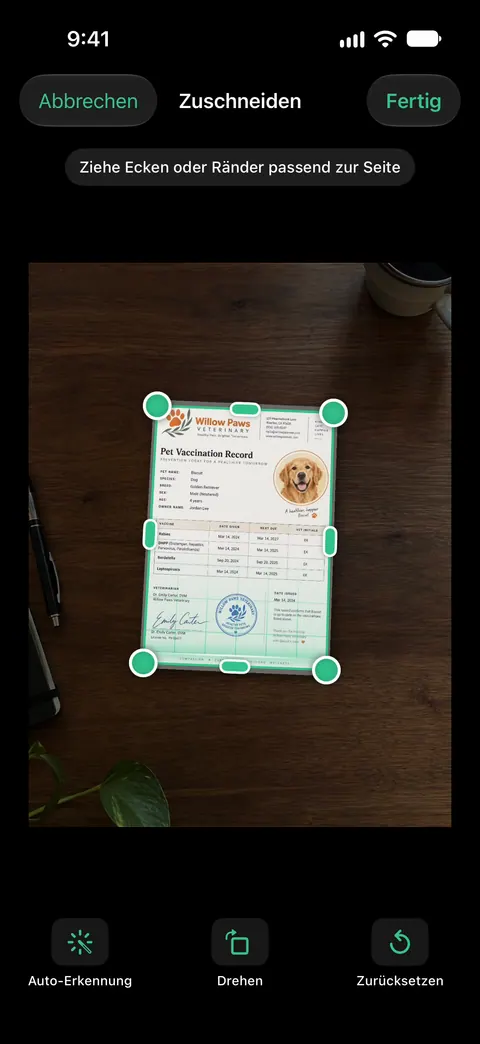
Buchdoppelseiten werden in zwei Seiten geteilt und gebogene Zeilen geglättet. Das hilft am inneren Rand einer gebundenen Seite, wo ein Flachbettscanner die Wörter in der Wölbung verlieren würde. Ein Scan kann viele Seiten haben, und du kannst sie neu anordnen. So kann eine neu gescannte Seite wieder an ihren Platz zurück.
Was es nicht kann: Wie jeder Handyscanner kann es keinen Teil einer Seite zurückholen, der nicht im Kamerabild war. Ein dunkler Untergrund und ein Rand um die Seite bleiben wichtig.
Wann das Eingebaute reicht: Notizen, Dateien und Vorschau lassen dich die Ecken von Hand setzen, und das behebt die meisten abgeschnittenen Scans. Scannen ist auch in Scanner One gratis: Scanner One ist kostenlos, mit großzügigen Limits: Scannen, saubere PDFs und die Textsuche sind nie begrenzt. Was sein Scanner kann, zeigt die Seite Scannen, weitere Lösungen gibt es unter RatgeberEN.
Fragen und Antworten
Bekomme ich den abgeschnittenen Teil der Seite zurück?
Nur wenn die Kamera ihn erfasst hat. Notizen hält den Scan anpassbar: Tippe auf die Seitenminiatur und wähle „Anpassen“, um die Ecken nach außen zu ziehen. Lag der fehlende Teil außerhalb des Kamerabilds, bringt ihn keine Bearbeitung zurück: Scanne die Seite neu.
Warum wählt der Scanner immer einen Kasten auf der Seite statt der Seite?
Ein kräftiger gedruckter Rahmen, eine Tabelle oder ein Foto auf der Seite kann wie ein Rand aussehen, besonders wenn das Papier mit dem Untergrund verschmilzt. Ein dunkler Untergrund macht den echten Rand zur stärksten Linie im Bild, und mit der manuellen Erfassung setzt du die Ecken selbst.
Wie scanne ich etwas, das größer ist als der Bildausschnitt?
Geh so weit zurück, dass die ganze Seite mit etwas Rand passt, oder scanne in Teilen. Sehr lange Kassenbons und Poster behandelt die Anleitung zum Scannen großer Dokumente.
Mein Scan sieht auf dem Handy vollständig aus, aber der Ausdruck ist abgeschnitten. Warum?
Das liegt meist am Drucker, nicht am Scan: Eine ganze Seite, die auf Papier anderer Größe oder ohne Rand gedruckt wird, kann ihre Kanten verlieren. Wähle eine Option, die die Seite an das Papier anpasst, falls dein Drucker sie hat, oder lass beim Scannen einen kleinen Rand.
Quellen
Was diese Seite über Scanner One sagt, wurde am in der App geprüft.
- Text und Dokumente mit der iPhone-Kamera in der App „Notizen“ scannen — automatische Erfassung, wenn die Seitenränder erkannt werden, „Anpassen“ nach der Aufnahme, manuelle Erfassung mit Ecken, „Wiederholen“ oder „Behalten“; gelesen am 13.11.2026
- Dokumente auf einem iPhone oder iPad scannen — die Ecken ziehen, bis sie zur Seite passen, dann „Scan behalten“; veröffentlicht am 13.02.2026
- Text und Dokumente in der App „Vorschau“ auf dem iPhone scannen — „Automatisch“ antippen, um auf „Manuell“ zu wechseln; Miniaturen antippen, um zuzuschneiden, zu drehen oder die Färbung anzupassen; gelesen am 13.11.2026
- Mit PDFs in der App „Notizen“ auf dem iPhone arbeiten — „Seite zuschneiden“ für gescannte Dokumente; gelesen am 13.11.2026
- Scanner One im App Store — das App-Store-Profil der App
Scanner One laden
Scanner One ist kostenlos, mit großzügigen Limits: Scannen, saubere PDFs und die Textsuche sind nie begrenzt.

Scanner OneScannen, signieren & KI fragen
Scanner One ist kostenlos, mit großzügigen Limits: Scannen, saubere PDFs und die Textsuche sind nie begrenzt.