
Ratgeber
Schatten auf gescannten Dokumenten loswerden
Die meisten Schatten wirfst du selbst: ein Licht über oder hinter dir, und dein Kopf und das Telefon blockieren es. Stell dich so, dass das Licht von der Seite oder von vorn kommt, oder nutze ein helles Fenster, und glätte Falten, damit sie keine eigenen Linien werfen. Auf nicht glänzendem Papier kann der Blitz alles angleichen. Bei vorhandenen Scans macht ein Schwarzweißfilter einen leichten Schatten oft weiß. Ein dunkler Schatten über Text lässt sich nicht ganz entfernen: Scanne noch einmal.

Woher Scan-Schatten kommen
Ein Dokumentscanner auf dem Telefon kann eine Seite begradigen und zuschneiden, arbeitet aber mit dem Licht, das er bekommt. Die meisten Schatten haben eine dieser Ursachen:
- Dein eigener Schatten. Eine Deckenlampe über oder hinter dir, und dein Kopf, dein Arm und das Telefon blockieren sie. Das ergibt die klassische dunkle Ecke oder die graue halbe Seite.
- Ein starkes Licht von der Seite. Eine Schreibtischlampe beleuchtet einen Rand der Seite und lässt den anderen im Schatten, der Scan verblasst also von Weiß zu Grau.
- Falten und Wellen. Ein Knick wirft eine dünne dunkle Linie, ein gewellter Rand ein weiches Band.
- Etwas auf der Seite. Ein Briefbeschwerer, ein Finger, der Rand eines Buchs.
Beleuchte die Seite so, dass es nichts zu korrigieren gibt
Fünf Minuten Vorbereitung schlagen jeden Filter.
- Stell das Licht vor oder neben dich, nicht hinter dich. Ist das Raumlicht über deiner Schulter, dreh dich um oder bewege die Seite.
- Nutze Tageslicht. Ein Tisch an einem Fenster an einem hellen Tag gibt weiches, gleichmäßiges Licht. Vermeide direkte Sonne, die harte Schatten und Spiegelungen macht.
- Zwei Lichter sind besser als eins. Beleuchtet eine Schreibtischlampe nur eine Seite des Blatts, stell eine zweite Lampe auf die andere Seite oder schalte auch das Raumlicht ein.
- Halte das Telefon etwas höher, damit deine Hand nicht zwischen Licht und Seite ist, und lass den Scanner dann zuschneiden. Zoome nicht hinein, um es auszugleichen: Zoomen kostet Schärfe.
- Glätte das Papier. Streiche Falten aus oder leg die Seite ein paar Minuten unter ein schweres Buch. Halte gewellte Ränder am Rand nach unten gedrückt.
- Nimm einen dunklen, einfarbigen Untergrund. Er wirkt nicht auf Schatten, hilft dem Scanner aber, die Ränder zu finden, damit er sauber zuschneidet.
Mehr zum Einrichten des Lichts, auch zum Untergrund, steht in Das beste Licht zum Scannen von Dokumenten.
Wann du den Blitz nutzt
Die Scanner in „Notizen“ und „Dateien“ lassen dich den Blitz vor der Aufnahme einstellen. Apples iPad-Anleitung gibt den Tipp ausdrücklich: Schalte bei unterstützten Modellen den Blitz ein, um Schatten zu entfernen. Auf gewöhnlichem mattem Papier funktioniert das gut, weil der Blitz von der Kamera selbst kommt und die Seite frontal beleuchtet.
Schalte ihn bei allem Glänzenden aus: Fotopapier, Zeitschriften, laminierte Karten, Bons mit glänzender Beschichtung. Dort kommt der Blitz als weißer Fleck zurück, der den Text darunter auslöscht.
Behebe Schatten, die du schon hast
Ist das Papier weg oder wurde dir der Scan geschickt, sind Filter das wichtigste Werkzeug.
- Öffne den Scan. Tippe in „Vorschau“ auf die Seitenminiatur, um ihre Färbung anzupassen. Tippe in „Notizen“ im Scan auf die Miniatur der Seite, tippe auf die Taste Mehr und wähle Filter.
- Probiere zuerst einen Schwarzweiß-Filter. Er macht helles Grau weiß und lässt dunklen Text dunkel, sodass ein leichter Schatten oft verschwindet.
- Wird der Text im Schattenbereich fleckig oder verschwindet, geh zurück zu Graustufen. Schwarzweiß behandelt dunklen Schatten und Text gleich.
- Schneide ein dunkles Band am Rand ab, wenn darin kein Text steht.
Was Filter nicht können: Ist ein Schatten so dunkel wie der Text, kann kein Filter beide trennen. Scanne die Seite noch einmal, wenn du kannst.
Eine schnelle Einrichtung für den Schreibtisch am Abend
Die meisten scannen abends am Schreibtisch unter einer Lampe. Eine Einrichtung, die dort funktioniert:
- Leg die Seite auf einen dunklen Untergrund, etwa ein Platzset, eine dunkle Mappe oder eine Laptop-Hülle.
- Richte die Lampe so, dass sie seitlich auf das Blatt scheint, etwa in Schulterhöhe, nicht von hinten.
- Schalte auch das Raumlicht ein, um die andere Seite aufzuhellen.
- Stell oder setz dich so, dass dein Körper auf der von der Lampe abgewandten Seite ist.
- Halte das Telefon gerade über die Seite und nimm auf. Ist eine Hälfte noch grau, rück die Lampe etwas weiter weg: Licht aus größerer Entfernung verteilt sich gleichmäßiger über das Blatt.
Schatten, die keine Schatten sind
- Flecken und Kaffeeringe sind keine Beleuchtung, Filter machen sie also nur heller oder dunkler. Siehe Handschrift oder Flecken von einem Scan entfernen.
- Durchscheinen von der Rückseite dünnen Papiers sieht aus wie ein grauer Geist der anderen Seite. Leg ein Blatt schwarzes Papier hinter die Seite und scanne noch einmal.
- Unscharfe Ränder, die wie Schatten aussehen, können Fokus statt Licht sein: siehe Warum ein Scan unscharf ist.
Wo Scanner One hilft und wo nicht
Scans gibt es mit den Filtern „Automatisch“, „Farbe“, „Graustufen“ und „Kassenbon“. „Automatisch“ ist der Filter, den du bei einer Seite mit Schatten zuerst probieren solltest. Auf dem Whiteboard im Bildschirmfoto unten nahm er die Spiegelung weg und machte den Stift dunkler, ohne dass ein Filter von Hand gewählt wurde.

Ist „Automatisch“ nicht ganz richtig, hat der S/W-Filter einen Regler für die Stärke, mit dem du bestimmst, wie stark er Grau Richtung Weiß drückt.
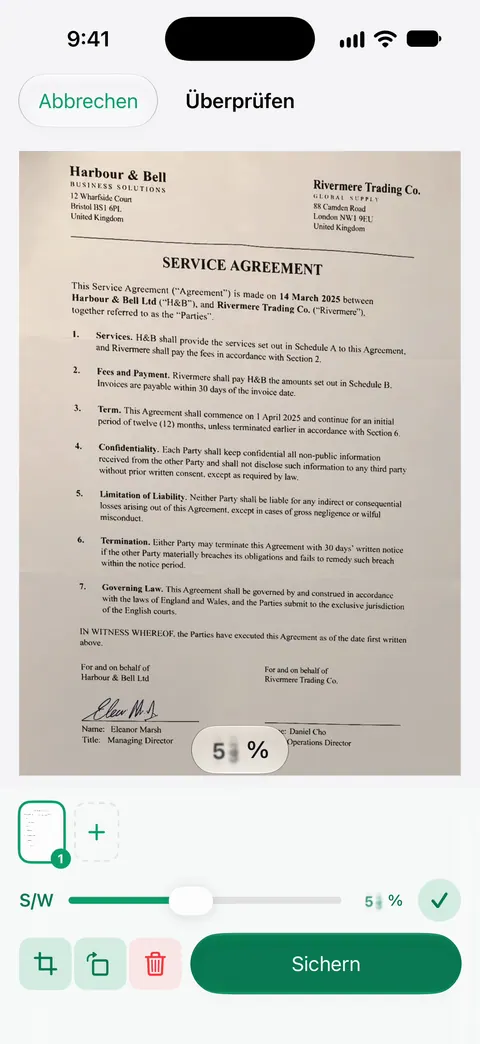
Für Stellen, die keine Schatten sind, etwa einen Kaffeering, gibt es „Bereinigen“, den intelligenten Radierer: Gratis kannst du Bereinigen, den intelligenten Radierer, bei 3 Dokumenten im Monat nutzen.
Was es nicht kann: Kein Filter holt Text zurück, der unter einem Schatten so dunkel wie der Druck verborgen ist, und er kann keine Falte beheben, die durch eine Textzeile geht. Gutes Licht zählt weiter am meisten. Das Scannen und die Filter selbst sind nicht begrenzt: Scanner One ist kostenlos, mit großzügigen Limits: Scannen, saubere PDFs und die Textsuche sind nie begrenzt.
Wann das Eingebaute genügt: Sind deine Schatten leicht, kommt „Notizen“ mit einem Schwarzweißfilter damit zurecht. Scannst du meist abends am Schreibtisch unter einer Lampe, spart die automatische Bereinigung viele Wiederholungen. Siehe Automatisch und die Filter und einen Scan schwarzweiß machen.
Fragen und Antworten
Warum haben meine Handyscans in einer Ecke einen Schatten?
Meist ist es dein eigener Schatten: Das Licht ist über oder hinter dir, und dein Kopf, deine Hand oder das Telefon blockieren einen Teil davon. Stell dich so, dass das Licht von der Seite oder von vorn kommt.
Soll ich zum Scannen von Dokumenten den Blitz verwenden?
Auf mattem Papier kann der Blitz Schatten ausfüllen; Apples iPad-Anleitung schlägt es sogar vor. Auf Glanzpapier oder einer laminierten Karte hinterlässt er einen weißen Reflexfleck, schalte ihn dort also aus.
Kann ich einen Schatten nach dem Scannen entfernen?
Ein leichter Schatten verschwindet oft mit einem Schwarzweißfilter, der helles Grau in Weiß umwandelt. Ein dunkler Schatten quer über Text lässt sich nicht ganz entfernen, ohne den Text zu verlieren; noch einmal zu scannen geht schneller.
Warum ist auf meinem Scan eine dunkle Linie?
Eine Falte oder ein Knick wirft einen eigenen kleinen Schatten. Glätte die Seite ein paar Minuten unter einem schweren Buch oder drücke sie beim Scannen an den Rändern flach.
Quellen
Was diese Seite über Scanner One sagt, wurde am in der App geprüft.
- Text und Dokumente mit der iPhone-Kamera in der App „Notizen“ scannen (iOS 27) — Blitz und Filter vor der Aufnahme und das Anpassen einer erfassten Seite; gelesen am 2026-11-13
- iPhone User Guide (iOS 15), Scan text and documents in Notes — nennt die Filterauswahl: Farbe, Graustufen, Schwarzweiß oder Foto
- Dokumente mit der iPad-Kamera scannen (iPadOS 27) — Apples Tipp: Schalte bei unterstützten Modellen den Blitz ein, um Schatten zu entfernen; gelesen am 2026-11-13
- Text und Dokumente in der App „Vorschau“ auf dem iPhone scannen (iOS 27) — tippe auf eine Miniatur, um zuzuschneiden, zu drehen oder die Färbung anzupassen; gelesen am 2026-11-13
- Scanner One im App Store — die Seite der App selbst
Scanner One laden
Scanner One ist kostenlos, mit großzügigen Limits: Scannen, saubere PDFs und die Textsuche sind nie begrenzt.

Scanner OneScannen, signieren & KI fragen
Scanner One ist kostenlos, mit großzügigen Limits: Scannen, saubere PDFs und die Textsuche sind nie begrenzt.