
Ratgeber
Warum deine Scans aus „Notizen“ so groß sind und wie du sie verkleinerst
„Notizen“ sichert jeden Scan als PDF aus Kamerabildern, und eine Farbseite in der heutigen Kameraauflösung enthält viele Daten. Zum Verkleinern teilst du den Scan nach „Dateien“, öffnest ihn in „Vorschau“, tippst auf „Exportieren“, wählst „PDF“ und aktivierst „Bilder für Bildschirm optimieren“ und „Bilder als JPEG sichern“. Wähle bei künftigen Scans vor der Aufnahme einen Graustufen- oder Schwarzweißfilter: Textseiten werden viel kleiner.

Diese Seite erklärt, warum Scans aus der App „Notizen“ groß ausfallen und wie du das an der Quelle behebst. Musst du heute nur ein PDF durch ein E-Mail-Limit bekommen, behandelt ein PDF klein genug für die E-Mail machen Mail Drop und Links. Für eine harte Upload-Grenze siehe ein PDF unter 1, 2, 5 oder 10 MB bringen.
Warum Scans aus „Notizen“ so groß sind
Ein Scan aus „Notizen“ ist ein PDF, aber in diesem PDF ist jede Seite ein Kamerabild. Drei Dinge machen diese Bilder schwer:
- Kameraauflösung. Aktuelle iPhones erfassen weit mehr Pixel, als eine Textseite braucht. Mehr Pixel bedeuten eine größere Seite.
- Farbe. Ein Farbbild speichert für jeden Pixel drei Kanäle an Information. Eine Seite mit schwarzem Text auf weißem Papier, in Farbe fotografiert, trägt all das trotzdem mit sich, samt dem leichten Farbstich des Papiers und jedem Schatten.
- Wenig Komprimierung. Der Scan wird gesichert, damit er gut aussieht, nicht damit er klein ist. „Notizen“ fragt nirgends, wie groß er sein soll.
Das Ergebnis: Ein mehrseitiger Farbscan eines Vertrags oder eines Stapels Rechnungen kann zig Megabyte erreichen. Solange er in einer Notiz liegt, ist das egal, aber er scheitert an E-Mail-Limits, Upload-Formularen und mancher Messaging-App.
Prüfen, wie groß dein Scan wirklich ist
„Notizen“ zeigt keine Dateigröße an, bringe also eine Kopie dorthin, wo es eine gibt.
- Tippe in der Notiz auf das Menü des Scans und wähle die Option zum Teilen, tippe dann auf In „Dateien“ sichern und wähle einen Ordner.
- Öffne die App Dateien und gehe zu diesem Ordner.
- Tippe auf die Taste für die Ansicht und sortiere nach Größe, um die größten Dateien zuerst zu sehen, oder halte die Datei gedrückt und tippe auf Informationen.
Probiere das einmal mit einem typischen Scan von dir aus. Hat eine einzelne Textseite mehrere Megabyte, helfen dir die Schritte unten.
Einen vorhandenen Scan verkleinern
„Vorschau“, Apples PDF-App auf dem iPhone, kann eine leichtere Kopie exportieren.
- Halte in Dateien den Scan gedrückt, tippe auf Öffnen mit und wähle Vorschau, oder öffne die App Vorschau und suche die Datei.
- Tippe neben dem Dateinamen auf die Taste, dann auf Exportieren.
- Wähle PDF als Format.
- Aktiviere Bilder für Bildschirm optimieren. Apple beschreibt die Option so: Sie verringert die Bildauflösung für die Bildschirmansicht, was eine kleinere Datei ergibt.
- Aktiviere Bilder als JPEG sichern für eine weitere Verkleinerung.
- Tippe auf die Taste zum Sichern, wähle einen Ordner, benenne die Datei bei Bedarf um (hänge „klein“ an den Namen) und tippe auf Sichern.
Öffne die neue Datei und zoome auf die kleinste Schrift der Seite. Kannst du sie noch bequem lesen, nimm die kleine Kopie zum Senden und behalte das Original als Archiv.
Den Filter einer Seite ändern, die schon in „Notizen“ ist
Ein Scan in „Notizen“ bleibt seitenweise bearbeitbar. Tippe auf die Miniatur der Seite, tippe auf das Menü, wähle Filter und dann einen Graustufen- oder Schwarzweiß-Look. Apple weist darauf hin, dass „Filter“ und „Seite zuschneiden“ nur bei gescannten Dokumenten verfügbar sind. Sichere den Scan dann in „Dateien“ und vergleiche die Größen. Auch ein breiter Streifen Schreibtisch, den du mit Seite zuschneiden abschneidest, hilft.
Den nächsten Scan von Anfang an kleiner machen
Das günstigste Megabyte ist das, das du nie aufnimmst.
- Tippe in einer Notiz auf die Taste für Anhänge und wähle Dokumente scannen.
- Tippe vor der Aufnahme auf Filter und wähle für Textseiten einen Graustufen- oder Schwarzweißfilter. Behalte Farbe für Dinge, bei denen sie zählt: ein farbiges Formular, ein Foto, ein Stempel, den du zeigen musst.
- Fülle das Bild mit der Seite, damit weniger Schreibtisch erfasst wird. Lass den Scanner die Ränder finden und ziehe die Ecken nach innen, wenn er zu viel genommen hat.
- Sorge für weiches, gleichmäßiges Licht. Schatten und Rauschen in einem dunklen Raum fügen Details hinzu, mit denen die Komprimierung kämpft. Das beste Licht zum Scannen zeigt den Aufbau.
Eine Schwarzweißseite ist oft nur ein Bruchteil so groß wie dieselbe Seite in Farbe und liest sich gedruckt oder gefaxt besser. Mehr dazu unter einen Scan schwarzweiß machen.
Vorsicht beim Exportieren einer ganzen Notiz
Exportierst du eine Notiz über die Option Markierung im Teilen-Menü als PDF, enthält das exportierte PDF laut Apples Handbuch nur die erste Seite eines mehrseitigen Scans. Das überrascht viele: Die Datei ist klein, weil Seiten fehlen. Teile den Scan selbst, nicht die Notiz.
Aufteilen statt verkleinern
Manchmal sind zwei Dateien ehrlich gesagt die beste Lösung. Ein Scan von 30 Seiten mit einem Mietvertrag und seinen Nachträgen kann als zwei PDFs gehen, jedes unter dem Limit und klar benannt. Oder du sendest nur die Seiten, die verlangt wurden. Siehe ein PDF aufteilen oder nimm unser kostenloses Werkzeug zum Aufteilen von PDFs, das in deinem Browser läuft.
Wo Scanner One hilft und wo nicht
Die PDF-Werkzeuge fügen zusammen, teilen auf, komprimieren, schützen mit Passwort, fügen Seitenzahlen und Wasserzeichen hinzu und extrahieren Text. „Komprimieren“ zeigt die neue Größe neben der alten, du weißt also, ob die Datei passt, bevor du sie sendest.
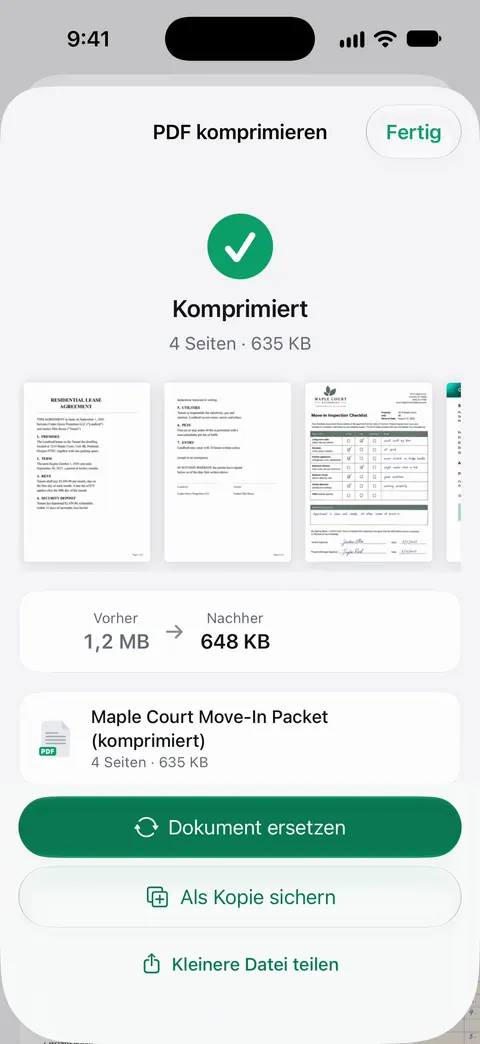
Scans gibt es mit den Filtern „Automatisch“, „Farbe“, „Graustufen“ und „Kassenbon“. „Graustufen“ oder „Kassenbon“ vor dem Sichern zu wählen ist derselbe Gedanke wie in „Notizen“: weniger Farbe, kleinere Seiten. Die Texterkennung läuft auf jeder Seite, für alle, ob gratis oder Pro. Ein komprimierter Scan hat also weiter Text, den du durchsuchen und kopieren kannst.
Die Gratis-Limits: Gratis kannst du die PDF-Werkzeuge und den Export nach Word, Excel und CSV 3-mal pro Woche nutzen, aus einem gemeinsamen Kontingent. Das Scannen selbst ist nicht begrenzt. In der Gratisversion tragen Seiten, die du teilst, druckst oder exportierst, unten rechts einen kleinen Hinweis „Gescannt mit Scanner One“. Pro entfernt ihn.
Was es nicht kann: Kein Kompressor behält jedes Detail einer Farbseite in voller Auflösung bei einem Zehntel der Größe. Brauchst du eine perfekte Archivkopie, behalte das große Original und sende das kleine.
Wann der eingebaute Weg genügt: Scannst du hin und wieder, löst ein grauer oder Schwarzweißfilter in „Notizen“ und „Bilder für Bildschirm optimieren“ in „Vorschau“ für die gelegentliche große Datei das Problem kostenlos. Mehr Werkzeuge stehen auf der Seite zu den PDF-Werkzeugen.
Fragen und Antworten
Wie groß sollte ein Scan von einer Seite sein?
Eine saubere Textseite in Schwarzweiß oder Graustufen hat optimiert meist deutlich unter 1 MB. Eine Farbseite direkt aus der Kamera kann mehrere Megabyte haben. Hat eine reine Textseite mehr als 2 oder 3 MB, lässt sie sich fast immer verkleinern, ohne die Lesbarkeit zu verlieren.
Belegen Scans aus „Notizen“ iCloud-Speicher?
Liegen deine Notizen in iCloud, gehören die Scans darin zu dem, was iCloud für dich speichert. Alte Scans zu löschen, die du schon anderswo gesichert hast, oder nur eine komprimierte Kopie zu behalten, schafft Platz.
Wird ein komprimierter Scan unscharf?
Er kann es, wenn du zu weit gehst. „Bilder für Bildschirm optimieren“ hält Text am Bildschirm und für die meisten Uploads lesbar, prüfe das Ergebnis aber in voller Vergrößerung, bevor du das Original löschst, besonders bei kleiner Schrift, die du später vielleicht drucken musst.
Warum hatte meine exportierte Notiz nur eine Seite?
Exportierst du eine ganze Notiz als PDF, enthält „Notizen“ nur die erste Seite eines mehrseitigen Scans. Teile stattdessen den Scan selbst: Tippe in der Notiz auf das Menü des Scans und wähle Teilen oder Kopieren, oder sichere ihn in „Dateien“.
Quellen
Was diese Seite über Scanner One sagt, wurde am in der App geprüft.
- Text und Dokumente mit der iPhone-Kamera in der App „Notizen“ scannen (iPhone-Benutzerhandbuch, iOS 27) — „Blitz“ und „Filter“ werden vor der Aufnahme eingestellt; der Scan wird als PDF in der Notiz gesichert; gelesen am 13.11.2026
- Mit PDFs in der App „Notizen“ auf dem iPhone arbeiten (iPhone-Benutzerhandbuch, iOS 27) — ein PDF in einer Notiz kopieren, teilen, umbenennen; „Filter“ und „Seite zuschneiden“ bei gescannten Seiten; gelesen am 13.11.2026
- Notizen auf dem iPhone exportieren oder drucken (iPhone-Benutzerhandbuch, iOS 27) — Beim Export einer Notiz als PDF bleibt von einem gescannten Dokument nur die erste Seite; gelesen am 13.11.2026
- PDF-Dateien und Bilder in der App „Vorschau“ auf dem iPhone exportieren oder komprimieren (iPhone-Benutzerhandbuch, iOS 27) — „Bilder für Bildschirm optimieren“ und „Bilder als JPEG sichern“ ergeben ein kleineres PDF; gelesen am 13.11.2026
- Dateien und Ordner in der App „Dateien“ auf dem iPhone suchen und anzeigen (iPhone-Benutzerhandbuch, iOS 27) — einen Ordner nach „Größe“ sortieren; „Informationen“ zu einer Datei; gelesen am 13.11.2026
- Scanner One im App Store — die eigene Seite der App
Scanner One laden
Scanner One ist kostenlos, mit großzügigen Limits: Scannen, saubere PDFs und die Textsuche sind nie begrenzt.

Scanner OneScannen, signieren & KI fragen
Scanner One ist kostenlos, mit großzügigen Limits: Scannen, saubere PDFs und die Textsuche sind nie begrenzt.