
Guida
Scansiona il passaporto per una richiesta di visto online
Leggi prima le istruzioni del portale. La maggior parte vuole una copia a colori della pagina con la foto, con la pagina tutta visibile, comprese le 2 righe leggibili dalle macchine in fondo, e alcuni vogliono anche ogni pagina con timbri o visti. Spegni il flash, appoggia il passaporto in piano, scansiona con “Scansiona documenti” in Anteprima con acquisizione manuale e tienilo a colori. Salva le pagine richieste dal portale in un PDF con un nome chiaro, sotto il suo limite di peso, e controllalo prima di inviare.

Questa pagina riguarda come rispettare, con la scansione del passaporto, le regole di caricamento di un portale visti. Se vuoi sapere dove tenere una copia del passaporto sul tuo iPhone e chi può vederla, vedi come scansionare la pagina con la foto del passaporto, che tratta archiviazione e blocco.
Queste sono informazioni generali, non una consulenza sull’immigrazione. Ogni paese e ogni tipo di visto stabilisce le proprie regole sui documenti, e cambiano. Contano le istruzioni all’interno della tua domanda.
Leggi prima le istruzioni del portale
I portali visti sono diversi tra loro, e le differenze decidono se il tuo caricamento viene accettato. Cerca:
- Quali pagine. Sempre la pagina con la foto. Le istruzioni del visto online del Canada, per esempio, chiedono una copia a colori della pagina con foto, data di nascita e paese, e di ogni pagina con timbri, visti o segni.
- Tipo di file. Il Regno Unito accetta scansioni in PDF, PNG, JPG o JPEG; il Canada elenca TIFF, JPG, PNG, DOC, DOCX e PDF.
- Limite di peso. I portali del Canada consentono 4 MB o 5 MB per file, a seconda del portale usato.
- Un file o più. Alcuni portali hanno una voce per tutta la copia del passaporto; altri vogliono ogni pagina separata.
- Ultima possibilità. Il Regno Unito avverte che dopo l’invio non si possono caricare altre prove, quindi controlla il file prima di premere il pulsante.
Scrivi le regole su un post-it prima di scansionare. Così non dovrai scansionare due volte.
Cosa deve vedere chi controlla
Nella pagina con la foto, tutto questo deve essere nitido e interamente dentro la scansione:
- Tutti e quattro i bordi della pagina. Le indicazioni del Regno Unito dicono che il documento deve essere tutto visibile.
- La tua foto, senza riflessi sul viso.
- Nome, cittadinanza, data di nascita, numero del passaporto, date di rilascio e di scadenza.
- Le 2 righe leggibili dalle macchine in fondo, le file di lettere, numeri e simboli a forma di freccia. Contengono i dati del passaporto in una forma che le macchine leggono, quindi una copia che le taglia può essere rimandata indietro. Altro in cos’è la zona a lettura ottica (MRZ) del passaporto.
- La tua firma, se il passaporto la riporta sulla pagina con la foto o accanto.
Scansiona la pagina con la foto
- Apri il passaporto in piano su una superficie scura e semplice vicino a una finestra. Tieni ferma la pagina di fronte sul bordo esterno con un polpastrello, lontano dai dati.
- Spegni il flash. Le indicazioni del Regno Unito dicono di spegnere il flash per i documenti riflettenti come una pagina plastificata del passaporto.
- Apri Anteprima (da iOS 26 in poi) e tocca Scansiona documenti.
- Passa all’acquisizione manuale: tocca Automatico finché non diventa Manuale. Un libretto aperto confonde l’acquisizione automatica, che può prendere entrambe le pagine.
- Tieni il telefono dritto sopra la pagina con la foto e tocca il pulsante Otturatore.
- Trascina gli angoli sugli angoli della sola pagina con la foto, e assicurati che le 2 righe in fondo siano dentro.
- Tocca la miniatura per controllare che la colorazione sia a colori, non in bianco e nero.
Aggiungi le pagine con timbri e visti, se richieste
Resta nella stessa scansione e acquisisci ogni pagina con un timbro, un visto o un segno, nell’ordine del passaporto. Se hai già salvato la pagina con la foto, apri il PDF in Anteprima, mostra le miniature, tieni premuta l’ultima pagina e tocca Scansiona pagine per aggiungerne altre. Trascina le pagine per correggere l’ordine e ruota quelle venute di lato con Ruota a sinistra o Ruota a destra.
Tocca il pulsante Fine quando hai finito.
Controlla come farebbe chi esamina
Apri il PDF e ingrandisci ogni pagina:
- Ogni carattere del numero del passaporto e delle 2 righe in fondo leggibile.
- Nessuna macchia bianca di riflesso sulla foto o sui dati. Se c’è, inclina leggermente il passaporto lontano dalla finestra e scansiona di nuovo.
- Tutti e quattro gli angoli dentro l’inquadratura in ogni pagina.
- A colori, e senza l’ombra della mano o del telefono sulla pagina.
- Le pagine nell’ordine che il portale si aspetta, la pagina con la foto per prima.
Dai un nome e rispetta il limite di peso
Dai al file un nome che dica cos’è, come suggeriscono le indicazioni del Regno Unito: “Cognome Nome, passaporto.pdf”.
Se supera il limite, comprimilo invece di passare al bianco e nero. Come far rientrare un PDF in un limite di peso spiega le opzioni, e il nostro controllo del peso per il caricamento gratuito ti dice se un file rientra. Caricalo, aspetta che il portale mostri il file e apri l’anteprima, se la offre.
Se l’appuntamento è vicino, appuntamento per il visto la settimana prossimaEN ha un piano per gli altri documenti, e le liste per il visto turistico per il Canada e per il visto Schengen elencano cosa chiede ciascuno.
Dove Scanner One aiuta, e dove no
Scanner One trova automaticamente i bordi della pagina e corregge la prospettiva. Questo mantiene dritta la pagina con la foto anche quando il libretto non sta del tutto in piano. Carte d’identità e passaporti vengono scansionati con entrambi i lati su un’unica pagina stampabile. È adatto a una richiesta di copia stampata, mentre un portale visti di solito vuole le pagine così come sono.
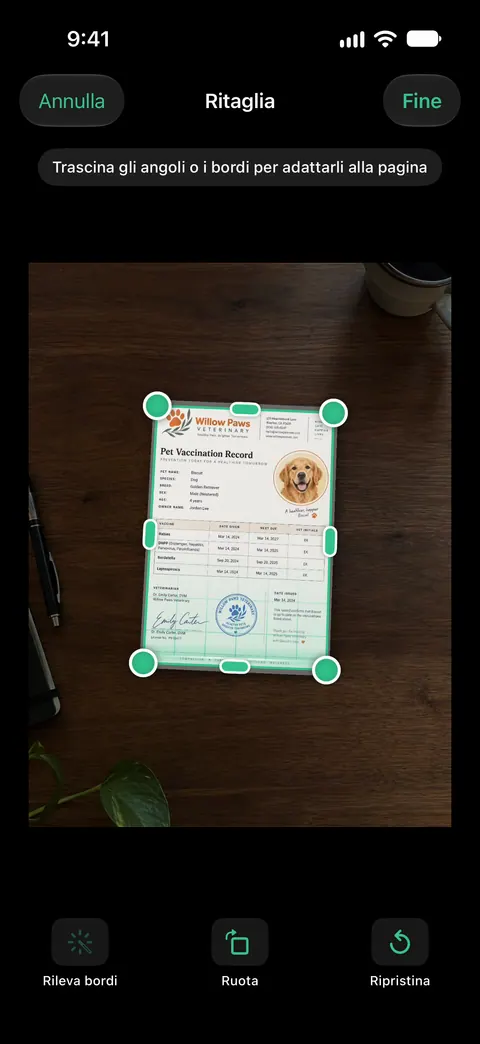
Una scansione può avere molte pagine, e puoi riordinarle. Così le pagine con i timbri si possono mettere nell’ordine del passaporto prima del caricamento. Gli strumenti PDF uniscono, dividono, comprimono, proteggono con password, aggiungono numeri di pagina e filigrane ed estraggono il testo. Comprimi aiuta quando una scansione a colori supera il limite del portale. Con l’account gratuito puoi usare gli strumenti PDF e le esportazioni in Word, Excel e CSV 3 volte a settimana, da un’unica disponibilità condivisa.
Prima di caricare da un account gratuito: Con l’account gratuito, le pagine che condividi, stampi o esporti riportano in basso a destra una piccola scritta “Scansionato con Scanner One”. Pro la rimuove. Se preferisci che la copia del passaporto non porti nulla in più, esportala da Anteprima, oppure usa Pro. Con Pro non ci sono pubblicità né filigrana.
Cosa non fa: non verifica una scansione rispetto alle regole di un paese e non può dirti quali pagine servono al tuo visto. Quando basta il metodo integrato: Anteprima con acquisizione manuale, flash spento e colore gestisce la scansione di un passaporto per qualsiasi portale. Altro nelle GuideEN.
Domande e risposte
Quali pagine del passaporto devo scansionare per un visto?
Sempre la pagina con la foto. Alcuni paesi chiedono anche ogni pagina con timbri, visti o segni: il Canada, per esempio, chiede una copia a colori della pagina con la foto più quelle pagine. Segui l’elenco della tua domanda.
Posso fotografare il passaporto invece di scansionarlo?
Molti portali accettano entrambi. Le indicazioni del Regno Unito, per esempio, accettano una foto o una scansione purché il documento sia tutto visibile, ben illuminato e senza flash per una pagina plastificata. Un’app di scansione dà una copia più piatta e dritta.
Perché la scansione del mio passaporto è stata respinta?
I motivi più comuni sono un bordo tagliato o righe leggibili dalle macchine mancanti, riflessi sulla foto o sui numeri, un’immagine sfocata o scura, il bianco e nero quando si chiedeva il colore, o un file oltre il limite di peso. Scansiona di nuovo con il flash spento e controlla con lo zoom al massimo.
La scansione del passaporto è troppo pesante da caricare. Che faccio?
Comprimi il PDF o esportalo a una dimensione minore, e tienilo a colori. Controlla prima il limite: i portali del Canada, per esempio, consentono 4 MB o 5 MB per file a seconda del portale.
La scansione deve mostrare tutto il passaporto aperto o una sola pagina?
Di solito solo la pagina richiesta, con tutti e quattro i bordi visibili. Leggi le istruzioni del tuo portale: alcuni chiedono il libretto aperto con le due pagine affiancate.
Fonti
Quello che questa pagina dice su Scanner One è stato verificato sull'app il .
- GOV.UK, Uploading evidence as part of your visa application — documento tutto visibile, flash spento per una pagina del passaporto plastificata, tipi di file accettati, nomi di file descrittivi, nessuna prova aggiuntiva dopo l’invio; aggiornata il 2022-11-01
- IRCC, Final steps: visa application online — una copia a colori della pagina con la foto e di ogni pagina con timbri, visti o segni; formati accettati; modificata il 2020-01-08
- IRCC, Is there a file size limit for documents I upload to my account? — limiti per file di 4 MB o 5 MB a seconda del portale; modificata il 2026-11-03
- Manuale utente di iPhone (iOS 27), Scansionare testi e documenti in Anteprima su iPhone — Scansiona documenti, acquisizione Automatico e Manuale, pagine aggiuntive, ritaglio e colorazione; letta il 2026-11-13
- Manuale utente di iPhone (iOS 27), Aggiungere, eliminare, ruotare, spostare o ritagliare pagine PDF in Anteprima su iPhone — inserire pagine scansionate, spostare e ruotare le pagine; letta il 2026-11-13
- Scanner One su App Store — la scheda dell’app
Scarica Scanner One
Scanner One è gratis, con limiti generosi: scansione, PDF puliti e ricerca nel testo non si fermano mai.

Scanner OneScansiona, firma e chiedi
Scanner One è gratis, con limiti generosi: scansione, PDF puliti e ricerca nel testo non si fermano mai.