
Guide
Scanner un passeport pour une demande de visa en ligne
Lisez d’abord les instructions du portail. La plupart demandent une copie en couleur de la page photo, entièrement visible, avec les 2 lignes lisibles par machine en bas, et certains veulent aussi chaque page portant des tampons ou des visas. Coupez le flash, posez le passeport à plat, scannez avec Scanner des documents dans Aperçu en capture manuelle et gardez la couleur. Enregistrez les pages demandées dans un seul PDF, bien nommé, sous la limite de taille, et vérifiez-le avant de valider.

Cette page explique comment respecter les règles de dépôt d’un portail de visa avec un scan de passeport. Pour savoir où garder une copie de passeport sur votre iPhone et qui peut la voir, voir scanner la page photo d’un passeport, qui traite du stockage et du verrouillage.
Ces informations sont générales : ce ne sont pas des conseils d’immigration. Chaque pays et chaque type de visa fixent leurs propres règles de documents, et elles changent. Ce sont les instructions de votre demande qui comptent.
Lire d’abord les instructions du portail
Les portails de visa diffèrent, et ces différences décident si votre envoi est accepté. Cherchez :
- Quelles pages. Toujours la page photo. Les instructions canadiennes de demande de visa en ligne, par exemple, demandent une copie en couleur de la page avec votre photo, votre date de naissance et votre pays, et de toute page avec des tampons, des visas ou des mentions.
- Le type de fichier. Le Royaume-Uni accepte les scans PDF, PNG, JPG ou JPEG ; le Canada cite TIFF, JPG, PNG, DOC, DOCX et PDF.
- La limite de taille. Les portails du Canada autorisent 4 Mo ou 5 Mo par fichier, selon le portail que vous utilisez.
- Un fichier ou plusieurs. Certains portails ont une seule case pour toute la copie du passeport ; d’autres veulent chaque page séparément.
- La dernière chance. Le Royaume-Uni prévient qu’on ne peut plus envoyer de preuves après la validation : vérifiez donc le fichier avant d’appuyer sur le bouton.
Notez les règles sur un pense-bête avant de scanner. Vous n’aurez ainsi pas à scanner deux fois.
Ce qu’un examinateur doit voir
Sur la page photo, tout ceci doit être net et entièrement dans le scan :
- Les quatre bords de la page. Les consignes du Royaume-Uni disent que le document doit être entièrement visible.
- Votre photo, sans reflet sur le visage.
- Le nom, la nationalité, la date de naissance, le numéro du passeport, les dates de délivrance et d’expiration.
- Les 2 lignes lisibles par machine en bas, les rangées de lettres, de chiffres et de symboles en forme de chevrons. Elles contiennent les données de votre passeport sous une forme que les machines lisent, donc une copie qui les coupe peut être renvoyée. Plus de détails dans ce qu’est la zone MRZ d’un passeport.
- Votre signature, si votre passeport la porte sur la page photo ou à côté.
Scanner la page photo
- Ouvrez le passeport à plat sur une surface sombre et unie, près d’une fenêtre. Maintenez la page d’en face par son bord extérieur avec le bout d’un doigt, loin des données.
- Coupez le flash. Les consignes du Royaume-Uni disent de couper le flash pour les documents réfléchissants comme une page de passeport plastifiée.
- Ouvrez Aperçu (iOS 26 et ultérieur) et touchez Scanner des documents.
- Passez en capture manuelle : touchez Auto pour que l’étiquette indique Manuel. Un livret ouvert perturbe la capture automatique, qui peut prendre les deux pages.
- Tenez le téléphone bien droit au-dessus de la page photo et touchez le bouton de l’obturateur.
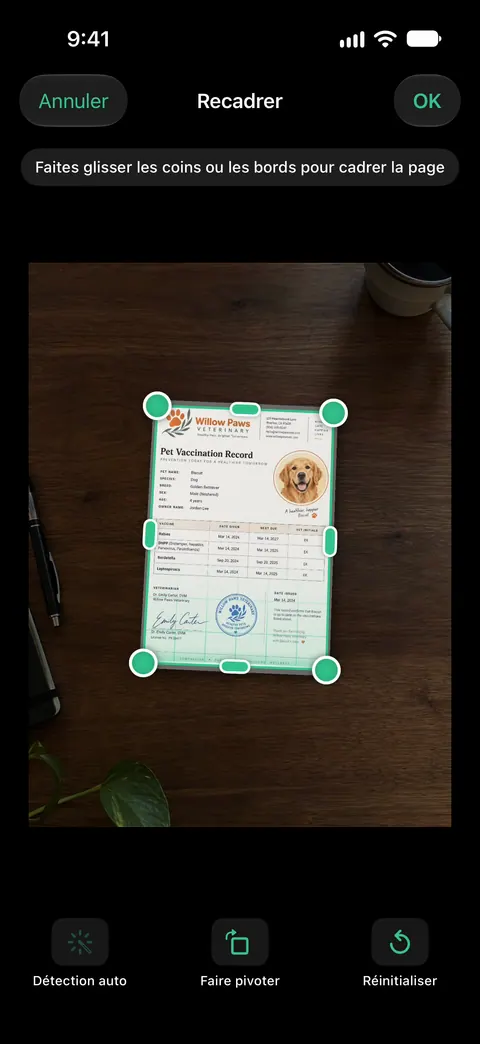
- Faites glisser les coins sur les coins de la page photo seulement, et assurez-vous que les 2 lignes du bas sont dedans.
- Touchez la vignette pour vérifier que le rendu est en couleur, pas en noir et blanc.
Ajouter les pages de tampons et de visas, si on les demande
Restez dans le même scan et capturez chaque page portant un tampon, un visa ou une mention, dans l’ordre du passeport. Si vous avez déjà enregistré la page photo, ouvrez le PDF dans Aperçu, affichez les vignettes, maintenez le doigt sur la dernière page et touchez Numériser des pages pour en ajouter. Faites glisser les pages pour corriger l’ordre, et faites pivoter toute page sortie de côté avec Rotation à gauche ou Rotation à droite.
Touchez le bouton Terminé quand vous avez terminé.
Vérifier comme le ferait un examinateur
Ouvrez le PDF et zoomez sur chaque page :
- Chaque caractère du numéro de passeport et des 2 lignes du bas lisible.
- Aucune tache blanche de reflet sur la photo ou les données. S’il y en a, inclinez légèrement le passeport à l’écart de la fenêtre et scannez de nouveau.
- Les quatre coins dans le cadre sur chaque page.
- De la couleur, et aucune ombre de votre main ou du téléphone sur la page.
- Les pages dans l’ordre attendu par le portail, la page photo en premier.
Le nommer et respecter la limite de taille
Donnez au fichier un nom qui dit ce que c’est, comme le suggèrent les consignes du Royaume-Uni : « Nom Prénom, passeport.pdf ».
S’il dépasse la limite, compressez-le plutôt que de passer en noir et blanc. Faire tenir un PDF sous une limite de taille présente les options, et notre vérificateur de taille d’envoi gratuit vous dit si un fichier passera. Envoyez-le, attendez que le portail affiche le fichier, et ouvrez l’aperçu s’il en propose un.
Si votre rendez-vous approche, rendez-vous de visa la semaine prochaineEN propose un plan pour le reste des papiers, et les listes pour le visa visiteur du Canada et le visa Schengen détaillent ce que chacun demande.
Ce que Scanner One fait, et ne fait pas
Scanner One trouve automatiquement les bords de la page et corrige la perspective. La page photo reste ainsi d’équerre même quand le livret n’est pas tout à fait à plat. Les cartes d’identité et les passeports sont scannés recto et verso sur une seule page imprimable. Cela convient à une demande de copie imprimée, alors qu’un portail de visa veut généralement les pages telles quelles.
Un scan peut compter plusieurs pages, et vous pouvez les réorganiser. Les pages de tampons peuvent donc être mises dans l’ordre du passeport avant l’envoi. Les outils PDF permettent de fusionner, diviser, compresser, protéger par mot de passe, ajouter des numéros de page et des filigranes, et extraire le texte. Compresser aide quand un scan en couleur dépasse la limite du portail. En version gratuite, vous pouvez utiliser les outils PDF et les exports Word, Excel et CSV 3 fois par semaine, sur un quota commun.
Avant d’envoyer depuis un compte gratuit : En version gratuite, les pages que vous partagez, imprimez ou exportez portent une petite mention « Numérisé avec Scanner One » en bas à droite. Pro la supprime. Si vous préférez que la copie du passeport ne porte rien de plus, exportez-la depuis Aperçu, ou passez à Pro. Avec Pro, pas de publicité et pas de filigrane.
Ce que l’app ne fait pas : elle ne vérifie pas un scan par rapport aux règles d’un pays et ne peut pas dire quelles pages votre visa exige. Quand la méthode intégrée suffit : Aperçu avec capture manuelle, flash coupé et couleur gère un scan de passeport pour n’importe quel portail. Plus de détails dans les guidesEN.
Questions et réponses
Quelles pages du passeport dois-je scanner pour un visa ?
Toujours la page photo. Certains pays demandent aussi chaque page avec des tampons, des visas ou des mentions : le Canada, par exemple, demande une copie en couleur de la page photo plus ces pages. Suivez la liste de votre demande.
Puis-je photographier mon passeport au lieu de le scanner ?
Beaucoup de portails acceptent les deux. Les consignes du Royaume-Uni, par exemple, acceptent une photo ou un scan tant que le document est entièrement visible, bien éclairé et que le flash est coupé pour une page plastifiée. Une app de scan donne une copie plus plane et plus droite.
Pourquoi mon scan de passeport a-t-il été refusé ?
Les raisons habituelles sont un bord coupé ou des lignes lisibles par machine manquantes, un reflet sur la photo ou les numéros, une image floue ou sombre, du noir et blanc alors que la couleur était demandée, ou un fichier trop lourd. Scannez de nouveau, flash coupé, et vérifiez en plein zoom.
Mon scan de passeport est trop lourd pour être envoyé. Que faire ?
Compressez le PDF ou exportez-le dans une taille plus petite, en gardant la couleur. Vérifiez d’abord la limite : les portails du Canada, par exemple, autorisent 4 Mo ou 5 Mo par fichier selon le portail.
Le scan doit-il montrer tout le passeport ouvert ou seulement une page ?
En général seulement la page demandée, avec les quatre bords visibles. Lisez les instructions de votre portail : quelques-uns demandent le livret ouvert montrant les deux pages en regard.
Sources
Ce que cette page dit de Scanner One a été vérifié dans l’app le .
- GOV.UK, Uploading evidence as part of your visa application — document entièrement visible, flash coupé pour une page de passeport plastifiée, types de fichiers acceptés, noms de fichiers descriptifs, aucune preuve supplémentaire après l’envoi (en anglais) ; mis à jour le 2022-11-01
- IRCC, Final steps: visa application online — une copie en couleur de la page photo et de toute page avec tampons, visas ou mentions ; formats acceptés (en anglais) ; modifié le 2020-01-08
- IRCC, Is there a file size limit for documents I upload to my account? — limites par fichier de 4 Mo ou 5 Mo selon le portail (en anglais) ; modifié le 2026-11-03
- Numériser du texte et des documents dans Aperçu sur l’iPhone — Scanner des documents, capture Auto et Manuel, pages supplémentaires, recadrage et couleur ; lu le 2026-11-13
- Ajouter, supprimer, faire pivoter, déplacer ou recadrer des pages PDF dans Aperçu sur l’iPhone — insérer des pages scannées, déplacer et faire pivoter des pages ; lu le 2026-11-13
- Scanner One dans l’App Store — la fiche de l’app
Obtenir Scanner One
Scanner One est gratuit, avec des limites généreuses : le scan, les PDF nets et la recherche dans le texte ne s’arrêtent jamais.

Scanner OneScan, signature et réponses IA
Scanner One est gratuit, avec des limites généreuses : le scan, les PDF nets et la recherche dans le texte ne s’arrêtent jamais.