
ガイド
オンラインのビザ申請用にパスポートをスキャンする
まず申請サイトの案内を読みます。多くは、顔写真のページ全体が見えるカラーのコピーを求め、下にある機械で読み取る2行も含めます。スタンプやビザのある全ページを求めるところもあります。フラッシュを切り、パスポートを平らに置いて、「プレビュー」の「書類をスキャン」を手動取り込みで使い、カラーのままにします。サイトが求めるページを、分かりやすい名前で、サイズ上限内の1つのPDFにして、提出前に確認してください。

このページでは、パスポートのスキャンで、ビザの申請サイトのアップロード規則を満たす方法を扱います。パスポートのコピーをiPhoneのどこに置くか、誰が見られるかを知りたいときは、保存とロックを解説したパスポートの顔写真ページをスキャンする方法をご覧ください。
これは一般的な情報で、入国管理の助言ではありません。書類の規則は国やビザの種類ごとに違い、変わることもあります。申請書の中にある案内が、基準になります。このページが挙げるイギリスやカナダの案内は、それぞれの国の例です。
まず、申請サイトの案内を読む
ビザの申請サイトは、それぞれ違い、その違いがアップロードを受け付けてもらえるかを左右します。次の点を探してください。
- どのページか。顔写真のページは必ずです。たとえばカナダのオンラインビザの案内は、写真、生年月日、国籍のあるページと、スタンプ、ビザ、印のあるページの、カラーコピーを求めています。
- ファイル形式。イギリスはPDF、PNG、JPG、JPEGのスキャンを受け付けます。カナダはTIFF、JPG、PNG、DOC、DOCX、PDFを挙げています。
- サイズ上限。カナダのポータルは、使うポータルによって、ファイルごとに4 MBまたは5 MBです。
- 1つのファイルか、複数か。パスポートのコピー全体に枠が1つのところもあれば、ページごとに別々に求めるところもあります。
- やり直しがきかない点。イギリスは、提出したあとは証拠を追加でアップロードできないと注意しています。ボタンを押す前に、ファイルを確認してください。
スキャンの前に、規則を付箋に書いておきましょう。そうすれば、2度スキャンせずに済みます。
審査担当者が見る点
顔写真のページでは、次のものがすべてくっきりと、スキャンの中に収まっているべきです。
- ページの四辺すべて。イギリスの案内は、書類全体が見えなければならないとしています。
- 写真。顔に反射がかかっていないこと。
- 氏名、国籍、生年月日、パスポート番号、発行日と有効期限。
- 下にある、機械読み取りの2行。文字、数字、矢印のような記号の並びです。パスポートの情報が機械で読める形で入っているので、これが切れたコピーは送り返されることがあります。詳しくは、パスポートのMRZとはをご覧ください。
- 署名。パスポートの顔写真のページ、またはその隣に署名がある場合。
顔写真のページをスキャンする
- 窓の近くの、暗くて無地の面にパスポートを平らに開きます。向かい合うページは、データから離れた外側の端を、指先で押さえます。
- フラッシュを切ります。イギリスの案内は、ラミネートされたパスポートのページのような反射する書類では、フラッシュを切るよう述べています。
- プレビュー(iOS 26以降)を開いて、書類をスキャンをタップします。
- 手動取り込みに切り替えます。「自動」をタップして「手動」と表示されるようにします。開いた冊子は自動取り込みを混乱させ、両ページを取ってしまうことがあります。
- スマホを顔写真のページの真上にまっすぐ構え、シャッターボタンをタップします。
- コーナーをドラッグして、顔写真のページだけの四隅に合わせ、下の2行が中に入っているか確認します。
- サムネールをタップして、色が白黒ではなくカラーになっているか確認します。
求められたら、スタンプとビザのページも足す
同じスキャンの中で、スタンプ、ビザ、印のあるページを、パスポートの順に取り込みます。すでに顔写真のページを保存してあるなら、PDFを「プレビュー」で開いてサムネールを表示し、最後のページをタッチして押さえたままにしてページをスキャンをタップし、追加します。ページをドラッグして順番を直し、横向きに写ったページは、反時計回りに回転か時計回りに回転で直します。
終わったら、完了ボタンをタップします。
審査担当者のつもりで確認する
PDFを開いて、各ページを拡大します。
- パスポート番号と下の2行の、すべての文字が読める。
- 写真やデータに、白い反射の点がない。あるときは、パスポートを窓から少し傾けて、もう一度スキャンします。
- どのページも、四隅が枠の中に入っている。
- カラーで、手やスマホの影がページにかかっていない。
- ページが、申請サイトの想定する順番になっている。顔写真のページが先。
名前を付けて、サイズ上限に収める
イギリスの案内が勧めるように、中身が分かる名前を付けます。「姓 名、パスポート.pdf」のようにします。
上限を超えたら、白黒に切り替えるのではなく、圧縮します。選択肢はPDFをサイズ上限に収める方法にあり、無料のアップロードサイズチェッカーで、ファイルが収まるか分かります。アップロードして、ポータルにファイルが表示されるのを待ち、プレビューがあれば開いて確認しましょう。
予約が近いなら、来週にビザの予約があるときENに、残りの書類の進め方があります。カナダの訪問者ビザとシェンゲンビザのチェックリストには、それぞれが求めるものが挙げてあります。
Scanner Oneが役立つこと、役立たないこと
Scanner Oneはページの輪郭を自動で検出し、遠近を補正します。冊子が完全には平らに置けなくても、顔写真のページはまっすぐ保たれます。身分証やパスポートは、両面を1枚のプリント用ページにまとめてスキャンします。これは紙のコピーを求める依頼に向くもので、ビザの申請サイトはたいてい、ページをそのまま求めます。
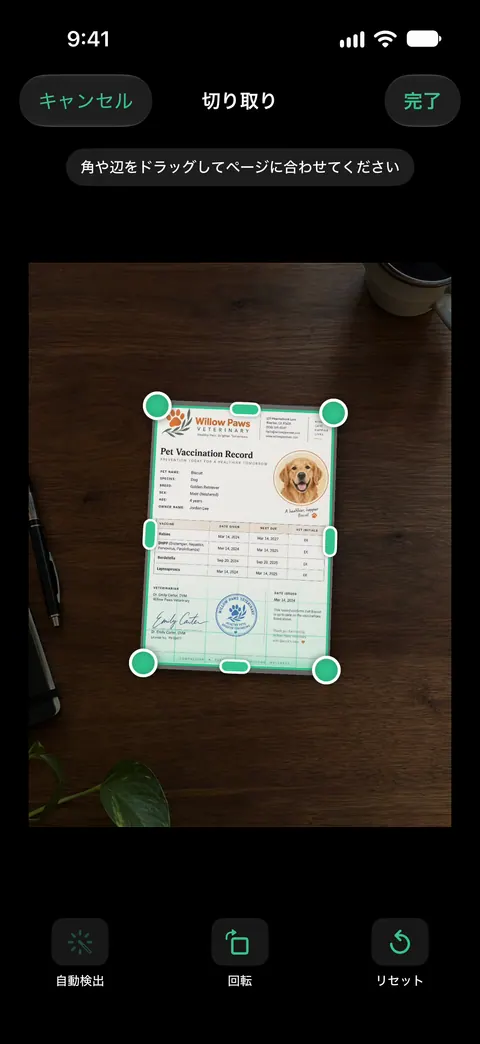
1回のスキャンに複数のページを含めることができ、並べ替えもできます。ですから、スタンプのページは、アップロードの前にパスポートの順に並べられます。PDFツールで、結合、分割、圧縮、パスワード保護、ページ番号や透かしの追加、テキストの抽出ができます。圧縮は、カラーのスキャンがポータルの上限を超えたときに役立ちます。無料版では、PDFツールとWord、Excel、CSVへの書き出しを、共通の枠で週に3回まで使えます。
無料版からアップロードする前に、次の点にご注意ください。無料版では、共有、印刷、書き出しをしたページの右下に「Scanner Oneでスキャン」という小さなラベルが入ります。Proにするとこのラベルはなくなります。パスポートのコピーに何も加えたくないなら、「プレビュー」から書き出すか、Proを使ってください。Proなら広告も透かしもありません。
できないこともあります。スキャンを各国の規則と照らし合わせて確認したり、ビザにどのページが必要かを教えたりはできません。標準の方法で足りるのは、次の場合です。「プレビュー」を手動取り込み、フラッシュなし、カラーで使えば、どの申請サイトでも使えるパスポートのスキャンができます。ほかの情報はガイドENにあります。
よくある質問
ビザのために、パスポートのどのページをスキャンしますか?
顔写真のページは必ずです。国によっては、スタンプ、ビザ、印のある全ページも求めます。たとえばカナダは、顔写真のページとそれらのページのカラーコピーを求めます。申請書にあるリストに従ってください。
パスポートをスキャンせず、写真に撮ってもいいですか?
多くの申請サイトは、どちらも受け付けます。たとえばイギリスの案内では、書類全体が見えて、明るく、ラミネートのページではフラッシュを切っていれば、写真でもスキャンでもかまいません。スキャナのアプリなら、より平らでまっすぐなコピーになります。
パスポートのスキャンが却下されたのはなぜですか?
よくある理由は、端が切れている、機械読み取りの2行がない、写真や番号に反射がある、ぼやけている、暗い、カラーを求められたのに白黒、ファイルがサイズ上限を超えている、です。フラッシュを切ってもう一度スキャンし、最大まで拡大して確認してください。
パスポートのスキャンが大きすぎてアップロードできません。どうすればいいですか?
PDFを圧縮するか、小さいサイズで書き出し、カラーのままにします。先に上限を確認しましょう。たとえばカナダのポータルは、ポータルによってファイルごとに4 MBまたは5 MBです。
スキャンには、開いたパスポート全体が写るのですか? それとも1ページだけですか?
たいてい、求められた1ページだけで、四辺がすべて見える状態です。申請サイトの案内を読んでください。冊子を開いて、向かい合う両ページを写すよう求めるところも、少しあります。
出典
このページに書かれたScanner Oneに関する内容は、にAppで確認したものです。
- GOV.UK, Uploading evidence as part of your visa application — 書類全体が見えること、ラミネートされたパスポートのページはフラッシュを切ること、受け付けるファイル形式、分かりやすいファイル名、提出後は証拠を追加できないこと。2022-11-01更新(イギリスの案内、英語のページ)
- IRCC, Final steps: visa application online — 顔写真のページと、スタンプ、ビザ、印のあるページのカラーコピー。受け付ける形式。2020-01-08更新(カナダの案内、英語のページ)
- IRCC, Is there a file size limit for documents I upload to my account? — ポータルによって、ファイルごとの上限は4 MBまたは5 MB。2026-11-03更新(カナダの案内、英語のページ)
- iPhoneの「プレビュー」でテキストや書類をスキャンする — 「書類をスキャン」、「自動」と「手動」の取り込み、追加ページ、切り取りと色の調整。iOS 27のiPhoneユーザガイド、確認日2026-11-13
- iPhoneの「プレビュー」でPDFページを追加する/削除する/回転する/移動する/切り取る — スキャンしたページの挿入と、ページの移動、回転。iOS 27のiPhoneユーザガイド、確認日2026-11-13
- App StoreのScanner One — アプリ自身のリスティング
Scanner Oneを入手
Scanner Oneは無料で使え、利用上限にもゆとりがあります。スキャン、きれいなPDF作成、テキスト検索はずっと無制限です。

Scanner Oneスキャン・署名・AIに何でも質問
Scanner Oneは無料で使え、利用上限にもゆとりがあります。スキャン、きれいなPDF作成、テキスト検索はずっと無制限です。