
Guia
Escaneie um passaporte para um pedido de visto online
Leia primeiro as instruções do portal. A maioria quer uma cópia em cores da página da foto, inteira e visível, com as 2 linhas legíveis por máquina na parte de baixo, e alguns também querem todas as páginas com carimbos ou vistos. Desligue o flash, deixe o passaporte plano, escaneie com Escanear Documentos na Pré-Visualização em captura manual e mantenha em cores. Salve as páginas que o portal pede em um só PDF, com um nome claro e dentro do limite de tamanho, e confira antes de enviar.

Esta página trata de cumprir as regras de envio de um portal de visto com um escaneamento de passaporte. Se você quer saber onde guardar uma cópia do passaporte no iPhone e quem pode vê-la, veja escanear a página da foto do passaporte, que trata de armazenamento e bloqueio.
Estas são informações gerais, não aconselhamento de imigração. Cada país e cada tipo de visto define as próprias regras de documentos, e elas mudam. As instruções dentro do seu pedido são as que valem.
Leia primeiro as instruções do portal
Os portais de visto diferem, e as diferenças decidem se o seu envio é aceito. Procure:
- Quais páginas. A da foto, sempre. As instruções online de visto do Canadá, por exemplo, pedem uma cópia em cores da página com a sua foto, data de nascimento e país, e de quaisquer páginas com carimbos, vistos ou marcas.
- Tipo de arquivo. O Reino Unido aceita escaneamentos em PDF, PNG, JPG ou JPEG; o Canadá lista TIFF, JPG, PNG, DOC, DOCX e PDF.
- Limite de tamanho. Os portais do Canadá permitem 4 MB ou 5 MB por arquivo, conforme o portal que você usa.
- Um arquivo ou vários. Alguns portais têm um único campo para a cópia inteira do passaporte; outros querem cada página separada.
- Última chance. O Reino Unido avisa que não dá para enviar mais provas depois de enviar o pedido, então confira o arquivo antes de apertar o botão.
Escreva as regras em um papelzinho antes de escanear. Assim você não vai escanear duas vezes.
O que um avaliador precisa ver
Na página da foto, tudo isto deve estar nítido e totalmente dentro do escaneamento:
- As quatro bordas da página. A orientação do Reino Unido diz que o documento inteiro deve estar visível.
- A sua foto, sem reflexo sobre o rosto.
- Nome, nacionalidade, data de nascimento, número do passaporte, datas de emissão e de validade.
- As 2 linhas legíveis por máquina na parte de baixo, as fileiras de letras, números e símbolos em forma de seta. Elas guardam os dados do seu passaporte em uma forma que as máquinas leem, então uma cópia que as corte pode ser devolvida. Mais em o que é a zona de leitura mecânica (MRZ) de um passaporte.
- A sua assinatura, se o seu passaporte a traz na página da foto ou ao lado dela.
Escaneie a página da foto
- Abra o passaporte plano sobre uma superfície escura e lisa, perto de uma janela. Segure a página do outro lado, na borda externa, com a ponta de um dedo, longe dos dados.
- Desligue o flash. A orientação do Reino Unido manda desligar o flash em documentos que refletem, como a página plastificada de um passaporte.
- Abra a Pré-Visualização (iOS 26 e posteriores) e toque em Escanear Documentos.
- Passe para a captura manual: toque em Automático até aparecer Manual. Um livreto aberto confunde a captura automática, que pode pegar as duas páginas.
- Segure o iPhone reto sobre a página da foto e toque no botão Obturador.
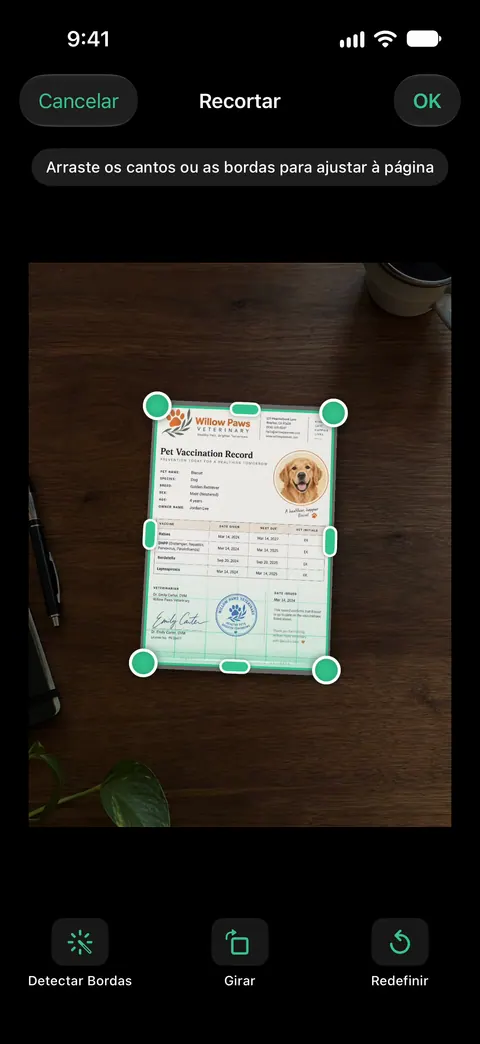
- Arraste os cantos até os cantos só da página da foto e confira se as 2 linhas de baixo estão dentro.
- Toque na miniatura para conferir se o escaneamento está em cores, não em preto e branco.
Acrescente as páginas de carimbos e vistos, se pedirem
Continue no mesmo escaneamento e capture cada página com carimbo, visto ou marca, na ordem do passaporte. Se você já salvou a página da foto, abra o PDF na Pré-Visualização, mostre as miniaturas, mantenha o toque na última página e toque em Escanear Páginas para acrescentar mais. Arraste as páginas para corrigir a ordem e gire com Girar à Esquerda ou Girar à Direita qualquer página que tenha saído de lado.
Toque no botão Concluído quando terminar.
Confira como um avaliador faria
Abra o PDF e amplie cada página:
- Todos os caracteres do número do passaporte e das 2 linhas de baixo legíveis.
- Nenhuma mancha branca de reflexo sobre a foto ou os dados. Se houver, incline o passaporte um pouco para longe da janela e escaneie de novo.
- Os quatro cantos dentro do enquadramento em todas as páginas.
- Cores, e nenhuma sombra da sua mão ou do iPhone sobre a página.
- As páginas na ordem que o portal espera, com a página da foto primeiro.
Dê um nome e ajuste ao limite de tamanho
Dê ao arquivo um nome que diga o que é, como sugere a orientação do Reino Unido: “Sobrenome Nome, passaporte.pdf”.
Se passar do limite, comprima em vez de passar para preto e branco. Fazer um PDF caber em um limite de tamanho traz as opções, e o nosso verificador de tamanho de envio gratuito diz se um arquivo vai caber. Envie, espere o portal mostrar o arquivo e abra a pré-visualização, se ele oferecer.
Se o seu agendamento está perto, agendamento de visto na semana que vemEN traz um plano para o resto dos papéis, e as listas de visto de visitante do Canadá e de visto Schengen dizem o que cada um pede.
Onde o Scanner One ajuda, e onde não
O Scanner One encontra as bordas da página automaticamente e corrige a perspectiva. Isso mantém a página da foto em esquadro mesmo quando o livreto não fica totalmente plano. Identidades e passaportes são escaneados com frente e verso em uma única página pronta para imprimir. Isso serve a um pedido de cópia impressa, enquanto um portal de visto costuma querer as páginas como são.
Um escaneamento pode ter várias páginas, e você pode reordená-las. Assim, as páginas de carimbos podem ficar na ordem do passaporte antes do envio. As ferramentas de PDF combinam, dividem, comprimem, protegem com senha, adicionam números de página e marcas d’água, e extraem o texto. Comprimir ajuda quando um escaneamento em cores passa do limite do portal. Contas grátis podem usar as ferramentas de PDF e as exportações para Word, Excel e CSV 3 vezes por semana, em um limite compartilhado.
Antes de enviar de uma conta grátis: Em uma conta grátis, as páginas que você compartilha, imprime ou exporta levam uma pequena etiqueta “Digitalizado com o Scanner One” no canto inferior direito. O Pro a remove. Se você prefere que a cópia do passaporte não leve nada a mais, exporte-a da Pré-Visualização ou use o Pro. Com o Pro, não há anúncios nem marca d’água.
O que ele não faz: não confere um escaneamento com as regras de um país e não sabe dizer quais páginas o seu visto exige. Quando o que já vem no iPhone basta: a Pré-Visualização com captura manual, flash desligado e cores dá conta de um escaneamento de passaporte para qualquer portal. Mais em GuiasEN.
Perguntas e respostas
Que páginas do passaporte preciso escanear para um visto?
Sempre a página da foto. Alguns países também pedem todas as páginas com carimbos, vistos ou marcas: o Canadá, por exemplo, pede uma cópia em cores da página da foto mais essas páginas. Siga a lista do seu pedido.
Posso tirar uma foto do passaporte em vez de escanear?
Muitos portais aceitam as duas coisas. A orientação do Reino Unido, por exemplo, aceita uma foto ou um escaneamento, desde que o documento inteiro esteja visível, o local bem iluminado e o flash desligado em uma página plastificada. Um app de escaneamento dá uma cópia mais plana e mais reta.
Por que o meu escaneamento do passaporte foi recusado?
Os motivos mais comuns são uma borda cortada ou as linhas legíveis por máquina faltando, reflexo sobre a foto ou os números, imagem borrada ou escura, preto e branco quando se pediu cor, ou um arquivo acima do limite de tamanho. Escaneie de novo com o flash desligado e confira com zoom.
O escaneamento do meu passaporte é grande demais para enviar. O que faço?
Comprima o PDF ou exporte em um tamanho menor, e mantenha em cores. Confira antes o limite: os portais do Canadá, por exemplo, permitem 4 MB ou 5 MB por arquivo, conforme o portal.
O escaneamento deve mostrar o passaporte aberto inteiro ou só uma página?
Em geral só a página pedida, com as quatro bordas visíveis. Leia as instruções do seu portal: alguns pedem o livreto aberto, mostrando as duas páginas.
Fontes
O que esta página diz sobre o Scanner One foi conferido no app em .
- GOV.UK, Uploading evidence as part of your visa application — regras do Reino Unido: PDF, PNG, JPG ou JPEG, documento inteiro visível, flash desligado em páginas plastificadas, nome do arquivo, sem novo envio depois de enviar o pedido; atualizada em 2022-11-01; página em inglês
- IRCC, Final steps: visa application online — regras do Canadá: cópia em cores da página da foto e das páginas com carimbos, vistos ou marcas; formatos aceitos; modificada em 2020-01-08; página em inglês
- IRCC, Is there a file size limit for documents I upload to my account? — limite de 4 MB ou 5 MB por arquivo, conforme o portal; modificada em 2026-11-03; página em inglês
- Escaneie texto e documentos no app Pré-Visualização do iPhone — Escanear Documentos, Automático e Manual, o botão Obturador; página do guia sem data, lida em 2026-11-13
- Adicione, apague, gire, mova ou recorte páginas em PDFs no app Pré-Visualização do iPhone — Escanear Páginas, mover páginas, Girar à Esquerda e à Direita; página do guia sem data, lida em 2026-11-13
- Scanner One na App Store — a ficha do próprio app
Baixe o Scanner One
O Scanner One é grátis, com limites generosos: escanear, gerar PDFs limpos e buscar no texto nunca param.

Scanner OneEscaneie, assine e pergunte
O Scanner One é grátis, com limites generosos: escanear, gerar PDFs limpos e buscar no texto nunca param.