
Ratgeber
Einen Reisepass für einen Online-Visumantrag scannen
Lies zuerst die Hinweise des Portals. Die meisten wollen eine Farbkopie der Fotoseite, die ganze Seite sichtbar, einschließlich der 2 maschinenlesbaren Zeilen unten, und manche auch jede Seite mit Stempeln oder Visa. Schalte den Blitz aus, lege den Pass flach, scanne mit „Dokumente scannen“ in der Vorschau mit manueller Aufnahme und scanne in Farbe. Sichere die verlangten Seiten in einem PDF mit klarem Namen, unter dem Größenlimit, und prüfe es vor dem Absenden.

Diese Seite handelt davon, die Upload-Regeln eines Visumportals mit einem Passscan zu erfüllen. Willst du wissen, wo du eine Passkopie auf deinem iPhone aufbewahrst und wer sie sehen kann, siehe die Fotoseite eines Passes scannen, das Aufbewahrung und Sperren behandelt.
Das sind allgemeine Informationen, keine Einwanderungsberatung. Jedes Land und jede Visumart legt eigene Dokumentregeln fest, und sie ändern sich. Maßgeblich sind die Hinweise in deinem Antrag.
Lies zuerst die Hinweise des Portals
Visumportale unterscheiden sich, und die Unterschiede entscheiden, ob dein Upload angenommen wird. Achte auf:
- Welche Seiten. Immer die Fotoseite. Die Online-Hinweise Kanadas zum Visum verlangen zum Beispiel eine Farbkopie der Seite mit deinem Foto, Geburtsdatum und Land sowie aller Seiten mit Stempeln, Visa oder Vermerken.
- Dateityp. Großbritannien akzeptiert Scans als PDF, PNG, JPG oder JPEG, Kanada nennt TIFF, JPG, PNG, DOC, DOCX und PDF.
- Größenlimit. Die Portale Kanadas erlauben 4 MB oder 5 MB pro Datei, je nachdem, welches Portal du nutzt.
- Eine Datei oder mehrere. Manche Portale haben ein Feld für die ganze Passkopie, andere wollen jede Seite einzeln.
- Letzte Chance. Großbritannien warnt, dass du nach dem Absenden keine weiteren Nachweise hochladen kannst. Prüfe die Datei also, bevor du auf „Absenden“ klickst.
Schreibe die Regeln vor dem Scannen auf einen Klebezettel. Dann musst du nicht zweimal scannen.
Was ein Prüfer sehen muss
Auf der Fotoseite sollte all das scharf und vollständig im Scan sein:
- Alle vier Ränder der Seite. Die Hinweise Großbritanniens sagen, dass das ganze Dokument sichtbar sein muss.
- Dein Foto, ohne Blendung über dem Gesicht.
- Name, Staatsangehörigkeit, Geburtsdatum, Passnummer, Ausstellungs- und Ablaufdatum.
- Die 2 maschinenlesbaren Zeilen unten, die Reihen aus Buchstaben, Zahlen und pfeilartigen Symbolen. Sie enthalten deine Passdaten in einer Form, die Maschinen lesen, eine Kopie ohne sie kann also zurückgeschickt werden. Mehr unter was die MRZ in einem Reisepass ist.
- Deine Unterschrift, wenn dein Pass sie auf oder neben der Fotoseite hat.
Die Fotoseite scannen
- Schlage den Pass flach auf einer dunklen, schlichten Fläche nahe einem Fenster auf. Halte die gegenüberliegende Seite mit einer Fingerspitze am äußeren Rand nieder, weg von den Daten.
- Schalte den Blitz aus. Die Hinweise Großbritanniens sagen, den Blitz bei spiegelnden Dokumenten wie einer laminierten Passseite auszuschalten.
- Öffne Vorschau (ab iOS 26) und tippe auf Dokumente scannen.
- Wechsle zur manuellen Aufnahme: Tippe auf Automatisch, sodass dort Manuell steht. Ein aufgeschlagenes Heft verwirrt die automatische Erfassung, die vielleicht beide Seiten nimmt.
- Halte das Handy gerade über die Fotoseite und tippe auf die Auslösertaste.
- Ziehe die Ecken auf die Ecken nur der Fotoseite und achte darauf, dass die 2 unteren Zeilen innen liegen.
- Tippe auf die Miniatur, um zu prüfen, dass der Scan farbig ist, nicht schwarzweiß.
Füge Stempel- und Visumseiten hinzu, wenn verlangt
Bleibe im selben Scan und erfasse jede Seite mit einem Stempel, Visum oder Vermerk in der Reihenfolge des Passes. Hast du die Fotoseite schon gesichert, öffne das PDF in der Vorschau, zeige die Miniaturen, lege den Finger auf die letzte Seite und tippe auf Seiten scannen, um weitere hinzuzufügen. Ziehe Seiten, um die Reihenfolge zu korrigieren, und drehe jede Seite, die quer herauskam, mit Nach links drehen oder Nach rechts drehen.
Tippe auf die Taste „Fertig“, wenn du fertig bist.
Prüfe es wie ein Prüfer
Öffne das PDF und zoome auf jede Seite:
- Jedes Zeichen der Passnummer und der 2 unteren Zeilen lesbar.
- Kein weißer Blendungsfleck auf dem Foto oder den Daten. Gibt es einen, kippe den Pass leicht vom Fenster weg und scanne erneut.
- Alle vier Ecken auf jeder Seite im Rahmen.
- Farbe und kein Schatten deiner Hand oder deines Handys auf der Seite.
- Die Seiten in der Reihenfolge, die das Portal erwartet, die Fotoseite zuerst.
Benenne es und halte das Größenlimit ein
Gib der Datei einen Namen, der sagt, was sie ist, wie es die Hinweise Großbritanniens vorschlagen: „Nachname Vorname, Reisepass.pdf“.
Ist sie über dem Limit, komprimiere sie, statt zu Schwarzweiß zu wechseln. Ein PDF unter ein Größenlimit bringen behandelt die Möglichkeiten, und unser kostenloser Upload-Größen-Check sagt dir, ob eine Datei passt. Lade sie hoch, warte, bis das Portal die Datei zeigt, und öffne die Vorschau, wenn es eine anbietet.
Ist dein Termin nah, hat Visumtermin nächste WocheEN einen Plan für die übrigen Papiere, und die Checklisten Kanada, Besuchervisum und Schengen-Visum listen auf, was jedes verlangt.
Wo Scanner One hilft und wo nicht
Scanner One erkennt die Ränder der Seite automatisch und korrigiert die Perspektive. So bleibt die Fotoseite gerade, auch wenn das Heft nicht ganz flach liegt. Ausweise und Reisepässe werden mit beiden Seiten auf einer druckbaren Seite gescannt. Das passt zu einer Anfrage nach einer gedruckten Kopie, während ein Visumportal meist die Seiten so will, wie sie sind.
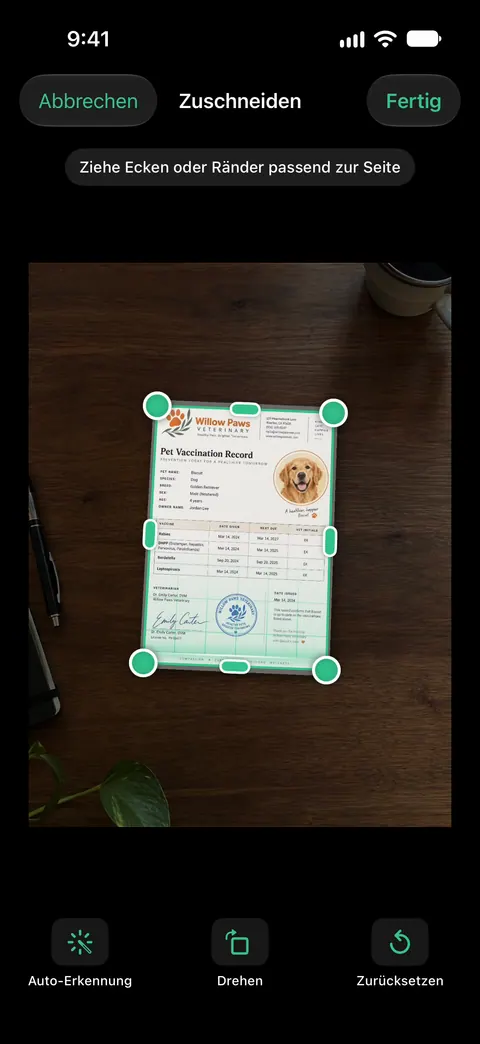
Ein Scan kann viele Seiten haben, und du kannst sie neu anordnen. So lassen sich Stempelseiten vor dem Hochladen in die Reihenfolge des Passes bringen. Die PDF-Werkzeuge fügen zusammen, teilen auf, komprimieren, schützen mit Passwort, fügen Seitenzahlen und Wasserzeichen hinzu und extrahieren Text. „Komprimieren“ hilft, wenn ein Farbscan über dem Limit des Portals liegt. Gratis kannst du die PDF-Werkzeuge und den Export nach Word, Excel und CSV 3-mal pro Woche nutzen, aus einem gemeinsamen Kontingent.
Bevor du mit der Gratisversion hochlädst: In der Gratisversion tragen Seiten, die du teilst, druckst oder exportierst, unten rechts einen kleinen Hinweis „Gescannt mit Scanner One“. Pro entfernt ihn. Soll die Passkopie nichts Zusätzliches tragen, exportiere sie aus der Vorschau oder nutze Pro. Mit Pro gibt es keine Werbung und kein Wasserzeichen.
Was die App nicht kann: Sie prüft einen Scan nicht anhand der Regeln eines Landes und kann dir nicht sagen, welche Seiten dein Visum braucht. Wann der integrierte Weg reicht: Die Vorschau mit manueller Aufnahme, ohne Blitz und in Farbe erledigt einen Passscan für jedes Portal. Mehr unter RatgeberEN.
Fragen und Antworten
Welche Passseiten muss ich für ein Visum scannen?
Immer die Fotoseite. Manche Länder verlangen auch jede Seite mit Stempeln, Visa oder Vermerken: Kanada zum Beispiel eine Farbkopie der Fotoseite plus diese Seiten. Folge der Liste in deinem Antrag.
Kann ich meinen Pass fotografieren, statt ihn zu scannen?
Viele Portale akzeptieren beides. Die Hinweise Großbritanniens nehmen zum Beispiel ein Foto oder einen Scan an, solange das ganze Dokument sichtbar und gut beleuchtet ist und der Blitz bei einer laminierten Seite aus ist. Eine Scanner-App liefert eine flachere, geradere Kopie.
Warum wurde mein Passscan abgelehnt?
Die üblichen Gründe sind ein abgeschnittener Rand oder fehlende maschinenlesbare Zeilen, Blendung über Foto oder Nummern, ein unscharfes oder dunkles Bild, Schwarzweiß, wo Farbe verlangt war, oder eine Datei über dem Größenlimit. Scanne erneut ohne Blitz und prüfe bei voller Vergrößerung.
Mein Passscan ist zu groß zum Hochladen. Was tun?
Komprimiere das PDF oder exportiere es in kleinerer Größe, und lass es farbig. Prüfe zuerst das Limit: Die Portale Kanadas erlauben zum Beispiel 4 MB oder 5 MB pro Datei, je nach Portal.
Soll der Scan den ganzen aufgeschlagenen Pass oder nur eine Seite zeigen?
Meist nur die verlangte Seite, mit allen vier sichtbaren Rändern. Lies die Hinweise deines Portals: Ein paar verlangen das aufgeschlagene Heft mit beiden gegenüberliegenden Seiten.
Quellen
Was diese Seite über Scanner One sagt, wurde am in der App geprüft.
- GOV.UK, Uploading evidence as part of your visa application — ganzes Dokument sichtbar, Blitz aus bei laminierter Passseite, zulässige Dateitypen, beschreibende Dateinamen, keine weiteren Nachweise nach dem Absenden; Stand 01.11.2022 (englisch, britische Behörde)
- IRCC, Final steps: visa application online — eine Farbkopie der Fotoseite und aller Seiten mit Stempeln, Visa oder Vermerken; zulässige Formate; geändert am 08.01.2020 (englisch, kanadische Behörde)
- IRCC, Is there a file size limit for documents I upload to my account? — Limits von 4 MB oder 5 MB pro Datei, je nach Portal; geändert am 03.11.2026 (englisch)
- Text und Dokumente in der App „Vorschau“ auf dem iPhone scannen — „Dokumente scannen“, „Automatisch“ und „Manuell“, weitere Seiten, Zuschneiden und Färbung; gelesen am 13.11.2026
- PDF-Seiten in der App „Vorschau“ auf dem iPhone hinzufügen, löschen, drehen, bewegen oder zuschneiden — gescannte Seiten einfügen, Seiten bewegen und drehen; gelesen am 13.11.2026
- Scanner One im App Store — die eigene Seite der App im App Store
Scanner One laden
Scanner One ist kostenlos, mit großzügigen Limits: Scannen, saubere PDFs und die Textsuche sind nie begrenzt.

Scanner OneScannen, signieren & KI fragen
Scanner One ist kostenlos, mit großzügigen Limits: Scannen, saubere PDFs und die Textsuche sind nie begrenzt.