
Comparatif
Les meilleures apps d’édition de PDF pour iPhone, comparées
Sous iOS 26 et ultérieur, Aperçu d’Apple modifie gratuitement plus que ce dont la plupart des gens ont besoin : remplir et signer des formulaires, surligner, ajouter, supprimer, faire pivoter et réorganiser des pages, verrouiller par mot de passe et compresser à l’export. Pour changer les mots déjà présents dans un PDF, il faut une formule payante : PDF Expert Premium, Acrobat Premium, un abonnement Xodo ou Smallpdf Pro. Scanner One, notre app, a des outils PDF avec un quota gratuit hebdomadaire, et Pro ajoute la modification du texte et le caviardage.

Scanner One est notre app, et ses outils PDF font partie des six options ci-dessous. Les informations sur les autres apps viennent de leurs fiches sur l’App Store français, du Guide d’utilisation de l’iPhone d’Apple et des sites de leurs éditeurs, consultés le 13 novembre 2026.
Ce que « modifier un PDF » veut dire
La plupart des gens qui cherchent un éditeur de PDF veulent l’une de ces quatre choses, et seule la dernière exige presque partout une formule payante :
- Remplir et signer un formulaire qu’on vous a envoyé.
- L’annoter : surligner, commenter, tracer une flèche.
- Le réorganiser : fusionner, diviser, supprimer, faire pivoter ou réordonner des pages ; l’alléger.
- Changer les mots déjà présents sur la page : corriger une faute, mettre à jour une date, changer un chiffre.
Commencez par Aperçu
Sous iOS 26 et 27, l’app Aperçu d’Apple couvre les trois premiers. Son Guide d’utilisation de l’iPhone décrit :
- Remplir et signer : ouvrez un formulaire PDF, touchez le bouton de remplissage de formulaire, touchez un champ, et utilisez le bouton Ajouter pour une signature ou une zone de texte.
- Annoter : sélectionnez du texte et touchez Surligner, puis choisissez une couleur, un soulignement ou un barré ; touchez Annoter, puis Ajouter, pour des autocollants, des signatures, des formes ou du texte.
- Pages : touchez le bouton d’affichage des vignettes, maintenez le doigt sur une vignette, puis Insérer une page vierge, Insérer depuis un fichier, Numériser des pages ou Supprimer la page ; faites glisser les vignettes pour réordonner ; Rotation à gauche ou Rotation à droite depuis le bouton Plus.
- Verrouiller : menu d’actions à côté du nom du fichier, puis Verrouiller, puis saisissez deux fois le mot de passe.
- Fichiers plus légers : Exporter avec Optimiser les images pour l’écran activé.
Le guide d’Apple ne décrit pas la modification du texte existant d’un PDF. Pour cela, lisez la suite. Nos guides couvrent la fusion de PDF et l’allègement d’un PDF.
Les éditeurs de PDF comparés
Vérifié le 13 novembre 2026, sur l’App Store français.
| App | Gratuit, selon l’éditeur | Dans la formule payante | Achats intégrés listés | Données utilisées pour vous suivre |
|---|---|---|---|---|
| Aperçu (Apple) | Remplir, signer, annoter, pages, verrouiller, compresser | Rien à acheter | Aucun | Partie d’iOS |
| PDF Expert | Lire, annoter, remplir et signer | Modifier le texte et les images, convertir, fusionner, diviser, compresser, caviarder, IA | 9,99 € à 84,99 € | Aucune |
| Acrobat Reader | Lire, commenter, remplir et signer | Créer, modifier le texte, convertir, combiner, compresser, reconnaissance du texte, mot de passe | 4,49 € à 77,99 € | Identifiants |
| Xodo | Compresser, faire pivoter, diviser, extraire, scanner, remplir et signer | Plus de 30 outils sans limite, conversion Office, caviardage, fusion, reconnaissance du texte | 12,99 € à 123,99 € | Données d’utilisation |
| Smallpdf | Gratuit dans la limite de tâches quotidiennes | Pro : conversions illimitées dans tous les outils | 8,99 € à 129,99 € | Identifiants |
| Scanner One (la nôtre) | En version gratuite, vous pouvez utiliser les outils PDF et les exports Word, Excel et CSV 3 fois par semaine, sur un quota commun. | Pro ajoute le caviardage, la gomme intelligente, la modification du texte, l’export auto et cinq icônes d’app alternatives. | 5,99 € par mois, 34,99 € par an, 69,99 € en une fois | Sans compte, sans pistage |
Chaque app, en toute honnêteté
PDF Expert : le plus complet
La fiche de PDF Expert cite la lecture, l’annotation, le remplissage de formulaires avec des cases à cocher et des boutons radio, et la signature avant la section intitulée Fonctions Premium. Premium ajoute la modification du texte et des images, la création et la conversion de PDF, la fusion, la division, la compression, l’IA PDF Copilot et le caviardage. Sa page de tarifs propose une formule annuelle pour iPhone, iPad et Mac ; sa licence à vie ne concerne que le Mac. L’étiquette ne liste aucune donnée utilisée pour vous suivre.
Choisissez-le si vous travaillez sur des PDF tous les jours, surtout entre iPhone, iPad et Mac.
Acrobat Reader : le lecteur de référence
La fiche d’Acrobat Reader indique qu’aucun abonnement n’est nécessaire pour lire, remplir ou signer des PDF, ni de compte Adobe pour les lire. Acrobat Premium, avec un essai gratuit, ajoute la création de PDF, la modification du texte et des images, la conversion en Word, Excel ou PowerPoint, la combinaison, la compression, la reconnaissance du texte et la protection par mot de passe. L’étiquette classe les identifiants parmi les données utilisées pour vous suivre ; elle nécessite iOS 18.3.
Choisissez-le si les PDF que vous recevez viennent de bureaux très Adobe.
Xodo : beaucoup d’outils avant de payer
La fiche de Xodo cite la compression, la rotation, la division et l’extraction de pages, le scan vers PDF, le remplissage et la signature avant sa section abonnement. L’abonnement mensuel ou annuel Xodo Mobile débloque l’accès illimité à plus de 30 outils, dont la conversion de PDF vers Office, le caviardage, la fusion et les scans consultables. L’étiquette classe les données d’utilisation parmi les données utilisées pour vous suivre.
Choisissez-le pour travailler sur les pages sans payer, avec un abonnement en réserve.
Smallpdf : des outils web dans une app
La fiche de Smallpdf indique qu’elle est gratuite dans la limite de tâches quotidiennes, et que Pro, avec un essai gratuit, offre des conversions illimitées dans tous les outils. Elle précise aussi que les fichiers envoyés sont supprimés 1 heure après le traitement, sauf s’ils sont enregistrés en local ou dans le cloud. L’étiquette classe les identifiants parmi les données utilisées pour vous suivre.
Choisissez-la si vous utilisez déjà Smallpdf sur ordinateur.
Scanner One : les outils PDF à côté de vos scans
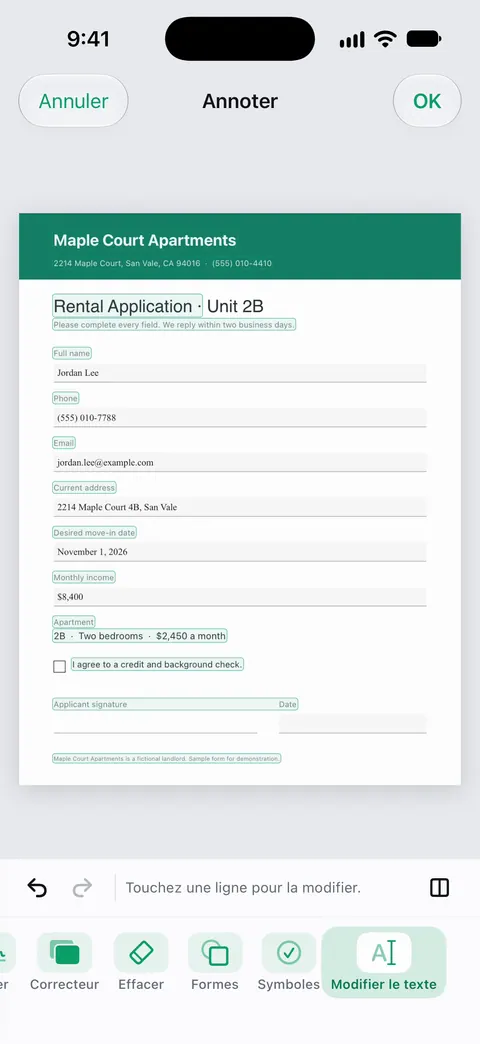
Les outils PDF permettent de fusionner, diviser, compresser, protéger par mot de passe, ajouter des numéros de page et des filigranes, et extraire le texte. Scanner One exporte vers Word en gardant les titres, les listes et les tableaux, ainsi que vers Excel et CSV. Vous pouvez signer et annoter des documents. Le caviardage est définitif.
Choisissez ceci si
- Vous remplissez, signez ou réorganisez de temps en temps : Aperçu.
- Vous modifiez des PDF pour le travail tous les jours : PDF Expert ou Acrobat Premium.
- Vous voulez beaucoup d’outils avant de payer : Xodo.
- Vos PDF commencent sur papier : Scanner One, où le scan, le texte et les outils sont au même endroit.
Ce que Scanner One fait, et ne fait pas
Ce qu’elle fait : Les outils PDF permettent de fusionner, diviser, compresser, protéger par mot de passe, ajouter des numéros de page et des filigranes, et extraire le texte. Scanner One crée des PDF avec recherche dans le texte. Le caviardage est définitif. Pro ajoute le caviardage, la gomme intelligente, la modification du texte, l’export auto et cinq icônes d’app alternatives.
Ce qu’elle ne fait pas : En version gratuite, vous pouvez utiliser les outils PDF et les exports Word, Excel et CSV 3 fois par semaine, sur un quota commun. En version gratuite, vous pouvez signer et annoter 3 documents par mois. En version gratuite, les pages que vous partagez, imprimez ou exportez portent une petite mention « Numérisé avec Scanner One » en bas à droite. Pro la supprime. La modification du texte et le caviardage sont des fonctions Pro, pas gratuites. Scanner One fonctionne sur iPhone et iPad. PDF Expert et Acrobat fonctionnent aussi sur ordinateur. Pour remplir, signer et modifier des pages sous iOS 26 et ultérieur, Aperçu est gratuit. Voir les outils PDF de Scanner One et comment caviarder un PDF correctement.
Questions et réponses
Puis-je modifier un PDF gratuitement sur iPhone ?
Oui, pour la plupart des modifications. Sous iOS 26 et ultérieur, Aperçu remplit et signe les formulaires, surligne et annote, ajoute, supprime, fait pivoter, déplace et recadre des pages, verrouille un PDF et le compresse à l’export. Changer le texte existant d’un PDF est le travail que les outils gratuits ne décrivent pas ; les apps présentées ici le vendent dans leurs formules payantes.
Comment modifier le texte d’un PDF sur iPhone ?
Utilisez un éditeur dont la formule payante inclut la modification du texte : PDF Expert Premium, Acrobat Premium et Scanner One Pro la citent tous. Pour un scan, le texte doit d’abord être reconnu ; voir notre guide sur la modification du texte d’un document scanné.
Quel éditeur de PDF n’a pas d’abonnement ?
Aperçu est gratuit et intégré. La licence à vie de PDF Expert ne concerne que le Mac. Scanner One Pro À vie s’achète en une seule fois pour 69,99 €.
Les éditeurs de PDF en ligne gardent-ils mes fichiers ?
Cela varie. La fiche App Store de Smallpdf indique que les fichiers envoyés sont supprimés 1 heure après le traitement, sauf si vous les enregistrez. Dans Scanner One : Vos documents restent sur votre iPhone, sauf si vous les partagez ou activez la synchronisation iCloud.
Sources
Ce que cette page dit de Scanner One a été vérifié dans l’app le .
- Premiers pas avec Aperçu sur l’iPhone — ce que fait Aperçu : remplir et signer, scanner, verrouiller, modifier des images, surligner ; guide pour iOS 26 et 27
- Ajouter, supprimer, faire pivoter, déplacer ou recadrer des pages PDF dans Aperçu sur l’iPhone — les étapes de modification des pages dans Aperçu ; guide pour iOS 26 et 27
- PDF Expert sur l’App Store — fonctions gratuites listées avant Premium, fonctions Premium, achats intégrés, étiquette de confidentialité ; consulté le 2026-11-13
- Acrobat Reader sur l’App Store — lire, remplir et signer gratuitement ; fonctions d’Acrobat Premium ; étiquette de confidentialité ; consulté le 2026-11-13
- Xodo sur l’App Store — outils listés avant l’abonnement, ce que débloque l’abonnement, étiquette de confidentialité ; consulté le 2026-11-13
- Scanner One sur l’App Store — la fiche de l’app elle-même
Obtenir Scanner One
Scanner One est gratuit, avec des limites généreuses : le scan, les PDF nets et la recherche dans le texte ne s’arrêtent jamais.

Scanner OneScan, signature et réponses IA
Scanner One est gratuit, avec des limites généreuses : le scan, les PDF nets et la recherche dans le texte ne s’arrêtent jamais.