
Guide
Modifier le texte d’un document scanné
Une page scannée est une image : aucune app d’Apple ne permet de cliquer dans un mot pour le retaper. Vous avez trois façons : copier le texte avec Texte en direct, le coller dans Pages, le modifier et exporter un nouveau PDF ; couvrir les anciens mots d’un rectangle blanc et taper les nouveaux avec Annoter, ce qui les cache sans les supprimer ; ou utiliser une app qui modifie le texte d’un PDF sur place. Choisissez selon que la mise en page ou les mots comptent le plus.

Pourquoi on ne peut pas simplement toucher et taper
Un scan est une photo de papier. Même quand le PDF est consultable par recherche, les mots que vous voyez sont des pixels, et le texte recherchable est une copie cachée derrière. Pour changer ce que dit la page, il faut soit remplacer ces pixels, soit reconstruire la page à partir du texte.
Avant de commencer, décidez ce qui compte le plus :
- Les mots (vous avez besoin du contenu sous une forme modifiable, et la mise en page peut changer) : copiez le texte et modifiez-le.
- L’aspect de la page (elle doit rester identique à l’original, avec une ligne changée) : couvrez et retapez, ou modifiez sur place avec une app faite pour cela.
Une mise en garde honnête : ne modifiez que des documents que vous avez rédigés ou que vous avez le droit de changer. Modifier un relevé, une fiche de paie ou un certificat émis par quelqu’un d’autre, et l’envoyer comme s’il était le sien, n’est pas une petite correction.
Façon 1 : copier le texte et le modifier dans Pages
Cela reconstruit le document à partir de son texte. La mise en page est perdue, mais chaque mot devient modifiable.
- Ouvrez le scan dans Aperçu (iOS 26 et ultérieur).
- Sélectionnez le texte. Dans un PDF consultable par recherche, maintenez le doigt sur le premier mot, puis faites glisser les points des poignées. Dans une image de page, sélectionnez le texte de la même façon et Texte en direct le détecte.
- Touchez Copier.
- Ouvrez Pages, créez un document vierge et collez.
- Corrigez le texte. Les erreurs de reconnaissance apparaissent ici, comme un 0 lu comme un O : relisez donc chaque chiffre.
- Reconstruisez la mise en page dont vous avez besoin : titres, tableau, ligne de signature.
- Touchez le bouton Plus, touchez Exporter, puis touchez PDF (ou Word si quelqu’un doit le modifier ensuite).
Si le scan n’a pas de texte à sélectionner, rendez-le d’abord consultable par recherche : le guide pour rendre un PDF scanné consultable par recherche donne les étapes, et le guide pour copier du texte d’une photo traite de Texte en direct depuis la Caméra et Photos.
C’est la bonne méthode quand vous réutilisez le contenu : transformer un vieux courrier imprimé en modèle, mettre à jour une liste de prix ou citer un paragraphe. Pour un document avec des tableaux, le convertir en Word garde plus de structure ; lisez PDF vers Word sur iPhone.
Façon 2 : couvrir les anciens mots et taper par-dessus
Cela garde la page telle quelle et change un détail par-dessus. Cela fonctionne dans l’app Fichiers (Annoter) et dans Aperçu.
- Ouvrez le PDF et affichez les outils d’annotation : touchez le bouton Annoter.
- Touchez le bouton Ajouter, puis Ajouter une figure, et choisissez le rectangle.
- Faites glisser le rectangle sur les mots à changer, et redimensionnez-le avec les points de son contour.
- Dans la barre d’outils d’annotation, réglez la couleur de remplissage de la figure sur le blanc (ou la couleur du papier), et faites de même pour sa bordure, pour que le rectangle se fonde dans la page.
- Touchez de nouveau le bouton Ajouter, puis Ajouter du texte. Tapez les nouveaux mots, puis utilisez les outils de texte pour régler la police, la taille et la couleur.
- Faites glisser le texte sur le rectangle blanc. Écartez les doigts sur la page pour l’aligner avec le texte autour.
- Enregistrez ou partagez la page.
Deux choses à savoir. D’abord, les anciens mots sont toujours dans le fichier sous le rectangle blanc : n’importe qui peut déplacer le rectangle ou copier le texte. C’est correct pour réparer une faute de frappe dans votre propre document, et inadapté pour tout ce que vous devez cacher ; pour cela, utilisez un vrai caviardage. Ensuite, le texte tapé paraît plus net que le texte scanné. Un gris foncé et une police proche de l’original l’aident à se fondre.
Pour ajouter du texte plutôt que remplacer l’ancien, le guide pour ajouter du texte à un PDF traite plus en détail des zones de texte.
Façon 3 : modifier le texte sur place
Certaines apps PDF lisent les lignes d’un scan et vous laissent retaper une ligne là où elle se trouve, en respectant sa position. C’est la seule façon de garder la mise en page tout en remplaçant vraiment les mots. Les apps d’Apple ne le font pas : il faut donc une app.
Quand vous en utilisez une, vérifiez le résultat comme ci-dessus : zoomez sur la ligne modifiée, assurez-vous que le reste de la page n’a pas bougé, et cherchez l’ancienne formulation pour confirmer qu’elle a disparu.
Quand il est plus simple de recommencer
Si plus de quelques lignes doivent changer, ou si la page est un formulaire que vous remplissez, modifier le scan est le chemin le plus long.
- Pour un formulaire à champs, tapez dans les champs : lisez remplir un formulaire PDF.
- Si vous avez le fichier Word ou Pages d’origine, modifiez-le et exportez un nouveau PDF. Il sera plus beau que n’importe quel scan modifié.
- Pour un court courrier, le retaper dans Pages est souvent plus rapide que de corriger un scan ligne par ligne.
Ce que Scanner One fait, et ne fait pas
Pour une retouche rapide de votre propre document, couvrir et retaper dans Annoter suffit, et copier le texte dans Pages est gratuit.
Scanner One ajoute la modification sur place. Modifier le texte entoure chaque ligne de la page et vous laisse retaper une ligne là où elle se trouve, comme un titre.
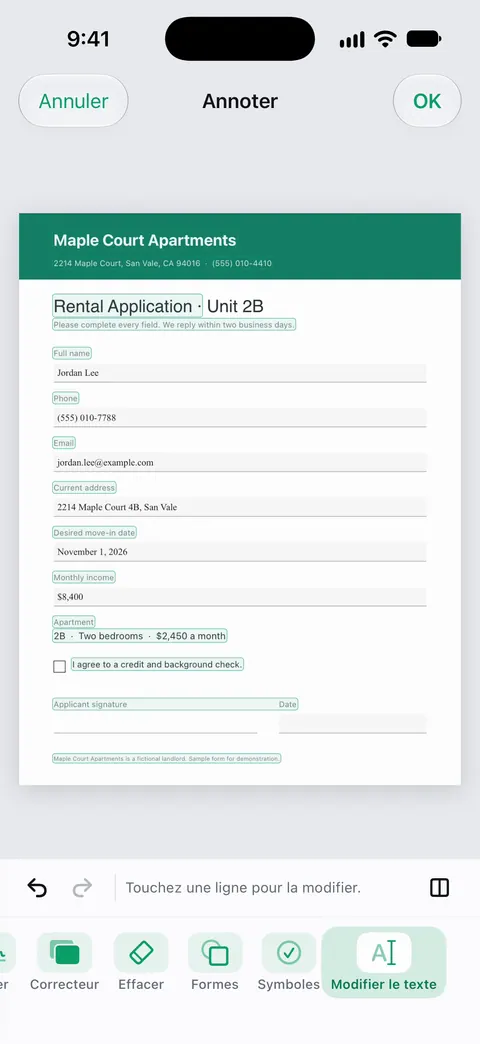
Il commence aussi par lire le scan. La reconnaissance du texte fonctionne sur chaque page pour tout le monde, en version gratuite comme en Pro. Scanner One exporte vers Word en gardant les titres, les listes et les tableaux, ainsi que vers Excel et CSV. C’est l’autre voie : exporter le scan vers Word et le modifier là.
Les limites, simplement :
- Modifier le texte fait partie de Pro. Pro ajoute le caviardage, la gomme intelligente, la modification du texte, l’export auto et cinq icônes d’app alternatives.
- En version gratuite, vous pouvez utiliser les outils PDF et les exports Word, Excel et CSV 3 fois par semaine, sur un quota commun. Ce quota couvre l’export Word.
- En version gratuite, les pages que vous partagez, imprimez ou exportez portent une petite mention « Numérisé avec Scanner One » en bas à droite. Pro la supprime.
- Les lignes modifiées valent ce que vaut la reconnaissance qui les sous-tend : une ligne floue ou manuscrite est difficile à modifier proprement, rescannez-la donc si vous le pouvez.
Questions et réponses
Puis-je modifier gratuitement un PDF scanné sur iPhone ?
Vous pouvez changer ce qu’il dit gratuitement, mais pas sur place. Copiez le texte avec Texte en direct dans Pages et modifiez-le là, ou couvrez des mots d’un rectangle blanc et tapez par-dessus avec Annoter. Modifier les mots là où ils se trouvent sur la page demande une app dotée d’un outil de modification du texte.
Pourquoi ne puis-je pas sélectionner le texte de mon scan ?
Le PDF n’a pas de couche de texte : ce n’est qu’une image de la page. Ouvrez la page comme image dans Aperçu et utilisez Texte en direct, ou rendez d’abord le PDF consultable par recherche. Le guide pour rendre un PDF scanné consultable par recherche explique comment.
Couvrir du texte d’un rectangle blanc le supprime-t-il ?
Non. Le rectangle est une marque posée sur la page : les anciens mots sont toujours dans le fichier et peuvent être découverts ou copiés. Si l’ancien texte ne doit pas être vu, utilisez un vrai caviardage.
Le texte modifié ressemblera-t-il au reste de la page ?
Rarement à l’identique. Les lettres d’un scan sont légèrement floues et teintées par le papier, alors que le texte tapé est net. Choisissez une police et une taille proches, et un gris foncé plutôt qu’un noir pur, et gardez les changements courts.
Sources
Ce que cette page dit de Scanner One a été vérifié dans l’app le .
- Interagir avec du texte dans une image dans Aperçu sur l’iPhone — Texte en direct dans Aperçu : sélectionner et copier le texte d’une image de page ; page de guide sans date pour iOS 26 et 27, lue le 2026-11-13
- Annoter un document PDF ou une image dans Aperçu sur l’iPhone — sélectionner et copier du texte dans un PDF dans Aperçu ; ajouter des figures et du texte ; page de guide sans date pour iOS 26 et 27, lue le 2026-11-13
- Ajouter du texte, des figures, des autocollants et plus encore avec Annoter sur l’iPhone — Ajouter du texte et Ajouter une figure, avec la couleur de bordure, la couleur de remplissage et l’opacité de la figure ; page de guide sans date pour iOS 26 et 27, lue le 2026-11-13
- Convertir en format Word, PDF ou dans un autre format de fichier dans Pages sur iPhone — exporter un document Pages en PDF ou en fichier Word ; sans date, lu le 2026-11-13
- Scanner One dans l’App Store — la fiche de l’app : modifier le texte (Pro), export Word, reconnaissance du texte
Obtenir Scanner One
Scanner One est gratuit, avec des limites généreuses : le scan, les PDF nets et la recherche dans le texte ne s’arrêtent jamais.

Scanner OneScan, signature et réponses IA
Scanner One est gratuit, avec des limites généreuses : le scan, les PDF nets et la recherche dans le texte ne s’arrêtent jamais.