
Comparação
Os melhores editores de PDF para iPhone, comparados
No iOS 26 ou posterior, o Pré-Visualização, da Apple, edita de graça mais do que a maioria das pessoas precisa: preenche e assina formulários, destaca, adiciona, apaga, gira e reordena páginas, protege com senha e comprime ao exportar. Para mudar as palavras que já estão no PDF, é preciso um plano pago: PDF Expert Premium, Acrobat Premium, uma assinatura do Xodo ou o Smallpdf Pro. O Scanner One, nosso app, tem ferramentas de PDF com uma cota grátis semanal, e o Pro acrescenta editar texto e tarja.

O Scanner One é o nosso app, e as ferramentas de PDF dele são uma das seis opções abaixo. Os fatos sobre outros apps vêm das páginas deles na App Store do Brasil, do Guia do Usuário do iPhone, da Apple, e dos sites dos desenvolvedores, lidos em 13 de novembro de 2026.
O que quer dizer “editar um PDF”
A maioria das pessoas que procura um editor de PDF quer uma de quatro coisas, e só a última exige plano pago em quase todo lugar:
- Preencher e assinar um formulário que alguém enviou.
- Fazer marcações: destacar, comentar, desenhar uma seta.
- Reorganizar: mesclar, dividir, apagar, girar ou reordenar páginas; deixar o arquivo menor.
- Mudar as palavras que já estão na página: corrigir um erro de digitação, atualizar uma data, trocar um número.
Comece pelo Pré-Visualização
No iOS 26 e 27, o app Pré-Visualização, da Apple, cobre os três primeiros. O Guia do Usuário do iPhone descreve:
- Preencher e assinar: abra um formulário em PDF, toque no botão de preencher formulário, toque em um campo e use o botão Adicionar para uma assinatura ou uma caixa de texto.
- Marcar: selecione o texto e toque em Destacar; depois escolha uma cor, sublinhado ou tachado. Toque em Marcação e depois em Adicionar para adesivos, assinaturas, formas ou texto.
- Páginas: toque no botão de mostrar miniaturas, mantenha o toque em uma miniatura e escolha Inserir Página em Branco, Inserir de Arquivo, Escanear Páginas ou Apagar Página; arraste as miniaturas para reordenar; Girar à Esquerda ou Girar à Direita estão no botão Mais.
- Proteger: menu de ações ao lado do nome do arquivo, depois Bloquear e digite a senha duas vezes.
- Arquivos menores: Exportar com Otimizar Imagens para a Tela ativado.
O guia da Apple não descreve como mudar o texto que já existe em um PDF. Para isso, continue lendo. Nossos guias tratam de como mesclar PDFs e de como deixar um PDF menor.
Editores de PDF comparados
Conferido em 13 de novembro de 2026, na App Store do Brasil.
| App | Grátis, segundo o desenvolvedor | No plano pago | Compras no app listadas (Brasil) | Dados usados para rastrear você |
|---|---|---|---|---|
| Pré-Visualização (Apple) | Preencher, assinar, anotar, editar páginas, bloquear, comprimir | Nada para comprar | Nenhuma | Parte do iOS |
| PDF Expert | Ler, anotar, preencher e assinar | Editar texto e imagens, converter, mesclar, dividir, comprimir, tarjar, IA | R$ 38,90 a R$ 204,90 (as dez primeiras da lista) | Nenhum |
| Acrobat Reader | Ler, comentar, preencher e assinar | Criar, editar texto, converter, combinar, comprimir, OCR, senha | R$ 9,90 a R$ 289,90 (as dez primeiras da lista) | Identificadores |
| Xodo | Comprimir, girar, dividir, extrair, escanear, preencher e assinar | Todas as mais de 30 ferramentas sem limite, conversão para Office, tarja, mesclar, OCR | R$ 59,90 a R$ 599,90 | Dados de Uso |
| Smallpdf | Grátis dentro de um limite diário de tarefas | Pro: conversões ilimitadas em todas as ferramentas | R$ 39,90 a R$ 599,90 (as dez primeiras da lista) | Identificadores |
| Scanner One (o nosso) | Contas grátis podem usar as ferramentas de PDF e as exportações para Word, Excel e CSV 3 vezes por semana, em um limite compartilhado. | O Pro adiciona tarjas, a borracha inteligente, a edição de texto, a exportação automática e cinco ícones alternativos para o app. | R$ 29,90 por mês, R$ 199,90 por ano, R$ 399,90 uma única vez | Sem conta, sem rastreamento |
Cada app, com honestidade
PDF Expert: o mais completo
A descrição do PDF Expert lista ler, anotar, preencher formulários com caixas de seleção e botões de opção e assinar antes da seção chamada Recursos Premium. O Premium acrescenta editar texto e imagens, criar e converter PDFs, mesclar, dividir, comprimir, o PDF Copilot com IA e tarja. A página de preços dele oferece um plano anual para iPhone, iPad e Mac; a licença vitalícia é só para o Mac. A etiqueta não lista dados usados para rastrear você.
Escolha-o se você trabalha com PDFs todos os dias, principalmente entre iPhone, iPad e Mac.
Acrobat Reader: o leitor de referência
A descrição do Acrobat Reader diz que você não precisa de assinatura para ler, preencher ou assinar PDFs, nem de conta Adobe para lê-los. O Acrobat Premium, com um teste grátis, acrescenta criar PDFs, editar texto e imagens, converter para Word, Excel ou PowerPoint, combinar, comprimir, OCR e proteção por senha. A etiqueta lista Identificadores como usados para rastrear você; exige o iOS 18.3.
Escolha-o se os PDFs que você recebe vêm de escritórios que vivem de Adobe.
Xodo: muitas ferramentas antes de você pagar
A descrição do Xodo lista comprimir, girar, dividir e extrair páginas, escanear para PDF e preencher e assinar antes da seção da assinatura. A assinatura mensal ou anual do Xodo Mobile libera acesso ilimitado a todas as mais de 30 ferramentas, incluindo conversão de PDF para Office, tarja, mesclagem e escaneamentos pesquisáveis. A etiqueta lista Dados de Uso como usados para rastrear você.
Escolha-o para trabalhar com páginas sem pagar, com uma assinatura de reserva.
Smallpdf: ferramentas da web em um app
A descrição do Smallpdf diz que ele é grátis dentro de um limite diário de tarefas e que o Pro, com um teste grátis, dá conversões ilimitadas em todas as ferramentas. Diz também que os arquivos enviados são apagados 1 hora depois do processamento, a menos que você os salve no aparelho ou na nuvem. A etiqueta lista Identificadores como usados para rastrear você.
Escolha-o se você já usa o Smallpdf no computador.
Scanner One: ferramentas de PDF ao lado dos seus escaneamentos
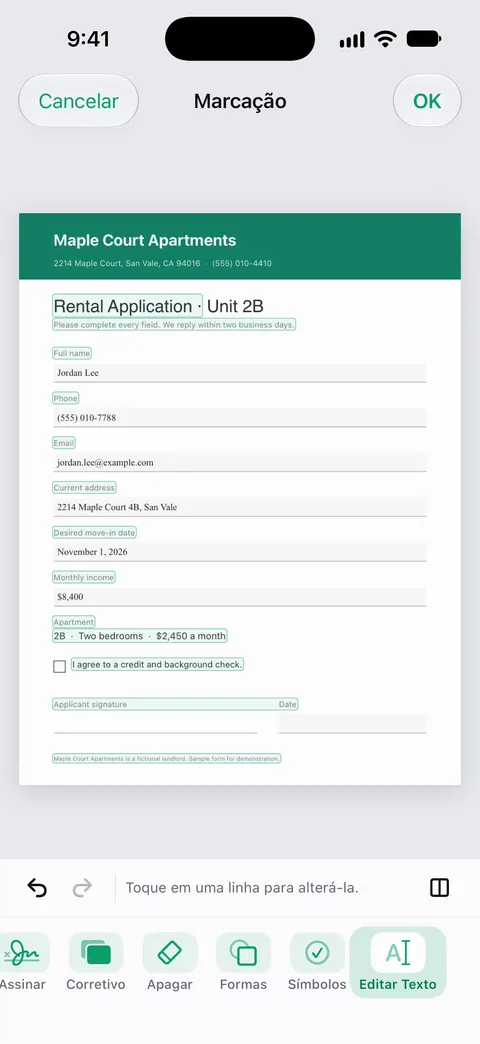
As ferramentas de PDF combinam, dividem, comprimem, protegem com senha, adicionam números de página e marcas d’água, e extraem o texto. O Scanner One exporta para Word, mantendo títulos, listas e tabelas, e para Excel e CSV. Você pode assinar documentos e fazer anotações neles. A tarja é permanente.
Qual escolher
- Você preenche, assina ou reorganiza de vez em quando: Pré-Visualização.
- Você edita PDFs no trabalho todos os dias: PDF Expert ou Acrobat Premium.
- Você quer muitas ferramentas antes de pagar: Xodo.
- Seus PDFs começam no papel: Scanner One, onde o escaneamento, o texto e as ferramentas ficam no mesmo lugar.
Onde o Scanner One ajuda, e onde não
Onde ajuda: As ferramentas de PDF combinam, dividem, comprimem, protegem com senha, adicionam números de página e marcas d’água, e extraem o texto. O Scanner One cria PDFs pesquisáveis. A tarja é permanente. O Pro adiciona tarjas, a borracha inteligente, a edição de texto, a exportação automática e cinco ícones alternativos para o app.
Onde não ajuda: Contas grátis podem usar as ferramentas de PDF e as exportações para Word, Excel e CSV 3 vezes por semana, em um limite compartilhado. Contas grátis podem assinar e fazer marcações em 3 documentos por mês. Em uma conta grátis, as páginas que você compartilha, imprime ou exporta levam uma pequena etiqueta “Digitalizado com o Scanner One” no canto inferior direito. O Pro a remove. Editar texto e tarja são recursos do Pro, não grátis. O Scanner One funciona no iPhone e no iPad. O PDF Expert e o Acrobat também funcionam no computador. Para preencher, assinar e mudar páginas no iOS 26 ou posterior, o Pré-Visualização é grátis. Veja as ferramentas de PDF do Scanner One e como tarjar um PDF do jeito certo.
Perguntas e respostas
Posso editar um PDF no iPhone de graça?
Pode, para a maioria das edições. No iOS 26 ou posterior, o Pré-Visualização preenche e assina formulários, destaca e anota, adiciona, apaga, gira, move e recorta páginas, protege o PDF com senha e o comprime ao exportar. Mudar o texto que já existe em um PDF é o trabalho que as ferramentas grátis não descrevem; os apps daqui o vendem nos planos pagos.
Como edito o texto de um PDF no iPhone?
Use um editor cujo plano pago inclua edição de texto: o PDF Expert Premium, o Acrobat Premium e o Scanner One Pro listam isso. No caso de um escaneamento, o texto precisa ser reconhecido antes; veja nosso guia sobre como editar o texto de um documento escaneado.
Qual editor de PDF não tem assinatura?
O Pré-Visualização é grátis e já vem no iPhone. Segundo a página de preços do PDF Expert, a licença vitalícia dele é só para o Mac. O Scanner One Pro Vitalício é uma compra única de R$ 399,90.
Os editores de PDF online guardam meus arquivos?
Varia. A descrição do Smallpdf na App Store diz que os arquivos enviados são apagados 1 hora depois do processamento, a menos que você os salve. No Scanner One: Os documentos ficam no seu iPhone, a menos que você os compartilhe ou ative a Sincronização com o iCloud.
Fontes
O que esta página diz sobre o Scanner One foi conferido no app em .
- Comece a usar o app Pré-Visualização no iPhone — o que o Pré-Visualização faz: preencher e assinar, escanear, bloquear, editar imagens, destacar; guia para o iOS 26 e 27
- Adicione, apague, gire, mova ou recorte páginas em PDFs no app Pré-Visualização do iPhone — passos de edição de páginas no Pré-Visualização; guia para o iOS 26 e 27
- PDF Expert na App Store do Brasil — recursos grátis listados antes do Premium, recursos Premium, compras no app em reais, etiqueta de privacidade; lido em 2026-11-13
- Acrobat Reader na App Store do Brasil — ler, preencher e assinar de graça; recursos do Acrobat Premium; compras no app em reais; etiqueta de privacidade; lido em 2026-11-13
- Xodo na App Store do Brasil — ferramentas listadas antes da assinatura, o que a assinatura libera, compras no app em reais, etiqueta de privacidade; lido em 2026-11-13
- Scanner One na App Store — a ficha do próprio app
Baixe o Scanner One
O Scanner One é grátis, com limites generosos: escanear, gerar PDFs limpos e buscar no texto nunca param.

Scanner OneEscaneie, assine e pergunte
O Scanner One é grátis, com limites generosos: escanear, gerar PDFs limpos e buscar no texto nunca param.