
Vergleich
Die besten PDF-Editor-Apps für das iPhone im Vergleich
Ab iOS 26 kann Apples „Vorschau“ gratis mehr, als die meisten brauchen: Formulare ausfüllen und unterschreiben, markieren, Seiten hinzufügen, löschen, drehen und neu anordnen, mit Passwort sperren und beim Export komprimieren. Wer die Worte in einem PDF ändern will, braucht einen kostenpflichtigen Tarif: PDF Expert Premium, Acrobat Premium, ein Xodo-Abo oder Smallpdf Pro. Scanner One, unsere App, hat PDF-Werkzeuge mit einem wöchentlichen Gratiskontingent, und Pro bringt Textbearbeitung und Schwärzen dazu.

Scanner One ist unsere App, und ihre PDF-Werkzeuge gehören zu den sechs Möglichkeiten unten. Die Angaben zu anderen Apps stammen von ihren App-Store-Seiten, aus Apples iPhone-Benutzerhandbuch und von Entwickler-Websites, gelesen am 13. November 2026.
Was „ein PDF bearbeiten“ heißt
Die meisten, die einen PDF-Editor suchen, wollen eins von vier Dingen, und nur das letzte braucht fast überall einen kostenpflichtigen Tarif:
- Ein Formular ausfüllen und unterschreiben, das dir jemand geschickt hat.
- Es markieren: hervorheben, kommentieren, einen Pfeil zeichnen.
- Es umordnen: Seiten zusammenführen, teilen, löschen, drehen oder neu anordnen; es kleiner machen.
- Die Worte auf der Seite ändern: einen Tippfehler korrigieren, ein Datum aktualisieren, eine Zahl ändern.
Fang mit „Vorschau“ an
In iOS 26 und 27 deckt Apples App „Vorschau“ die ersten drei ab. Das iPhone-Benutzerhandbuch beschreibt:
- Ausfüllen und Unterschreiben: Öffne ein PDF-Formular, tippe auf die Taste zum Ausfüllen von Formularen, tippe auf ein Feld und nutze die Hinzufügen-Taste für eine Unterschrift oder ein Textfeld.
- Markieren: Wähle Text aus und tippe auf Hervorheben, dann wähle eine Farbe, Unterstreichen oder Durchstreichen; tippe auf Markieren und dann auf Hinzufügen für Sticker, Unterschriften, Formen oder Text.
- Seiten: Tippe auf die Taste, die die Miniaturen zeigt, lege den Finger auf eine Miniatur und wähle Leere Seite einfügen, Aus Datei einfügen, Seiten scannen oder Seite löschen; ziehe Miniaturen, um sie neu anzuordnen; Nach links drehen oder Nach rechts drehen findest du hinter der Mehr-Taste.
- Sperren: das Menü neben dem Dateinamen, dann Sperren, dann das Passwort zweimal eingeben.
- Kleinere Dateien: Exportieren mit aktiviertem Bilder für Bildschirm optimieren.
Den vorhandenen Text eines PDFs zu ändern, beschreibt Apples Anleitung nicht. Dafür lies weiter. Unsere Anleitungen erklären das Zusammenführen von PDFs und das Verkleinern eines PDFs.
PDF-Editoren im Vergleich
Stand: 13. November 2026, im deutschen App Store (Datenschutzangaben von den US-Seiten).
| App | Gratis, laut Hersteller | Im kostenpflichtigen Tarif | Gelistete In-App-Käufe | Daten, mit denen du getrackt wirst |
|---|---|---|---|---|
| Vorschau (Apple) | Ausfüllen, unterschreiben, markieren, Seiten bearbeiten, sperren, komprimieren | Nichts zu kaufen | Keine | Teil von iOS |
| PDF Expert | Lesen, markieren, ausfüllen und unterschreiben | Text und Bilder bearbeiten, konvertieren, zusammenführen, teilen, komprimieren, schwärzen, KI | 7,99 € bis 84,99 € | Keine |
| Acrobat Reader | Lesen, kommentieren, ausfüllen und unterschreiben | Erstellen, Text bearbeiten, konvertieren, zusammenführen, komprimieren, OCR, Passwort | 4,49 € bis 77,99 € | Kennungen |
| Xodo | Komprimieren, drehen, teilen, extrahieren, scannen, ausfüllen und unterschreiben | Alle über 30 Werkzeuge unbegrenzt, Office-Konvertierung, Schwärzen, Zusammenführen, OCR | 12,99 € bis 121,99 € | Nutzungsdaten |
| Smallpdf | Gratis innerhalb eines täglichen Aufgabenlimits | Pro: unbegrenzte Konvertierungen in allen Werkzeugen | 8,99 € bis 129,99 € | Kennungen |
| Scanner One (unsere App) | Gratis kannst du die PDF-Werkzeuge und den Export nach Word, Excel und CSV 3-mal pro Woche nutzen, aus einem gemeinsamen Kontingent. | Pro bietet zusätzlich Schwärzen, den intelligenten Radierer, Textbearbeitung, Auto-Export und fünf alternative App-Symbole. | 5,99 € im Monat, 34,99 € im Jahr, einmalig 69,99 € | Kein Konto, kein Tracking |
Jede App, ehrlich betrachtet
PDF Expert: der umfassendste
Die Beschreibung von PDF Expert nennt Lesen, Markieren, das Ausfüllen von Formularen mit Kontrollkästchen und Optionsfeldern und das Unterschreiben vor dem Abschnitt „Premium-Funktionen“. Premium bringt das Bearbeiten von Text und Bildern, das Erstellen und Konvertieren von PDFs, Zusammenführen, Teilen, Komprimieren, die KI PDF Copilot und Schwärzen. Die Preisseite bietet einen Jahresplan für iPhone, iPad und Mac; die Lifetime-Lizenz gilt nur für den Mac. Das Label nennt keine Daten, mit denen du getrackt wirst.
Nimm es, wenn du täglich mit PDFs arbeitest, besonders auf iPhone, iPad und Mac.
Acrobat Reader: der Referenz-Reader
Laut Beschreibung von Acrobat Reader brauchst du kein Abo, um PDFs zu lesen, auszufüllen oder zu unterschreiben, und kein Adobe-Konto, um sie zu lesen. Acrobat Premium, mit kostenloser Testphase, bringt das Erstellen von PDFs, das Bearbeiten von Text und Bildern, das Umwandeln nach Word, Excel oder PowerPoint, Zusammenführen, Komprimieren, OCR und Passwortschutz. Das Label nennt Kennungen als zum Tracking genutzt; die App braucht iOS 18.3.
Nimm ihn, wenn die PDFs, die du bekommst, aus Büros kommen, die auf Adobe setzen.
Xodo: viele Werkzeuge, bevor du zahlst
Xodos Beschreibung nennt Komprimieren, Drehen, Teilen und Extrahieren von Seiten, Scannen als PDF sowie Ausfüllen und Unterschreiben vor dem Abschnitt zum Abo. Das monatliche oder jährliche Abo Xodo Mobile schaltet unbegrenzten Zugriff auf alle über 30 Werkzeuge frei, darunter PDF-zu-Office-Konvertierung, Schwärzen, Zusammenführen und durchsuchbare Scans. Das Label nennt Nutzungsdaten als zum Tracking genutzt.
Nimm es für Seitenarbeit ohne Bezahlen, mit einem Abo in Reserve.
Smallpdf: Web-Werkzeuge in einer App
Laut Beschreibung von Smallpdf ist die App gratis innerhalb eines täglichen Aufgabenlimits, und Pro, mit kostenloser Testphase, bietet unbegrenzte Konvertierungen in allen Werkzeugen. Dort steht auch, dass hochgeladene Dateien 1 Stunde nach der Verarbeitung gelöscht werden, wenn du sie nicht lokal oder in der Cloud sicherst. Das Label nennt Kennungen als zum Tracking genutzt.
Nimm es, wenn du Smallpdf schon auf einem Computer nutzt.
Scanner One: PDF-Werkzeuge neben deinen Scans
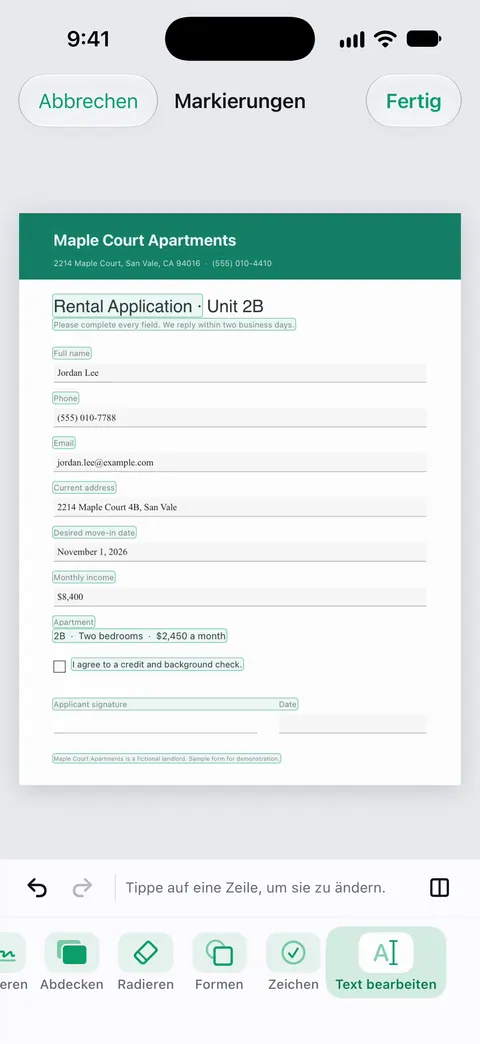
Die PDF-Werkzeuge fügen zusammen, teilen auf, komprimieren, schützen mit Passwort, fügen Seitenzahlen und Wasserzeichen hinzu und extrahieren Text. Scanner One exportiert nach Word, mit Überschriften, Listen und Tabellen, sowie nach Excel und CSV. Du kannst Dokumente unterschreiben und mit Anmerkungen versehen. Schwärzen ist dauerhaft.
Nimm dies, wenn
- Du ab und zu ausfüllst, unterschreibst oder umordnest: „Vorschau“.
- Du beruflich jeden Tag PDFs bearbeitest: PDF Expert oder Acrobat Premium.
- Du viele Werkzeuge willst, bevor du zahlst: Xodo.
- Deine PDFs als Papier anfangen: Scanner One, wo Scan, Text und Werkzeuge an einem Ort liegen.
Wo Scanner One hilft und wo nicht
Wo es hilft: Die PDF-Werkzeuge fügen zusammen, teilen auf, komprimieren, schützen mit Passwort, fügen Seitenzahlen und Wasserzeichen hinzu und extrahieren Text. Scanner One erstellt durchsuchbare PDFs. Schwärzen ist dauerhaft. Pro bietet zusätzlich Schwärzen, den intelligenten Radierer, Textbearbeitung, Auto-Export und fünf alternative App-Symbole.
Wo nicht: Gratis kannst du die PDF-Werkzeuge und den Export nach Word, Excel und CSV 3-mal pro Woche nutzen, aus einem gemeinsamen Kontingent. Gratis kannst du 3 Dokumente im Monat unterschreiben und markieren. In der Gratisversion tragen Seiten, die du teilst, druckst oder exportierst, unten rechts einen kleinen Hinweis „Gescannt mit Scanner One“. Pro entfernt ihn. Textbearbeitung und Schwärzen sind Pro-Funktionen, keine kostenlosen. Scanner One läuft auf iPhone und iPad. PDF Expert und Acrobat laufen auch auf einem Computer. Für Ausfüllen, Unterschriften und Seitenänderungen ab iOS 26 ist „Vorschau“ gratis. Siehe die PDF-Werkzeuge von Scanner One und wie du ein PDF richtig schwärzt.
Fragen und Antworten
Kann ich ein PDF auf dem iPhone gratis bearbeiten?
Ja, für die meisten Änderungen. Ab iOS 26 füllt und unterschreibt „Vorschau“ Formulare, markiert und kommentiert, fügt Seiten hinzu, löscht, dreht, verschiebt und beschneidet sie, sperrt ein PDF und komprimiert es beim Export. Den vorhandenen Text eines PDFs zu ändern beschreiben die kostenlosen Werkzeuge nicht; die Apps hier verkaufen das in ihren kostenpflichtigen Tarifen.
Wie bearbeite ich den Text in einem PDF auf dem iPhone?
Nimm einen Editor, dessen kostenpflichtiger Tarif Textbearbeitung enthält: PDF Expert Premium, Acrobat Premium und Scanner One Pro führen sie alle auf. Bei einem Scan muss der Text zuerst erkannt werden; siehe unsere Anleitung zum Bearbeiten von Text in einem gescannten Dokument.
Welcher PDF-Editor hat kein Abo?
„Vorschau“ ist gratis und eingebaut. Die Lifetime-Lizenz von PDF Expert gilt nur für den Mac. Scanner One Pro Lifetime ist ein einmaliger Kauf für 69,99 €.
Behalten Online-PDF-Editoren meine Dateien?
Das ist unterschiedlich. Laut App-Store-Beschreibung von Smallpdf werden hochgeladene Dateien 1 Stunde nach der Verarbeitung gelöscht, es sei denn, du sicherst sie. Bei Scanner One gilt: Dokumente bleiben auf deinem iPhone, außer du teilst sie oder aktivierst die iCloud-Synchronisierung.
Quellen
Was diese Seite über Scanner One sagt, wurde am in der App geprüft.
- Einführung in die App „Vorschau“ auf dem iPhone — was „Vorschau“ kann: ausfüllen und unterschreiben, scannen, sperren, Bilder bearbeiten, markieren; Anleitung für iOS 26 und 27
- PDF-Seiten in der App „Vorschau“ auf dem iPhone hinzufügen, löschen, drehen, bewegen oder zuschneiden — die Schritte zur Seitenbearbeitung in „Vorschau“; Anleitung für iOS 26 und 27
- PDF Expert im App Store — kostenlose Funktionen vor Premium, Premium-Funktionen, In-App-Käufe; am 13.11.2026 gelesen (Datenschutzangaben von der US-Seite)
- Acrobat Reader im App Store — Lesen, Ausfüllen und Unterschreiben gratis; Acrobat-Premium-Funktionen; am 13.11.2026 gelesen (Datenschutzangaben von der US-Seite)
- Xodo im App Store — Werkzeuge vor dem Abo, was das Abo freischaltet; am 13.11.2026 gelesen (Datenschutzangaben von der US-Seite)
- Smallpdf im App Store — Preise der In-App-Käufe im deutschen App Store; am 13.11.2026 gelesen
- Scanner One im App Store — die App-Seite von Scanner One
Scanner One laden
Scanner One ist kostenlos, mit großzügigen Limits: Scannen, saubere PDFs und die Textsuche sind nie begrenzt.

Scanner OneScannen, signieren & KI fragen
Scanner One ist kostenlos, mit großzügigen Limits: Scannen, saubere PDFs und die Textsuche sind nie begrenzt.